Bevezetés az e-mail fiókba való belépéshez
Az e-mail fiók elérése az egyik legalapvetőbb digitális készség, amelyet minden internethasználónak el kell sajátítania. Legyen szó munkáról, tanulásról vagy személyes kommunikációról, az e-mail továbbra is a legelterjedtebb azonosítási és üzenetküldési forma. Ebben a cikkben részletesen bemutatjuk, hogyan léphet be e-mail fiókjába, függetlenül attól, hogy melyik szolgáltatót használja. A folyamat egyszerű, de néha akadályokba ütközhetünk, ezért gyakorlati tanácsokkal is segítünk. Az alábbiakban minden lépést világosan leírunk, hogy a bejelentkezés gördülékeny és biztonságos legyen.
Általános lépések a bejelentkezéshez
Az e-mail fiókba való belépés általában egy böngésző megnyitásával kezdődik. Használjon megbízható böngészőt, például Google Chrome-ot, Microsoft Edge-t vagy Mozilla Firefoxot. Ezután írja be a címsorba az e-mail szolgáltató hivatalos webcímét. Gmail esetén a gmail.com vagy a accounts.google.com címet, Outlook esetén az outlook.com vagy a login.live.com címet, Yahoo esetén a yahoo.com címet. Nyomja meg az Enter billentyűt, és máris a bejelentkezési oldalon találja magát. Ha a kezdőlapon a Bejelentkezés gombot látja, kattintson rá. Ezután adja meg a teljes e-mail címét vagy telefonszámát a felhasználónév mezőben. Kattintson a Tovább gombra. A következő lépésben írja be a jelszavát a jelszó mezőbe, majd kattintson a Bejelentkezés gombra. Ha már be van jelentkezve egy másik fiókba, válassza a Másik fiók használata lehetőséget a fiókváltáshoz.
Íme egy gyors lista a bejelentkezés legfontosabb lépéseiről:

- Nyisson meg egy böngészőt a számítógépén vagy mobileszközén.
- Lépjen a szolgáltató hivatalos weboldalára, például gmail.com, outlook.com vagy yahoo.com.
- Kattintson a Bejelentkezés vagy a Fiókba lépés gombra.
- Adja meg a teljes e-mail címét vagy telefonszámát a felhasználónév mezőben.
- Kattintson a Tovább vagy a Következő gombra.
- Írja be a jelszavát a jelszó mezőbe, majd kattintson a Bejelentkezés gombra.
- Ha szükséges, végezze el a kétlépcsős hitelesítést, például egy SMS-ben kapott kóddal.
Ez a lista minden nagyobb szolgáltatóra érvényes, azonban néhány apró eltérés lehet a gombok elnevezésében vagy az elrendezésben. A legfontosabb, hogy mindig a hivatalos weboldalt használja, és soha ne adja meg adatait ismeretlen forrásoknak. Ha a bejelentkezési oldal gyanúsnak tűnik, ellenőrizze az URL-t, mielőtt bármit beírna.
A legnépszerűbb e-mail szolgáltatók bejelentkezési folyamata
Bár az alapelv mindenhol ugyanaz, érdemes egy pillantást vetni a három legelterjedtebb szolgáltató sajátosságaira. Az alábbi táblázat összehasonlítja a Gmail, az Outlook és a Yahoo bejelentkezési jellemzőit, hogy könnyebben eligazodjon a különbségek között.
| Szolgáltató | Belépési URL | További hitelesítés | Funkciók |
|---|---|---|---|
| Gmail | gmail.com vagy accounts.google.com | Kétlépcsős hitelesítés SMS-ben vagy hitelesítő alkalmazással | Integráció a Google szolgáltatásaival, intelligens válaszok, szűrők |
| Outlook | outlook.com vagy login.live.com | Kétlépcsős hitelesítés Microsoft Authenticatorral vagy SMS-sel | Naptár, feladatok, OneDrive felhőtárhely integráció |
| Yahoo | yahoo.com | Kétlépcsős hitelesítés SMS-ben vagy hitelesítő alkalmazással | Yahoo Mail alkalmazás, testreszabható szűrők és mappák kezelése |
Amint a táblázatból is látszik, mindhárom szolgáltató támogatja a kétlépcsős hitelesítést, ami jelentősen növeli a fiók biztonságát. Gmail esetén a bejelentkezési folyamat a Google-fiók része, így ha már rendelkezik Google-fiókkal, akkor a gmail.com oldalon a Bejelentkezés gombra kattintva azonnal elérheti leveleit. Outlook esetén a Microsoft-fiók hitelesítése szükséges, amely az Outlook.com mellett más Microsoft-szolgáltatásokhoz is hozzáférést biztosít. Yahoo esetén a folyamat hasonló, de itt a yahoo.com oldalon találja a Mail ikont, amelyre kattintva a bejelentkezési oldalra jut. Érdemes megjegyezni, hogy a Yahoo bejelentkezés néha további ellenőrzést kér, ha új eszközről próbál hozzáférni a fiókhoz.
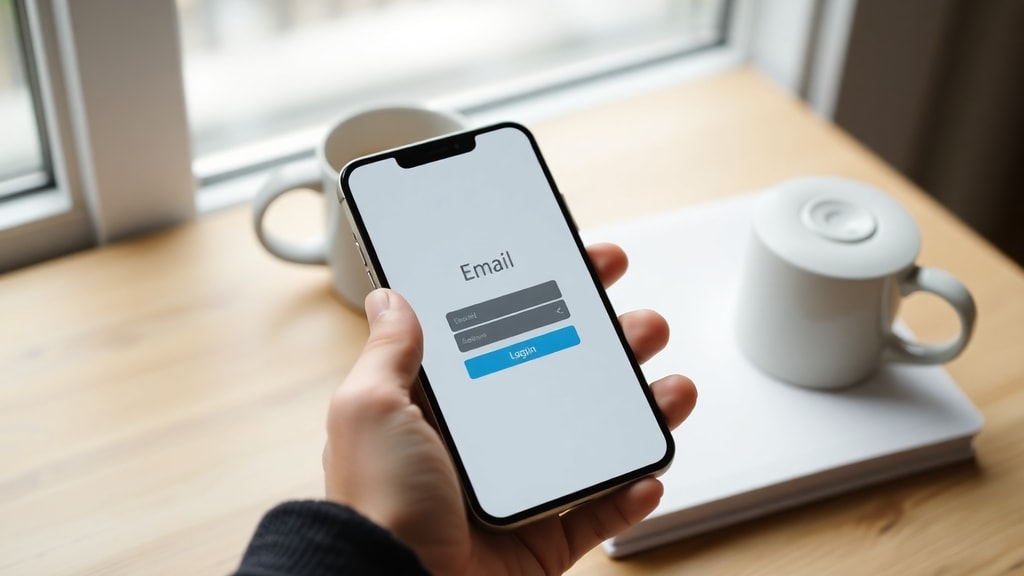
Ha problémákba ütközik a bejelentkezés során, az első lépés mindig a jelszó helyességének ellenőrzése. Gyakori hiba, hogy a billentyűzetkiosztás nem megfelelő, vagy a Caps Lock véletlenül be van kapcsolva. Ha elfelejtette a jelszavát, használja az Elfelejtett jelszó vagy a Fiók helyreállítása funkciót. Ehhez általában egy másodlagos e-mail címre vagy telefonszámra van szükség, ahová a helyreállítási kódot küldik. A folyamat során lehet, hogy biztonsági kérdésekre is válaszolnia kell, hogy igazolja személyazonosságát.
Gyakori problémák és megoldásaik
Az e-mail fiókba való belépés során számos gyakori nehézséggel találkozhatunk. Az egyik leggyakoribb probléma, hogy a böngésző eltárolta a régi jelszót, és emiatt nem sikerül a bejelentkezés. Ilyenkor érdemes törölni a böngésző gyorsítótárát és a sütiket, majd újra megpróbálni a bejelentkezést. Egy másik gyakori hiba, hogy a fiók zárolva van a többszöri sikertelen bejelentkezés miatt. Ebben az esetben várjon néhány percet, majd próbálkozzon újra, vagy használja a fiók helyreállítási funkcióját. Ha továbbra sem sikerül a belépés, ellenőrizze az internetkapcsolatát, és győződjön meg arról, hogy a szolgáltató szerverei elérhetőek. Néha a szolgáltatók karbantartást végeznek, ami átmeneti leállást okozhat.
Ezenkívül érdemes megbizonyosodni arról, hogy a megadott e-mail cím helyes és létezik. Ha minden rendben van, de a fiók továbbra sem érhető el, forduljon a szolgáltató ügyfélszolgálatához. Az alábbi linkeken talál további segítséget a két legnépszerűbb szolgáltató bejelentkezéséhez:
Google Súgó: Bejelentkezés a Gmailbe
Microsoft Súgó: Bejelentkezés az Outlook.com-ba
Ezek a hivatalos támogatási oldalak lépésről lépésre vezetik végig a bejelentkezés folyamatán, és segítenek a gyakori hibák elhárításában. Ha a probléma továbbra is fennáll, érdemes másik böngészőt vagy eszközt kipróbálni, mert néha a böngésző bővítményei is zavart okozhatnak.
Biztonsági tanácsok a bejelentkezéshez
Az e-mail fiók védelme kiemelten fontos, hiszen személyes és bizalmas információkat tárolhat benne. Mindig erős, egyedi jelszót használjon, amely betűket, számokat és speciális karaktereket is tartalmaz. Soha ne használja ugyanazt a jelszót más fiókokhoz, mert ha az egyik fiók feltörésre kerül, a többi is veszélybe kerülhet. Kapcsolja be a kétlépcsős hitelesítést, amely egy extra védelmi réteget ad a bejelentkezéshez. Ez azt jelenti, hogy a jelszó megadása után egy egyszeri kódot is meg kell adnia, amelyet SMS-ben vagy hitelesítő alkalmazásban kap meg. A hitelesítő alkalmazások biztonságosabbak, mert nem függnek a mobilhálózattól.
Ne jelentkezzen be nyilvános vagy megosztott számítógépen, és ha mégis kénytelen, ne mentse el a jelszavát a böngészőben. Használjon VPN-t, ha nyilvános Wi-Fi hálózathoz csatlakozik, hogy az adatai ne kerülhessenek illetéktelen kezekbe. Rendszeresen ellenőrizze a fiók tevékenységi naplóját, hogy észlelje a gyanús bejelentkezési kísérleteket. Ha szokatlan tevékenységet észlel, azonnal változtassa meg a jelszavát és értesítse a szolgáltatót. Tartsa naprakészen a böngészőjét és az operációs rendszerét, hogy a legújabb biztonsági frissítésekkel rendelkezzen. Az adathalász támadások elleni védekezés érdekében soha ne kattintson olyan linkekre, amelyek ismeretlen feladóktól érkeznek, és mindig ellenőrizze a weboldal URL-jét a bejelentkezés előtt. A biztonságos bejelentkezés alapja a tudatosság és a megelőzés, ezért szánjon időt a fiók beállításainak átnézésére.
Összegzés
Az e-mail fiókba való belépés egyszerű folyamat, amely mindössze néhány lépésből áll. Nyissa meg a böngészőt, lépjen a szolgáltató weboldalára, adja meg a hitelesítő adatait, és máris elérheti a leveleit. A három legnépszerűbb szolgáltató – Gmail, Outlook és Yahoo – mind hasonló bejelentkezési eljárást követ, de érdemes ismerni az apró eltéréseket. A táblázat és a lista segítségével gyorsan áttekintheti a legfontosabb tudnivalókat. Ha problémák merülnek fel, a hivatalos támogatási oldalak és a fiók helyreállítási funkciói segítséget nyújtanak. A biztonság mindig legyen az első helyen: használjon erős jelszót, kapcsolja be a kétlépcsős hitelesítést, és legyen óvatos a nyilvános hálózatokon. Ezekkel a lépésekkel biztosíthatja, hogy e-mail fiókja védve legyen az illetéktelen hozzáféréstől. Reméljük, hogy ez a cikk segített eligazodni a bejelentkezés folyamatában, és magabiztosan fogja használni e-mail fiókját a jövőben.
Források
A cikk elkészítéséhez az alábbi hivatalos támogatási oldalakat használtuk fel:
Google Súgó: Bejelentkezés a Gmailbe - support.google.com/mail/answer/8494
Microsoft Súgó: Bejelentkezés az Outlook.com-ba - support.microsoft.com/office/como-entrar-no-outlook-com-e08eb8ac-ac27-49f4-a400-a47311e1ee7e
Microsoft Súgó: Bejelentkezés egy Microsoft-fiókba - support.microsoft.com/pt-br/account-billing/como-entrar-em-uma-conta-microsoft-2ffedaca-6e1b-bc18-f28c-58539e1cb6d3
Hivatalos Gmail bejelentkezési oldal - accounts.google.com
Hivatalos Outlook bejelentkezési oldal - outlook.live.com





