Bevezető: Miért lehet szükséged a telefon követésére PC-ről?
Elveszíteni a telefont mindenki számára rémálom. A készülékben nemcsak a névjegyzék és a fényképek vannak, hanem gyakran a banki alkalmazásokhoz, közösségi profilokhoz és munkahelyi rendszerekhez való hozzáférés is. Szerencsére mind az Android, mind az iPhone készülékek beépített funkciókat kínálnak, amelyekkel egy számítógépről, teljesen ingyenesen meg lehet találni az elveszett vagy ellopott telefont. A folyamat lényege, hogy a Google vagy az Apple felhőszolgáltatásán keresztül, bármilyen modern böngészőből pontosan láthatod a készülék aktuális vagy utolsó ismert helyzetét. A következőkben részletesen bemutatom, hogyan használhatod ezeket a szolgáltatásokat, milyen előfeltételek szükségesek hozzá, és milyen további lehetőségeid vannak a telefon védelmére.
Hogyan követhető nyomon egy Android telefon a PC-ről?
Az Android készülékek tulajdonosai számára a Google Find My Device (Találd meg a készülékemet) szolgáltatás a legegyszerűbb és legmegbízhatóbb megoldás. Ehhez nincs szükség semmilyen külön alkalmazás telepítésére a számítógépen, csupán egy internetböngészőre és a Google-fiók adataira. A lépések a következők:

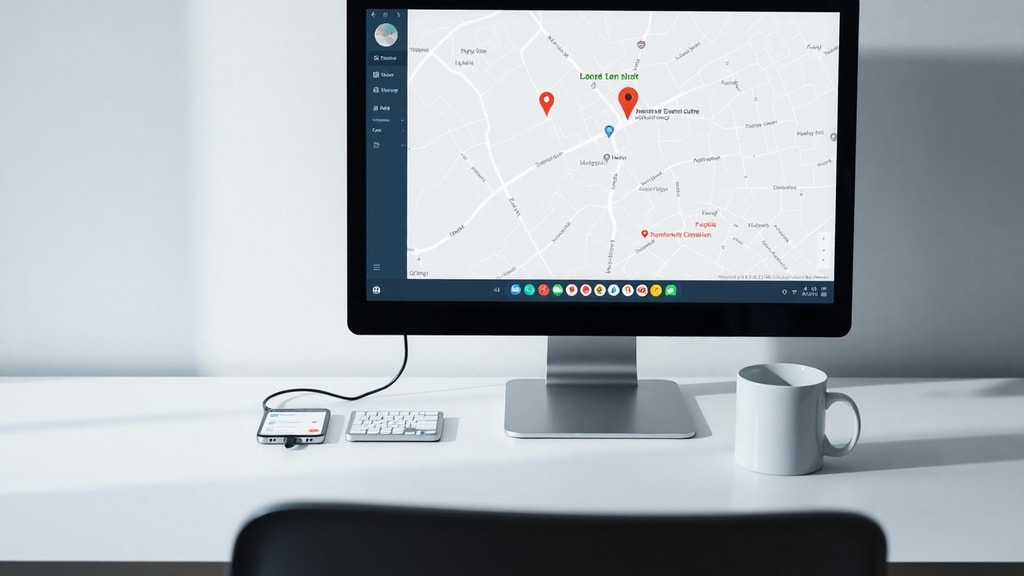
Elsőként nyisd meg a böngésződet, és lépj a google.com/android/find oldalra. Itt be kell jelentkezned azzal a Google-fiókkal, amelyet az elveszett telefonon használtál. Ha több fiókod is van, győződj meg róla, hogy a megfelelőt választod. A bejelentkezés után az oldal automatikusan megpróbálja megtalálni a készüléket. Ha a telefon be van kapcsolva, csatlakozik az internethez, és a helymeghatározás engedélyezve van rajta, akkor a térképen pontosan látod a tartózkodási helyét. Ha a készülék éppen offline állapotban van, az oldal megmutatja az utolsó ismert pozíciót, és a szöveg jelzi, hogy mikor frissült utoljára az adat.
A Google szolgáltatása nem áll meg a követésnél. A térkép alatt három fontos funkciót találsz: Lejátszás, Zárolás és Adatok törlése. A Lejátszás opcióval egy hangos csengőhangot indíthatsz el a telefonon, még akkor is, ha az néma üzemmódban van. Ez segít, ha a készülék a közelben, de nem látható helyen, például egy kanapé párnái között rejtőzik. A Zárolás funkcióval egy egyéni jelszót állíthatsz be, és üzenetet jeleníthetsz meg a képernyőn, például egy elérhetőséget a visszajuttatáshoz. Az Adatok törlése a végső megoldás: ha biztos vagy benne, hogy a telefont nem tudod visszaszerezni, távolról kitörölheted az összes adatot, hogy az ne kerüljön illetéktelen kezekbe.

Fontos hangsúlyozni, hogy a szolgáltatás csak akkor működik, ha a készülék korábban be volt állítva. A gyári beállítások után általában automatikusan aktív, de érdemes ellenőrizni a Beállítások > Biztonság > Készülékkereső menüpontban. Ha a funkció ki van kapcsolva, a telefon követése nem lehetséges.
iPhone követése PC-ről az Apple Find My alkalmazás segítségével
Az Apple felhasználói sem maradnak lehetőség nélkül. Az iPhone, iPad vagy iPod touch elvesztése esetén az iCloud Find My (iCloud keresés) szolgáltatást kell használni. A lépések hasonlóan egyszerűek: nyisd meg a böngészőt, és menj a icloud.com/find oldalra. Jelentkezz be az Apple ID-dal, amelyet az iPhone-on használsz. Azonosítás után a rendszer esetleg egy kétfaktoros hitelesítést kér, ami egy másik megbízható eszközre vagy telefonszámra küldött kódot igényel. Ha ez megvan, a felületen megjelenik az összes, a fiókhoz tartozó Apple-eszköz listája.

Kattints az Összes eszköz menüpontra, majd válaszd ki az elveszett iPhone-t. A térkép ekkor megjeleníti a telefon helyzetét. Az Apple szolgáltatása hasonló funkciókat kínál, mint a Google verziója: Hang lejátszása, Elveszett mód és iPhone törlése. A Hang lejátszása opció egy hangos sípolást indít el, ami még akkor is működik, ha a készülék néma üzemmódban van. Az Elveszett mód aktiválásával egy jelszóval zárolhatod a telefont, és megjeleníthetsz egy üzenetet. Ezen felül az Elveszett mód folyamatosan követi a készülék helyzetét, és e-mailben értesít, ha mozgást észlel. Az iPhone törlése opcióval pedig véglegesen eltávolíthatod az összes személyes adatot, bár ezután a telefon már nem lesz követhető a Find My szolgáltatáson keresztül.
Az iCloud keresés használatának előfeltétele, hogy a Find My iPhone szolgáltatás engedélyezve legyen a készüléken. Ezt a Beállítások > [saját név] > Keresés menüpontban ellenőrizheted. Ha ki van kapcsolva, a készülék elvesztésekor nem lesz lehetőség a távoli követésre vagy a zárolásra.

Közös funkciók és korlátozások
Mind a Google Find My Device, mind az Apple Find My szolgáltatás számos olyan lehetőséget kínál, amelyek segíthetnek a telefon visszaszerzésében. Az alábbi lista összefoglalja a legfontosabbakat:
- Helymeghatározás valós időben vagy az utolsó ismert hely megjelenítése
- Hang lejátszása a készüléken, még néma üzemmódban is
- Készülék távoli zárolása egyedi jelszóval és üzenettel
- Összes adat távoli törlése, ha a telefon visszaszerzése reménytelen
- Értesítés a készülék mozgásáról (elsősorban az Apple esetében aktiválható)
- Ingyenes használat, nincs szükség előfizetésre vagy alkalmazás telepítésére a számítógépen
Ugyanakkor fontos tudni, hogy a szolgáltatások nem csodaszerek. A követéshez a telefonnak internetkapcsolattal kell rendelkeznie (Wi-Fi vagy mobilnet), és a helymeghatározásnak engedélyezve kell lennie. Ha a készülék ki van kapcsolva, vagy repülőgépes üzemmódban van, akkor az utolsó ismert hely jelenik meg. Ezen felül, ha a telefont gyári visszaállítással törlik, és nem csatlakozik a fiókodhoz, a követés lehetősége megszűnik. A Google szolgáltatása esetében a készüléknek Google Play-szolgáltatásokkal kompatibilisnek kell lennie, ami a legtöbb modern Android készülékre igaz.
Az alábbi táblázat összehasonlítja a két szolgáltatás néhány jellemzőjét, hogy könnyebben átláthasd, melyik mire képes.
| Funkció | Google Find My Device | Apple Find My (iCloud) |
|---|---|---|
| Platform | Android (Google Play szükséges) | iPhone, iPad, iPod touch |
| Helymeghatározás | Valós idejű vagy utolsó ismert hely | Valós idejű vagy utolsó ismert hely |
| Hang lejátszása | Igen, maximum 5 percig | Igen, folyamatosan, amíg le nem állítod |
| Zárolás és üzenet | Igen, egyéni jelszóval | Igen, Elveszett móddal |
| Adatok törlése | Igen, végleges | Igen, végleges |
| Mozgásértesítés | Nem | Igen (Elveszett módban) |
| Kétfaktoros hitelesítés | Ajánlott, de nem kötelező | Igen, bejelentkezéskor |
Biztonsági és jogi szempontok
Mielőtt bárki belevágna a telefonkövetésbe, fontos tisztában lenni a jogi és etikai határokkal. Ezek a szolgáltatások kizárólag a saját készüléked megkeresésére szolgálnak. Más emberek telefonjának engedély nélküli követése súlyosan sérti a magánélethez való jogot, és sok országban, így Magyarországon is bűncselekménynek minősül. A Google és az Apple is egyértelműen tiltja a szolgáltatás ilyen célú használatát, és a rendszer naplózza a bejelentkezéseket. Ha egy házastárs, gyermek vagy munkavállaló helyzetét szeretnéd ellenőrizni, ahhoz kifejezett, tájékozott beleegyezés szükséges. A legtöbb esetben erre vannak dedikált alkalmazások, például családi megosztás funkciók, amelyek transzparens módon működnek.
Egy másik fontos figyelmeztetés, hogy ha a telefont ellopták, soha ne próbáld meg egyedül visszaszerezni. A helymeghatározás adatait érdemes továbbítani a rendőrségnek, akik hivatalos úton járhatnak el. Ne menj el egy ismeretlen helyszínre a telefonod után kutatva, mert ez veszélyes lehet. A legtöbb ilyen esetben a rendőrség kéri a Google vagy Apple által generált helyadatokat, és azok alapján nyomoz.
A szolgáltatások használata során mindig győződj meg arról, hogy a számítógéped biztonságos, és nem fertőzött kémprogramokkal. Használj erős jelszót a Google- vagy Apple-fiókodhoz, és kapcsold be a kétfaktoros hitelesítést. Ha ez utóbbi nincs aktiválva, egy illetéktelen személy könnyen hozzáférhet a telefonod helyadatához, ha megszerzi a bejelentkezési adataidat.
Gyakorlati tippek a telefon védelmére
A legjobb védekezés a megelőzés. Mielőtt valaha is szükség lenne a követésre, érdemes néhány lépést megtenni. Ellenőrizd, hogy a fent említett szolgáltatások be vannak-e kapcsolva a telefonodon. Androidon menj a Beállítások > Biztonság > Készülékkereső menüpontba, és kapcsold be. iPhone-on a Beállítások > [neved] > Keresés menüben győződj meg arról, hogy a Find My iPhone aktív. Ezen felül érdemes a telefont erős zárolási módszerrel védeni, például ujjlenyomat-olvasóval vagy arcfelismeréssel, mert ezek megnehezítik a készülék illeté





