Mit jelent valójában egy app megjelenítése két telefonon?
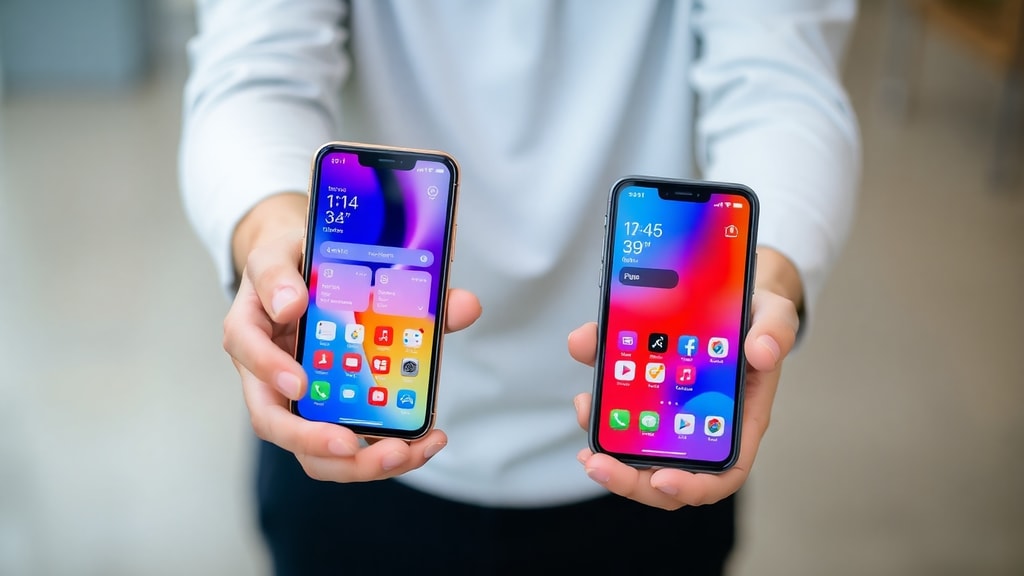
Amikor arról kérdeznek, hogyan lehet egy alkalmazást egyszerre két telefonon megjeleníteni, az emberek többsége arra gondol, hogy a két készülék képernyőjén ugyanaz a tartalom jelenik meg, szinkronban, mintha a két eszköz egyetlen nagyobb kijelzőt alkotna. Ez a kép azonban gyakran félrevezető. A mai mobil operációs rendszerek – Android és iOS – nem rendelkeznek olyan beépített funkcióval, amely lehetővé tenné, hogy egyetlen alkalmazás felületét két független fizikai telefonon, valós időben és interaktív módon megosszuk. A legtöbb esetben, amit a felhasználók ilyen problémaként definiálnak, valójában vagy képernyőtükrözést, vagy felhőalapú szinkronizációt takar.

A natív korlátok: miért nincs beépített megoldás?
Az Android és az iOS rendszer magját úgy építették fel, hogy egy alkalmazás egyszerre egy eszközön futó munkamenetet kezeljen. A kétoperációs rendszer architektúrája nem teszi lehetővé, hogy egy app GUI-ja (grafikus felhasználói felülete) két teljesen különálló hardveren párhuzamosan, független inputokkal működjön. Vannak ugyan kísérleti projektek és fejlesztői API-k, amelyek lehetővé teszik a több eszközön történő együttműködést (például a Google Nearby vagy az Apple Continuity), de ezek nem a teljes alkalmazásfelület tükrözését szolgálják, hanem adatátvitelt vagy kisebb funkciók átadását. A felhasználói élmény szempontjából a legnagyobb akadály az, hogy egy alkalmazás általában egyetlen beviteli fókusszal rendelkezik, és ha két telefonon egyszerre próbálják használni azonos fiókkal, az összeakadáshoz, adatvesztéshez vagy kijelentkezéshez vezethet.
A leggyakoribb használati esetek
Mielőtt konkrét technikákba merülnénk, érdemes áttekinteni, hogy a felhasználók miért keresik ezt a funkciót. A leggyakoribb forgatókönyvek a következők:
- Egy játékot szeretnének ketten ugyanabban a virtuális térben játszani, de mindenki a saját telefonján látja a közös pályát.
- Egy prezentációt vagy fotóalbumot szeretnének egyszerre két emberrel megosztani úgy, hogy mindketten a saját készülékükön nézik.
- Egy videóhívás vagy élő közvetítés képét szeretnék kivetíteni egy másodlagos kijelzőre, ami történetesen egy másik telefon.
- Egy banki vagy jegyrendszer alkalmazást szeretnének használni két eszközön párhuzamosan, hogy ne kelljen folyamatosan átjelentkezni.
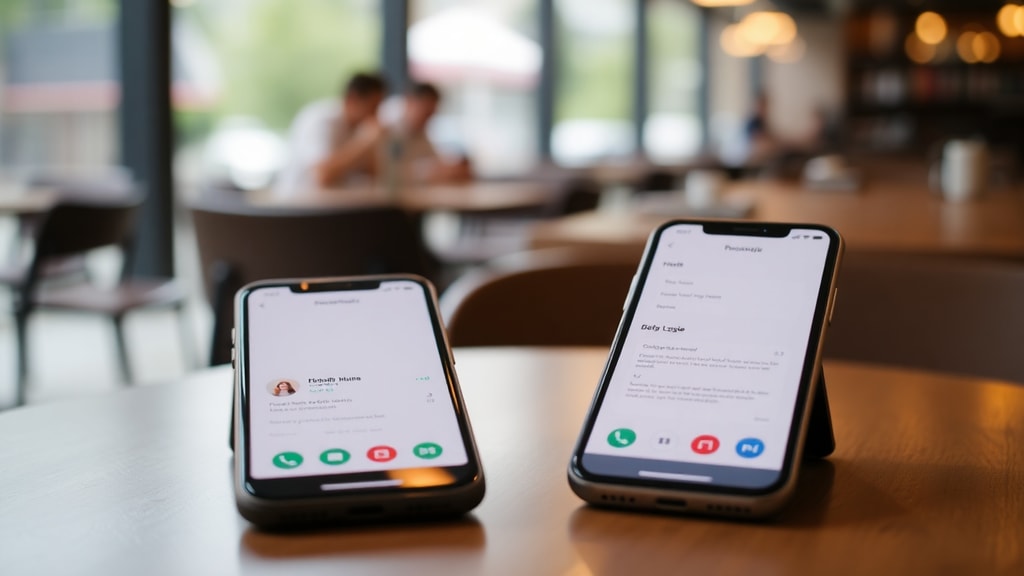
Ezek mindegyike más-más technikai megközelítést igényel, és nem mindegyik valósítható meg tisztán appmegosztásként. A következő táblázat összefoglalja a fő módszereket és azok jellemzőit:
| Módszer | Hogyan működik? | Valósidejű tükrözés? | Két független interakció? |
|---|---|---|---|
| Képernyőtükrözés (VNC, kivetítő appok) | Az egyik telefon képernyőjét átküldi a másikra. | Igen | Nem (csak a gazda tud vezérelni) |
| Felhőalapú szinkronizáció | Mindkét telefon ugyanabba a fiókba lép be, az adatok szinkronizálódnak. | Nem (késleltetve frissül) | Igen (de külön munkamenetekben) |
| Több példányos futtatás (App Cloning) | Egy alkalmazásból két független példány fut ugyanazon a készüléken (nem két telefonon). | Nem | Igen (de egyetlen eszközön) |
| Platformspecifikus osztott mód (Split Screen) | Két app fut egymás mellett egyetlen telefonon. | Nem | Igen (egy készüléken belül) |
Képernyőtükrözés: a legkézenfekvőbb, de korlátozott megoldás
A valós idejű, vizuális egyezés elérésének egyetlen gyakorlati módja a képernyőtükrözés. Ehhez telepíteni kell egy szerveralkalmazást a „gazda” telefonra (amelynek a képernyőjét szeretnénk megosztani), és egy kliensalkalmazást a második eszközre. A legismertebb ilyen protokoll a VNC (Virtual Network Computing). Androidon például a Droid VNC Server vagy a VNC Server alkalmazások képesek arra, hogy a telefon kijelzőjét TCP/IP-n keresztül továbbítsák. A másik telefonon pedig egy VNC Viewer (például a RealVNC Viewer) segítségével lehet megjeleníteni a képet. A kapcsolat általában Wi-Fi hálózaton keresztül működik, de USB-kábeles ad hoc kapcsolat is létrehozható. Fontos tudni, hogy a tükrözés során a második telefon nem tud önálló érintési parancsokat küldeni – maximum a gazda eszköz távoli vezérlését teszi lehetővé, ha a VNC beállítások szerver oldalon ezt engedélyezik. Ez azonban nem igazi párhuzamos használat, hanem egy-az-egyben távvezérlés.
Felhőalapú szinkronizáció: a „majdnem ugyanaz” élménye
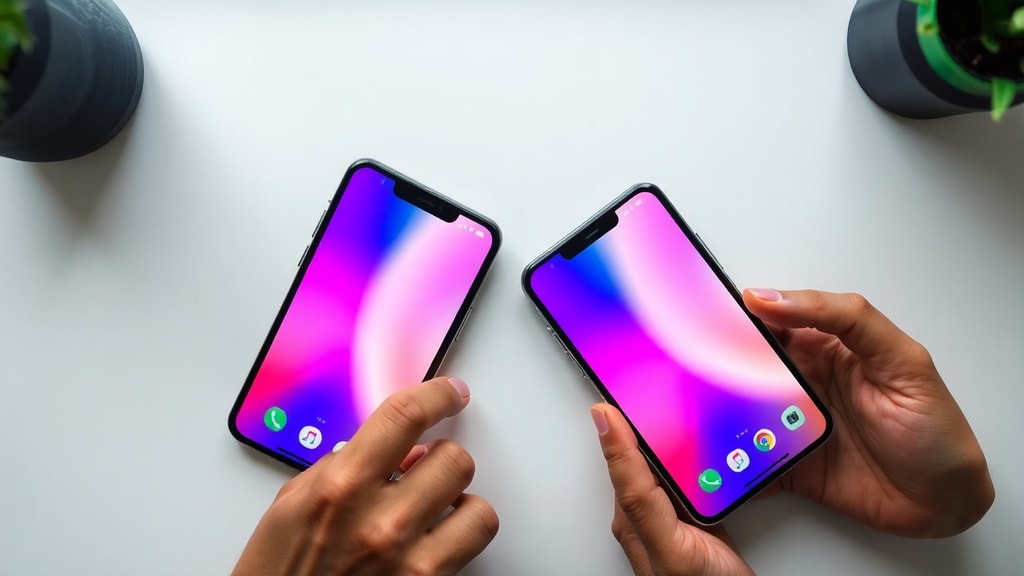
A másik népszerű eset, amikor a felhasználók azt várják, hogy egy app adatai (például egy bevásárlólista, egy dokumentum vagy egy jegyzet) azonnal megjelenjenek mindkét telefonon. Ez a legtöbb modern alkalmazásban felhőszinkronizációval érhető el. Ilyenkor nincs szükség képernyőtükrözésre; mindkét eszközön fut az app saját példánya, és a felhőn keresztül szinkronizálják az adatokat. Példa erre a Google Keep, a Notion, a Trello vagy a Microsoft OneNote. Ezekben az appokban a két telefon egymástól függetlenül jeleníti meg a tartalmat, de a változtatások (kis késleltetéssel) mindkét helyen megjelennek. Ez a módszer azonban nem alkalmas olyan alkalmazások megosztására, ahol a képernyőn megjelenő állapot (például egy játékpálya) valós időben változik. A felhőszinkronizáció késleltetést okoz, és a két eszközön futó munkamenetek nem osztoznak a memórián vagy a CPU erőforráson.
App-specifikus megoldások: amikor a fejlesztő gondoskodik róla
Néhány alkalmazáskészítő felismerte, hogy a felhasználók szeretnék ugyanazt a tartalmat több eszközön látni. Ilyenkor maga az app kínál beépített többeszközös módot. Például a Zoom vagy a Google Meet lehetővé teszi, hogy egy hívásban részt vevő két ember a saját telefonján lássa ugyanazt a megosztott képernyőt – ez azonban nem az app felületének tükrözése, hanem a hívás keretében továbbított videó. Játékok esetében a közös multiplayer mód (például a Minecraft vagy a Among Us) hasonló élményt nyújt, de itt minden játékos a saját nézőpontjából látja a játékot, nem pedig egyetlen közös kijelzőt. Az ilyen applikációk mögött komplex hálózati szinkronizáció áll, és nem lehet egyszerűen „átvenni” egy másik appra.
Gyakorlati lépések egy tükrözés beállításához
Ha valaki mindenképpen a képernyőtükrözés mellett dönt, az alábbi lépéseket kell követnie. Először is, győződjön meg arról, hogy mindkét telefon ugyanahhoz a Wi-Fi hálózathoz csatlakozik. Ezután a gazda eszközre telepítsen egy VNC szervert – például a Droid VNC Server alkalmazást. Indítsa el a szervert, és jegyezze fel a kiírt IP-címet és portszámot. A második telefonra telepítsen egy VNC kliens appot (például a RealVNC Viewer-t). Adja meg a gazda IP-címét és portját, majd csatlakozzon. A második telefonon ekkor megjelenik a gazda képernyőjének másolata. A tükrözés minősége függ a hálózat sebességétől és a VNC szerver beállításaitól. Használható alacsony képkockasebességű stream is, ha a sávszélesség korlátozott. Fontos, hogy a VNC szerver futása közben a gazda telefon akkumulátora gyorsabban merül, és a készülék melegedhet.
Alternatívák és kreatív megoldások
Vannak olyan esetek, amikor a felhasználó valójában nem a teljes appot, hanem annak egy részét szeretné megosztani. Ilyenkor a képernyőfotó vagy a rövid videórögzítés és azonnali megosztása is elegendő lehet. A Google Play Áruházban találhatók olyan alkalmazások, amelyek lehetővé teszik a közös böngészést vagy a közös listák kezelését, ezek eleve úgy lettek tervezve, hogy több eszközön is használhatók legyenek. Érdemes ezeket keresni, mielőtt bonyolult VNC beállításokba kezdenénk. Ha a cél egy alkalmazás felületének megosztása oktatási vagy prezentációs célból, akkor a modern okostelefonok beépített kivetítési funkciói (pl. Smart View Androidon, vagy AirPlay iPhone-on) gyakran elegendőek egy TV-re vagy monitorra, és ha a másik telefon is ugyanazt a tartalmat jeleníti meg egy weboldalon, akkor az is működhet.
A jövő: mit hozhat a többeszközös platform?
A nagy technológiai cégek folyamatosan dolgoznak az eszközök közötti együttműködésen. A Google tervezi a „Multi-device” keretrendszer kibővítését, az Apple pedig a Continuity funkciókkal már most is lehetővé teszi, hogy egy





