Bevezetés a digitális rajzolás világába
A digitális rajzolás a művészeti kifejezés egyik legdinamikusabb formája, amely egyre népszerűbb az alkotók körében. Legyen szó hobbi rajzolóról vagy profi illusztrátorról, a digitális eszközök használata szinte korlátlan lehetőséget kínál a kreativitás kibontakoztatásához. A technológia fejlődésével ma már bárki könnyedén belevághat a digitális művészetbe, hiszen az eszközök és szoftverek egyre elérhetőbbek. Ebben a cikkben részletesen bemutatjuk, hogyan érdemes hozzákezdeni a digitális rajzoláshoz, milyen lépéseket kell követni, és milyen trükkökkel tehetjük hatékonyabbá a munkafolyamatot. A cél az, hogy a kezdők is magabiztosan eligazodjanak a rétegek, ecsetbeállítások és exportálási lehetőségek világában.

Hardver beállítása és előkészítése
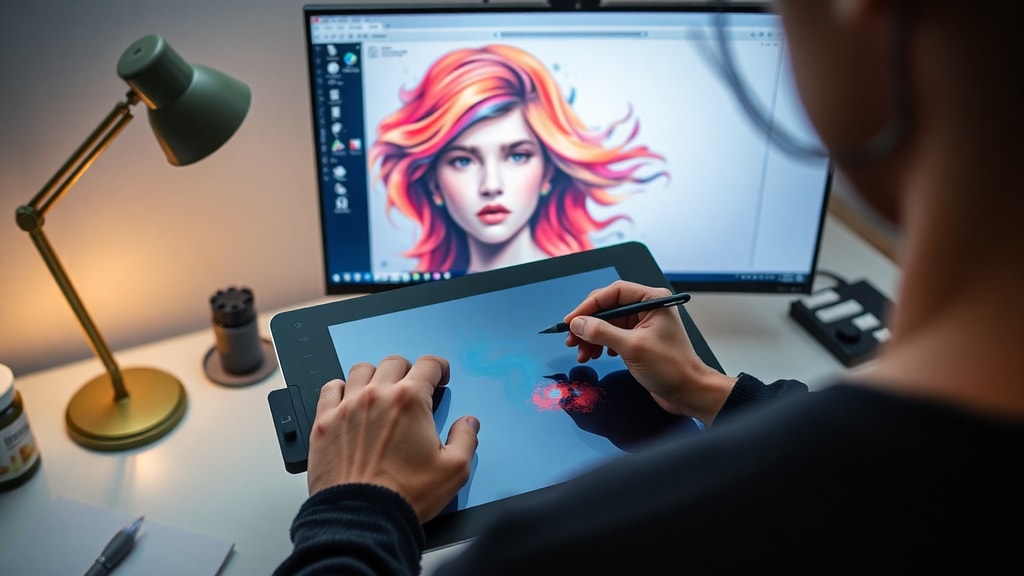
A digitális rajzolás első lépése a megfelelő hardver összeállítása és beállítása. A legtöbb művész egy grafikus táblát vagy rajzmonitort használ, amelyet számítógéphez csatlakoztat USB-kábel segítségével. Fontos, hogy a készülékhez tartozó illesztőprogramokat telepítsük, mivel ezek biztosítják a nyomásérzékenység megfelelő működését a szoftverben. A nyomásérzékenység az egyik legfontosabb tulajdonság, mert ez teszi lehetővé, hogy a vonalak vastagsága és átlátszatlansága a stylusra gyakorolt erő függvényében változzon. A beállítások között érdemes ellenőrizni, hogy a tábla aktív területe lefedje a képernyő teljes felületét, és a tollgombok funkcióit a saját igényeink szerint programozzuk be. Ha rajzmonitort használunk, a képfrissítési gyakoriságot és a színhőmérsékletet is kalibrálni kell a pontos színvisszaadás érdekében. A kezdők számára ajánlott egy közepes méretű grafikus tábla, amely elegendő munkafelületet biztosít anélkül, hogy túl nagy helyet foglalna.
A szoftver kiválasztása és alapvető beállításai
A hardver után a szoftver kiválasztása következik. Számos ingyenes és fizetős program áll rendelkezésre, mint például a Clip Studio Paint, a Photoshop, a Krita vagy a Procreate. A kezdők számára a Krita kiváló választás, mivel teljesen ingyenes és rengeteg funkciót kínál. A szoftver telepítése után érdemes megismerkedni az alapvető beállításokkal, különösen az ecsetparaméterekkel. Az ecsetek keménysége, átlátszatlansága és nyomásérzékenysége mind befolyásolja a rajzolás élményét. Például a tiszta vonalakhoz ajánlott az ecset keménységét magasra állítani, míg a lágy árnyékoláshoz alacsony keménységű ecsetet használjunk. A nyomásérzékenységet a szoftver beállítási menüjében tesztelhetjük, és szükség esetén görbék segítségével finomhangolhatjuk. Ha a toll túl érzékeny vagy túl lassú, a görbék módosításával elérhetjük a kívánt reakciót. A szoftverben érdemes létrehozni egy saját ecsetkészletet a leggyakrabban használt beállításokkal, hogy gyorsabban dolgozhassunk.
Rétegek használata a digitális rajzolásban
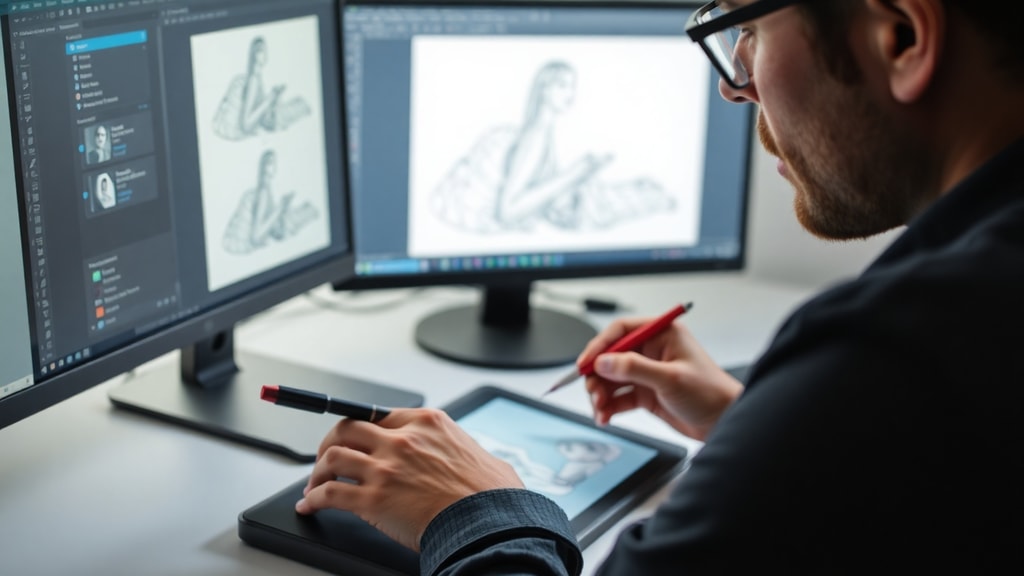
A rétegek a digitális rajzolás egyik leghatékonyabb eszközei. Lehetővé teszik, hogy a rajz különböző részeit egymástól függetlenül szerkesszük anélkül, hogy az alatta lévő rétegeket megváltoztatnánk. A munkafolyamat során érdemes külön rétegeket használni a vázlat, a vonalrajz, a színezés, az árnyékolás és a kiemelések számára. Minden réteget nevezzünk el, például "Vázlat", "Kontúr", "Szín", hogy később könnyen eligazodjunk. A vázlatot általában alacsony átlátszatlanságú rétegre rajzoljuk, majd egy új rétegen, nagyobb átlátszatlansággal húzzuk rá a végleges vonalakat. A színezéshez használhatunk kitöltő eszközöket, például a varázspálcát, de ez csak akkor működik pontosan, ha a vonalrajz zárt kontúrokat tartalmaz. Az árnyékoláshoz és a fényeffektekhez hozzunk létre új rétegeket, és állítsuk a keverési módot "Szorzás" vagy "Átfedés" értékre. A rétegek rendezése és csoportosítása segít abban, hogy a fájl áttekinthető maradjon, különösen összetett illusztrációk esetén.
Ecsetbeállítások és nyomásérzékenység konfigurálása
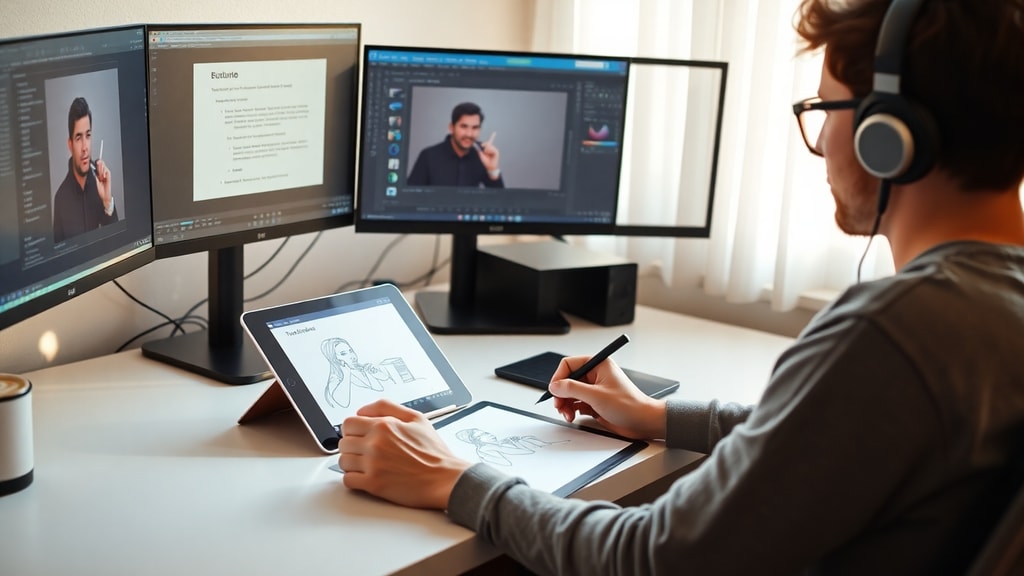
Az ecsetbeállítások testreszabása alapvető fontosságú a digitális rajzolás során. A keménység, az átlátszatlanság és a nyomásérzékenység három olyan paraméter, amelyet minden művésznek a saját stílusához kell igazítania. A keménység szabályozza, hogy az ecset széle mennyire éles vagy lágy. Tiszta, határozott vonalakhoz használjunk magas keménységet, míg a lágy ecsetek kiválóak a színátmenetekhez és az árnyékoláshoz. Az átlátszatlanság határozza meg, hogy az ecsetvonás mennyire fedi el az alatta lévő színeket. Alacsony átlátszatlansággal finom rétegeket építhetünk fel, ami különösen hasznos a textúrák és a halvány hatások létrehozásában. A nyomásérzékenység beállításánál érdemes kísérletezni a görbékkel. Ha a toll túl érzékeny, a vonalak könnyen elvékonyodnak; ha pedig túl lassú, akkor nehéz kontrollálni a vonalvastagságot. A legtöbb szoftverben található egy előnézeti ablak, ahol valós időben tesztelhetjük a beállításokat. Egy javasolt ecsetlistát az alábbi táblázat foglal össze.
| Ecset típusa | Keménység | Átlátszatlanság | Nyomásérzékenység | Használat |
|---|---|---|---|---|
| Alap kör ecset | 100% | 100% | Vastagság | Vonalrajz, kontúrok |
| Lágy ecset | 0% | 50% | Átlátszatlanság | Árnyékolás, színátmenet |
| Textúra ecset | 80% | 70% | Vastagság és átlátszatlanság | Textúrák, természetes hatások |
| Kitöltő ecset | 100% | 100% | Nincs | Nagy területek gyors kitöltése |
Lépésről lépésre a digitális rajzolás munkafolyamata
A digitális rajzolás hatékony munkafolyamata több lépésből áll, amelyeket érdemes sorrendben követni. Az első lépés egy új fájl létrehozása a megfelelő felbontással. Nyomtatáshoz 200-300 DPI ajánlott, míg webes megjelenítéshez 72 DPI is elegendő. A második lépés a vázlat elkészítése egy átlátszó rétegen alacsony átlátszatlansággal. Ekkor még nem kell tökéletes vonalakra törekedni, a lényeg a kompozíció és az arányok rögzítése. A harmadik lépés a vonalrajz, amelyet egy új rétegen, a vázlat fölé helyezve készítünk. Itt már fontos a precizitás, használjuk ki a nyomásérzékenység előnyeit. A negyedik lépés a színezés. Ehhez hozzunk létre egy új réteget a vonalrajz alá, és töltsük ki a területeket. Használhatjuk a varázspálca eszközt a zárt területek gyors kitöltésére, de ügyeljünk arra, hogy a vonalrajz rétegen ne legyenek hézagok. Az ötödik lépés az árnyékolás és a kiemelések hozzáadása. Ezeket külön rétegeken végezzük, és a keverési módot állítsuk be "Szorzás" vagy "Átfedés" értékre. Végül a hatodik lépés a finomítás és a részletek hozzáadása ezt követheti.
Tippek a hatékony munkához és a gyakori hibák elkerüléséhez
A digitális rajzolás során számos trükk segíthet a hatékonyság növelésében. Az egyik legfontosabb a billentyűparancsok használata. Tanuljuk meg a leggyakoribb parancsokat, mint a visszavonás, a kiválasztás inverze, vagy a réteg másolása. Ezekkel jelentős időt takaríthatunk meg. A másik hasznos technika a színpaletták előkészítése. Mielőtt elkezdenénk a színezést, érdemes összeállítani a használni kívánt színeket egy külön rétegen vagy a szoftver paletta funkciójával. A rétegek logikus elnevezése és csoportosítása is segít a rendezettség fenntartásában. A gyakori hibák közé tartozik a túl sok réteg használata, ami lassíthatja a számítógépet. Időnként érdemes egyesíteni a kész rétegeket, hogy csökkentsük a fájl méretét. A másik gyakori hiba a zoom túlzott használata. Bár a részletek kidolgozása fontos, a rajzot időnként ki kell nagyítani, hogy ellenőrizzük az összhatást. Végül, ne feledkezzünk meg a mentésről. Mindig mentsük el a projektet a szoftver natív formátumában, például PSD vagy CLIP fájlként, hogy a rétegek megmaradjanak. A végső verziót exportáljuk JPG vagy PNG formátumba.
Mentés és exportálás a különböző platformokra
A digitális rajz befejezése után a mentés és exportálás folyamata következik. A natív formátumban történő mentés elengedhetetlen, mert ez őrzi meg a rétegeket, a keverési módokat és az összes szerkeszthető elemet. Ilyen formátumok például a PSD, a CLIP vagy a KRA fájlok. Ha a rajzot meg szeretnénk osztani másokkal, érdemes JPG vagy PNG formátumba exportálni. A PNG veszteségmentes tömörítést kínál, ezért ideális olyan képekhez, ahol éles vonalak és átlátszó háttér van. A JPG kisebb fájlméretet eredményez, de minőségromlással járhat, ezért csak akkor használjuk, ha a fájlméret fontos szempont. Az exportálás előtt ellenőrizzük a felbontást és a színprofilt. Nyomtatáshoz használjunk CMYK színprofilt, míg webes megjelenítéshez RGB-t. Ha a rajzot online galériába vagy közösségi médiába szánjuk, érdemes a kép méretét a platform ajánlásaihoz igazítani, például 1080 pixel szélesség Instagramra. A mentés során mindig készítsünk biztonsági másolatot a natív fájlról, hogy később bármikor módosíthassuk a rajzot.
Haladó technikák és további tanulási lehetőségek
A digitális rajzolás elsajátítása után érdemes haladó technikákkal is megismerkedni. Ilyen például a maszkok használata, amelyek lehetővé teszik, hogy egy réteg bizonyos részeit elrejtsük anélkül, hogy ténylegesen törölnénk azokat. A maszkokkal könnyedén létrehozhatunk színátmeneteket és textúrákat. A másik haladó technika a keverési módok mélyebb megértése. A "Szorzás" mellett használhatjuk a "Világosítás", a "Fedés" vagy a "Lágy fény" módokat is, amelyek különböző hatásokat eredményeznek. A digitális művészetben egyre népszerűbb a 3D modellek használata referenciaként. Ezeket a modelleket beilleszthetjük a rajzba, majd a rétegek segítségével átrajzolhatjuk őket, így pontosabb perspektívát és anatómiát érhetünk el. A tanuláshoz rengeteg online forrás áll rendelkezésre. A Clip Studio weboldala például részletes útmutatókat kínál kezdőknek és haladóknak egyaránt. Emellett a LipeDiaz blogja is kiváló gyakorl





