Uvod
Svaki korisnik pametnog telefona, laptopa ili tableta barem je jednom doživio trenutak kada slušalice, potpuno neočekivano, prestanu reproducirati zvuk. To je frustrirajuće, posebno kada ste usred važnog poziva, omiljene pjesme ili epizode serije. Najčešći uzroci iznenadnog prestanka rada slušalica nisu znak trajnog kvara, već problemi koje možete lako riješiti sami. U ovom vodiču proći ćemo kroz sve moguće korake, od provjere najjednostavnijih postavki do dubljeg tehničkog pregleda, kako biste što prije vratili zvuk u svoje uši.
Provjerite Bluetooth vezu i audio izlaz
Kod bežičnih slušalica prva stvar koju trebate provjeriti jest je li uređaj s kojim su povezane ispravno usmjerio audio signal prema njima. Mnogi korisnici zaborave da se telefon ili računalo može istovremeno povezati s više Bluetooth uređaja, ali zvuk ide samo na jedan od njih. Primjerice, možda ste slušalice povezali, ali je audio izlaz ostao na zvučnicima telefona. U postavkama Bluetootha na vašem uređaju provjerite je li vaš model slušalica označen kao aktivni uređaj za reprodukciju medija. Obratite pažnju na opcije poput "Media audio" ili "Audio output". Ukoliko je ta opcija isključena, jednostavno je uključite.
Drugi čest problem jest da su slušalice u stanju "uparen" ali nisu "povezane". Ponekad se veza prekine zbog smetnji ili isključivanja s jedne strane. Najbolje rješenje je da zaboravite uređaj (engl. forget device) na popisu Bluetootha, a zatim ga ponovno uparite. Također, isključivanje i ponovno uključivanje Bluetootha na vašem telefonu često odmah rješava problem. Ako imate više uređaja (telefon, tablet, sat), provjerite jesu li slušalice možda ostale povezane s nekim drugim uređajem u blizini.

Za detaljnije upute o uparivanju i rješavanju problema s Bluetoothom posjetite službenu podršku proizvođača, poput Appleove stranice za podršku koja objašnjava kako provjeriti je li telefon ispravno usmjerio zvuk na slušalice. Slične informacije dostupne su i za Android uređaje na Huawei stranici za podršku, iako je princip isti za većinu pametnih telefona.
U nastavku donosimo kratku listu koraka koje možete poduzeti za provjeru Bluetooth veze:
- Isključite Bluetooth na telefonu, pričekajte 10 sekundi, pa ga ponovno uključite.
- Uđite u postavke Bluetootha i pronađite svoje slušalice na popisu uparenih uređaja.
- Kliknite na ikonicu postavki pored naziva slušalica (često zupčanik ili strelica).
- Provjerite je li opcija "Media audio" (ili "Audio") uključena.
- Ako nije, uključite je. Pokušajte reproducirati glazbu ili video.
- Ako i dalje nema zvuka, odaberite "Zaboravi uređaj" i ponovno uparite slušalice.
- Za kraj, ponovno pokrenite i telefon i slušalice (stavite ih u kutiju za punjenje i izvadite).
Fizička oštećenja i prljavština
Kada je riječ o žičanim slušalicama, najčešći krivac je oštećenje kabela. Unutrašnje žice mogu se potrgati uslijed savijanja, povlačenja ili jednostavno zbog starosti. Zvuk može nestati iznenada ili se povremeno gubiti. Pregledajte kabel od utikača do samih slušalica – tražite vidljiva oštećenja, ogoljene dijelove ili mjesta gdje je izolacija oštećena. Ako primijetite bilo kakvo oštećenje, popravak je rijetko isplativ; zamjena slušalica obično je najbolje rješenje.
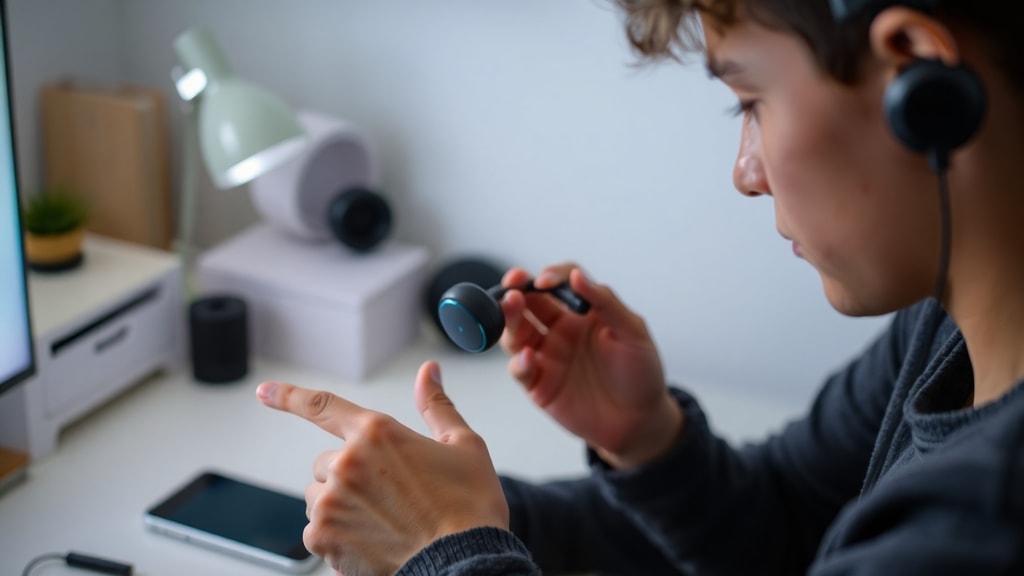
Kod bežičnih slušalica fizički problemi su rjeđi, ali postoje. Priključak za punjenje može nakupiti prašinu i dlačice, što sprječava dobar kontakt. Očistite ga mekom četkicom ili čačkalicom. Također, sami zvučnici (rešetke) mogu se začepiti ušnom voskom ili prljavštinom. To je posebno često kod in-ear modela. Kada je rešetka začepljena, zvuk postaje tih, nejasan ili potpuno nestaje. Pažljivo očistite mrežicu suhom, mekom krpom ili koristite alat za čišćenje ušnih slušalica. Izuzetno je važno ne gurati prljavštinu dublje unutra.
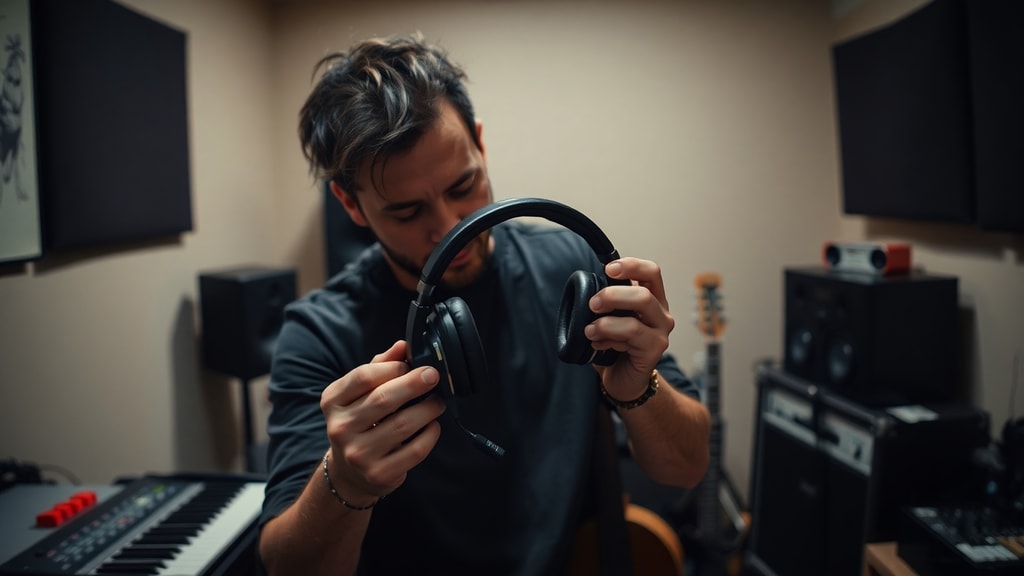
U slučaju da vaše slušalice imaju zamjenjive jastučiće (npr. over-ear modeli), provjerite jesu li pravilno postavljeni. Labavi jastučići mogu uzrokovati gubitak basa ili potpuni izostanak zvuka ako se prekine kontakt sa senzorom koji detektira nošenje. Ponekad je problem i u konektoru – istrošeni 3,5 mm utikač ili oštećeni Lightning/USB-C priključak na telefonu može dati osjećaj da su slušalice u redu, dok zapravo kontakt nije dobar. Isprobajte slušalice na drugom uređaju kako biste utvrdili je li problem u njima ili u vašem telefonu.
Ažuriranje firmvera i resetiranje uređaja
Bežične slušalice danas imaju vlastiti softver – firmware. Baš kao i vaš telefon, i one povremeno primaju ažuriranja koja ispravljaju greške, poboljšavaju vezu i stabilnost. Ako su slušalice odjednom prestale raditi, moguće je da je došlo do softverskog kvara. Većina proizvođača nudi aplikaciju za upravljanje (npr. Sony Headphones Connect, Samsung Galaxy Wearable, Jabra Sound+). Otvorite tu aplikaciju i provjerite je li dostupno ažuriranje firmvera. Instalirajte ga prema uputama.
Ažuriranje često rješava probleme s ispadanjem zvuka i povezivanjem. Osim toga, većina bežičnih slušalica ima opciju tvorničkog resetiranja. To je koristan korak kada se čini da više ništa ne pomaže. Postupak se razlikuje od modela do modela – najčešće je potrebno držati tipke za uključivanje i povezivanje istovremeno nekoliko sekundi dok LED indikator ne zatreperi na određeni način. Nakon resetiranja, slušalice se ponašaju kao nove – potrebno ih je ponovno upariti s uređajem. Detaljne upute potražite na web-stranici proizvođača. Primjerice, Appleova podrška objašnjava kako resetirati AirPods, no slična logika vrijedi i za druge brendove.
Provjerite postavke glasnoće i sustava
Ponekad je rješenje toliko jednostavno da ga ljudi previde. Glasnoća na vašem uređaju može biti namještena na nulu ili isključena. Provjerite ne samo fizičke tipke za glasnoću, već i programsku glasnoću u postavkama zvuka. Na Androidu postoji zasebna kontrola za glasnoću medija, koja može biti neovisna o glasnoći poziva i alarma. Slično je i na iOS-u, gdje možete koristiti kontrolni centar za provjeru glasnoće. Osim toga, provjerite postavke "Ne uznemiravaj" ili "Tihi način rada" – ako je telefon u tihom načinu, zvuk medija ponekad je prigušen ili se uopće ne čuje.
Na računalima, pogotovo Windows, često se dogodi da se audio izlaz prebaci na neki drugi uređaj (npr. HDMI monitor, virtualni audio kabel). Otvorite postavke zvuka i u odjeljku "Output" odaberite svoje slušalice. Provjerite i jesu li slušalice postavljene kao zadani uređaj. Također, isključite sve efekte zvuka koji mogu blokirati signal. Ako koristite dodatne aplikacije za obradu zvuka (npr. Dolby Atmos, Realtek Audio Console), privremeno ih onemogućite kako biste vidjeli je li problem u njima.
Donja tablica prikazuje najčešće uzroke iznenadnog prestanka rada slušalica i preporučeno rješenje:
| Uzrok | Preporučeno rješenje |
|---|---|
| Bluetooth povezan, ali audio usmjeren na drugi uređaj | Provjerite "Media audio" u Bluetooth postavkama i ponovno uparite |
| Začepljena rešetka zvučnika ili priključak | Očistite mekom četkicom ili suhom krpom |
| Oštećen kabel ili konektor | Isprobajte na drugom uređaju; zamijenite slušalice |
| Zastario firmware bežičnih slušalica | Ažurirajte putem aplikacije proizvođača |
| Glasnoća sustava isključena ili na nuli | Provjerite tipke i programsku glasnoću |
| Softverski kvar nakon ažuriranja sustava | Resetirajte slušalice na tvorničke postavke |
Ostale mogućnosti i savjeti
Ako ste isprobali sve navedeno, a zvuka još uvijek nema, razmislite o kompatibilnosti. Neke starije slušalice možda nisu u potpunosti kompatibilne s novijim pametnim telefonima zbog promjena u Bluetooth standardima ili audio kodecima. Također, provjerite je li na vašem uređaju uključena opcija "mono audio" ili neka prilagodba za slabovidne – one ponekad mogu reprogramirati način rada slušalica. Isprobajte slušalice na drugom izvoru zvuka (drugi telefon, računalo) kako biste sa sigurnošću utvrdili radi li problem u slušalicama ili u izvornom uređaju.
Ponekad je problem u samom audio kodeku. Na Androidu možete ući u Developer options i promijeniti Bluetooth Audio Codec (npr. s AAC na SBC). To može riješiti probleme s ispadanjem. No budite oprezni jer Developer options nisu namijenjene prosječnom korisniku. Ako niste sigurni, bolje potražite pomoć.
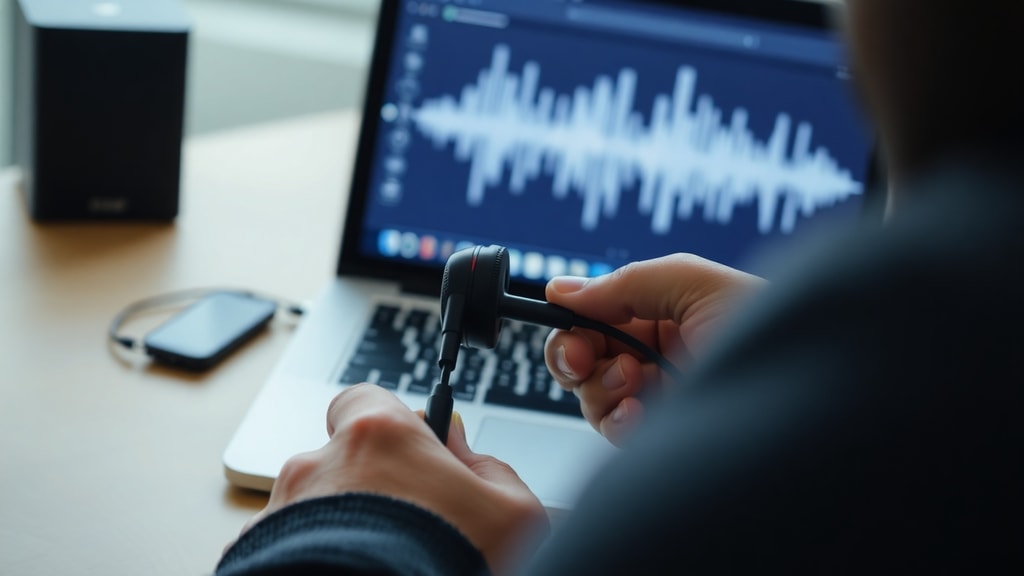
Ako ste sve to učinili i slušalice su potpuno tihe, moguće je da su mrtve. Kod bežičnih slušalica provjerite bateriju – ostavite ih na punjenju neko vrijeme, a zatim pokušajte ponovno. Ponekad se baterija potpuno isprazni i treba nekoliko minuta da se povrati minimalna energija.
Na kraju, ako je riječ o skupim slušalicama, uvijek je dobro provjeriti jamstvo. Mnogi proizvođači nude besplatnu zamjenu ili popravak u roku od godine dana. Nemojte sami rastavljati slušalice jer ćete time poništiti jamstvo i potencijalno još više oštetiti uređaj.
Reference
U pripremi ovog članka korištene su informacije iz sljedećih izvora:
Apple Support. "Se os AirPods não estiverem funcionando corretamente." Dostupno na: https://support.apple.com/pt-br/102449 (pristupl


