Uvod u mrežne drivere
Mrežni driveri dio su softverske infrastrukture svakog računala koje se želi povezati na internet ili lokalnu mrežu. Bez njih ni najsuvremenija mrežna kartica neće raditi. Osnovna definicija mrežnog drivera glasi: to je posrednički program koji omogućuje operacijskom sustavu da komunicira s mrežnim uređajem, bilo da se radi o fizičkoj ploči umetnutoj u matičnu ploču ili o vanjskom USB adapteru. Driveri su ti koji prevode generičke naredbe sustava u specifične upute koje hardver može izvršiti. Bez te prevedene poruke hardver ostaje nijem i beskoristan. Operacijski sustavi poput Windowsa, macOS-a ili Linuxa već sadrže općenite upravljačke programe za mnoge uobičajene mrežne čipove, ali za potpune performanse i pristup svim funkcijama potreban je izvorni driver proizvođača.
Mrežni driveri obuhvaćaju upravljačke programe za Ethernet adaptere, Wi-Fi kartice, Bluetooth uređaje, modeme, pa čak i virtualne mrežne adaptere koje koriste VPN aplikacije. Svaki od tih uređaja zahtijeva vlastiti softverski sloj koji operacijskom sustavu objašnjava kako s njime razgovarati. Važno je shvatiti da hardver bez drivera nije sam po sebi neispravan, ali operacijski sustav ga ne prepoznaje i ne može mu poslati podatke. Stoga je instalacija ispravnog drivera prvi korak nakon fizičkog povezivanja mrežnog uređaja.

Kako mrežni driveri funkcioniraju
Način rada mrežnih drivera može se usporediti s radom prevoditelja. Operacijski sustav koristi standardizirane sučelje za mrežnu komunikaciju, a driver prilagođava te univerzalne naredbe specifičnom jeziku hardvera. Kada korisnik pokrene preglednik i pokuša otvoriti web stranicu, operacijski sustav šalje zahtjev za slanjem podataka putem mrežne kartice. Driver taj zahtjev pretvara u električne signale ili radio valove koje mrežna kartica emitira. S druge strane, kada stignu podaci s mreže, driver ih pretvara natrag u oblik koji operacijski sustav može razumjeti.
Ovo prevođenje uključuje i upravljanje naprednim funkcijama poput enkripcije, provjere integriteta podataka, uključivanje sigurnosnih protokola (WPA2, WPA3) te optimizaciju brzine prijenosa. Na primjer, Wi-Fi driver ne samo da omogućuje otkrivanje dostupnih bežičnih mreža, nego i upravlja prelaskom između frekvencijskih pojaseva 2,4 GHz i 5 GHz, prilagođava snagu signala i rješava smetnje. Sve te operacije događaju se u stotom dijelu sekunde, a korisnik ih uopće ne osjeća. Međutim, ako driver nije ispravno instaliran ili je zastario, korisnik će primijetiti usporenu vezu, povremene prekide ili čak potpuni gubitak mreže.

Važno je napomenuti da se mrežni driveri ne odnose samo na fizičke kartice. Virtualni adapteri, poput onih koje stvaraju programi za virtualizaciju (VMware, VirtualBox) ili VPN usluge, također koriste vlastite drivere kako bi simulirali mrežno sučelje. Bez tih drivera virtualni strojevi ne bi mogli komunicirati s domaćinskim sustavom ni s vanjskom mrežom.
Zašto su mrežni driveri kritično važni
Bez odgovarajućeg mrežnog drivera uređaj je potpuno beskoristan u smislu povezivanja. To nije pretjerana tvrdnja: ako operacijski sustav ne prepoznaje mrežnu karticu, korisnik neće moći pristupiti internetu, dijeliti datoteke na lokalnoj mreži niti koristiti usluge poput ispisa na mrežnom pisaču. U današnje vrijeme, kada većina posla i svakodnevnih aktivnosti ovisi o mrežnoj povezanosti, neispravan driver može značiti potpuni zastoj u radu.
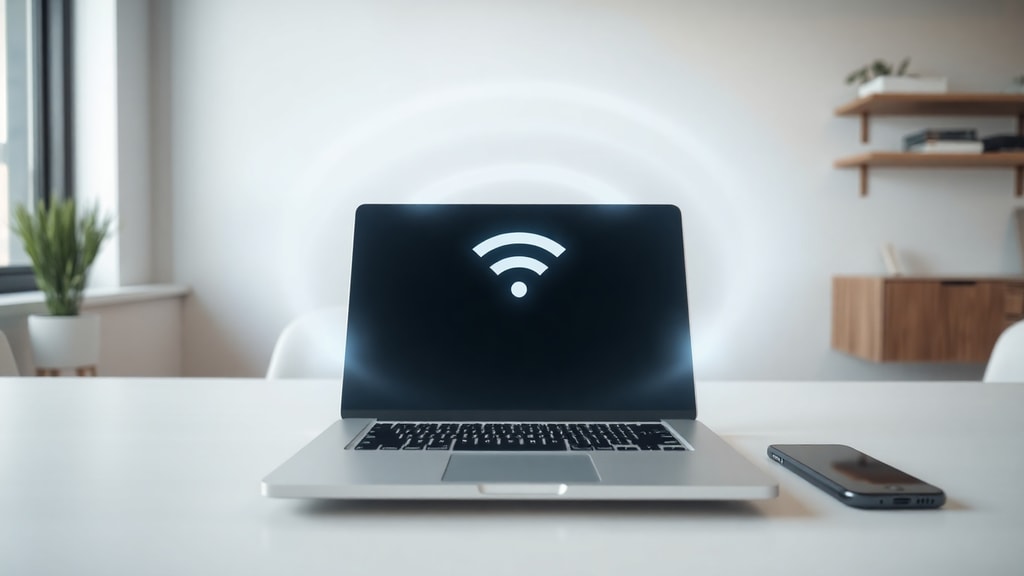
Problemi s mrežnim driverima često su uzrok frustracija kod korisnika koji misle da im je mrežna oprema pokvarena. No mnogo puta je riječ samo o pogrešnom ili zastarjelom driveru. Primjerice, nakon nadogradnje operacijskog sustava s Windows 10 na Windows 11, određeni stariji driveri možda više nisu kompatibilni. U tom slučaju mrežna kartica fizički radi, ali sustav ne može uspostaviti vezu. Rješenje je ručno preuzimanje najnovijeg drivera s web stranice proizvođača, često putem drugog računala koje ima pristup internetu.
Statistike pokazuju da velik broj korisnika nikada ne ažurira mrežne drivere, osim ako ne naiđu na problem. To je rizično jer zastarjeli driveri mogu sadržavati sigurnosne propuste koje napadači iskorištavaju za upad u sustav. Osim toga, proizvođači redovito izdaju nove verzije koje poboljšavaju brzinu prijenosa, smanjuju kašnjenje i rješavaju greške. Stoga redovito ažuriranje mrežnih drivera nije samo preporuka nego nužnost za sigurnu i stabilnu vezu.
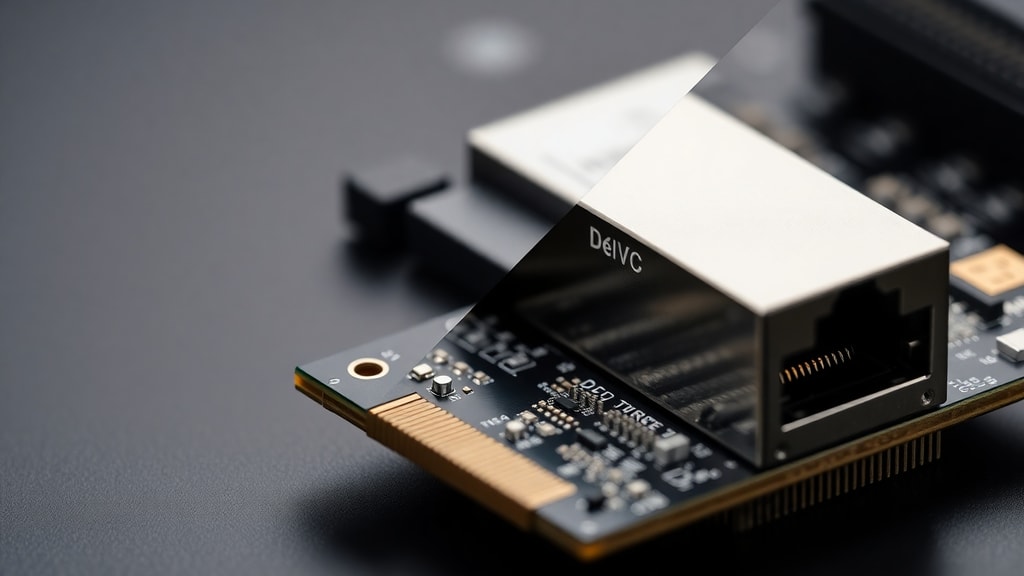
Optimizacija i sigurnost putem mrežnih drivera
Mrežni driveri nisu samo alat za uspostavu veze, nego i ključni faktor u optimizaciji performansi. Dobro napisan i ispravno instaliran driver omogućuje punu iskorištenost brzine koju mrežni uređaj nudi. Na primjer, ako korisnik ima Gigabit Ethernet karticu, ali driver nije optimiziran za tu brzinu, stvarna propusnost može biti znatno manja. Isto vrijedi i za Wi-Fi kartice koje podržavaju najnovije standarde poput Wi-Fi 6 ili Wi-Fi 6E; bez odgovarajućeg drivera one će raditi samo u osnovnom načinu rada, daleko ispod svojih mogućnosti.
Sigurnosni aspekt mrežnih drivera jednako je važan. Moderni driveri uključuju podršku za najnovije šifriranje i autentikacijske protokole. Kada se povezujete na bežičnu mrežu zaštićenu WPA3, driver je taj koji osigurava da se enkripcija ispravno izvodi. Ako driver ne podržava WPA3, sustav će se možda morati vratiti na stariji i manje siguran WPA2, čime se povećava rizik od presretanja podataka. Slično tome, ažuriranje drivera često uključuje zakrpe za ranjivosti koje su otkrivene nakon izlaska hardvera. Ignoriranje tih ažuriranja ostavlja vrata otvorena za napade.
Proizvođači poput Intela, Realteka, Broadcoma i Qualcomma redovito izdaju nove verzije drivera s popravcima i poboljšanjima. Korisnici koji redovito provjeravaju imaju li najnoviju verziju osiguravaju si bolje iskustvo i mirniji san. Alati za automatsko ažuriranje, ugrađeni u operacijski sustav ili dostupni od proizvođača, mogu olakšati taj posao, ali uvijek je dobro povremeno ručno provjeriti ima li novijih izdanja na službenoj stranici.
Primjeri korištenja mrežnih drivera
Najčešći primjer mrežnog drivera jest upravljački program za Wi-Fi adapter. Kada uđete u postavke bežične mreže na prijenosnom računalu, popis dostupnih mreža pojavljuje se zahvaljujući driveru koji skenira okolni spektar. Odabirom mreže i unosom lozinke driver upravlja procesom autentikacije i uspostave sigurne veze. Tijekom rada on neprekidno nadgleda kvalitetu signala, prebacuje se na bolji kanal ako je potrebno i održava vezu stabilnom.
Ethernet driveri su također svakodnevna pojava. Na stolnim računalima i poslužiteljima oni osiguravaju pouzdanu žičanu vezu s niskim kašnjenjem. U mrežnim okruženjima gdje se zahtijeva visoka dostupnost, poput podatkovnih centara, driveri moraju podržavati uznapredovale značajke poput teaminga (udruživanje više mrežnih kartica u jednu logičku vezu) i podršku za jumbo okvire radi povećanja učinkovitosti. Bez tih mogućnosti hardver ne bi mogao ispuniti svoj potencijal.
Tablica u nastavku prikazuje usporedbu nekih tipičnih mrežnih drivera i njihovih ključnih značajki.
| Vrsta mrežnog drivera | Primjena | Ključne značajke |
|---|---|---|
| Ethernet driver | Žičano povezivanje na LAN i internet | Podrška za brzine od 10/100/1000 Mbps i više, VLAN, teaming |
| Wi-Fi driver | Bežično povezivanje na mrežu | Podrška za 2,4 GHz i 5 GHz, WPA2/WPA3, skeniranje mreža |
| Bluetooth driver | Povezivanje periferija i prijenos podataka | Upravljanje uparivanjem, prijenos datoteka, podrška za profile |
| Virtualni mrežni driver | VPN, virtualni strojevi | Simulacija mrežnog sučelja, tuneliranje, izolacija prometa |
Ova tabela pokazuje raznolikost mrežnih drivera i njihovu specijalizaciju. Svaki od njih zahtijeva posebnu pažnju prilikom instalacije i ažuriranja. Na primjer, Bluetooth driveri često dolaze u paketu s Wi-Fi driverima na kombiniranim karticama, ali ih je moguće zasebno ažurirati.
Kako instalirati mrežne drivere
Instalacija mrežnih drivera može se obaviti na nekoliko načina. Najjednostavnija metoda je putem Windows Updatea ili alata za ažuriranje operacijskog sustava. Windows će automatski potražiti najprikladniji driver za prepoznati hardver. No ta metoda ne donosi uvijek najnoviju verziju, a ponekad čak ni ispravnu. Stoga stručnjaci preporučuju ručno preuzimanje drivera sa službene web stranice proizvođača mrežne kartice ili matične ploče. Pritom je ključno točno identificirati model uređaja. To se može učiniti putem upravitelja uređaja (Device Manager) u Windowsu, gdje se pod kategorijom Mrežni adapteri prikazuje naziv uređaja.
Kada preuzmete instalacijsku datoteku





