Što je pozadinsko osvjetljenje tipkovnice?
Pozadinsko osvjetljenje tipkovnice, poznato i kao backlight, funkcionalnost je koja omogućuje osvjetljavanje slova i simbola na tipkama iz njihove pozadine. Ova značajka postala je gotovo neizostavna za korisnike koji često rade u uvjetima slabog osvjetljenja, primjerice navečer, u mračnim sobama ili na putovanjima. Umjesto da naprezate oči ili uključujete dodatnu rasvjetu, tipkovnica sama pruža dovoljno svjetla za precizan rad. Proizvođači poput Lenova naglašavaju da je riječ o praktičnom rješenju koje povećava produktivnost i udobnost. Ne radi se samo o estetici – pravilno osvijetljena tipkovnica smanjuje pogreške pri tipkanju i omogućuje brže snalaženje čak i onima koji ne poznaju raspored tipaka napamet. Danas je ovaj dodatak uobičajen u prijenosnim računalima srednjeg i višeg cjenovnog razreda, a sve češće ga nalazimo i u vanjskim tipkovnicama za stolna računala.

Kako radi tehnologija pozadinskog osvjetljenja?
Osnovni princip pozadinskog osvjetljenja temelji se na ugrađenim LED diodama smještenim ispod tipki. Te diode emitiraju svjetlost koja prolazi kroz poluprozirne tipke, osvjetljavajući natpise na njima. Ovisno o modelu i proizvođaču, LED diode mogu biti različitih boja – najčešće bijele, plave ili zelene, no napredniji sustavi nude RGB paletu s mogućnošću prilagodbe boje pojedinačnih tipki ili cijelih zona. Dinamički efekti, poput valova ili pulsiranja, dodatno personaliziraju izgled. HP u svojim tehničkim člancima ističe kako svjetlina može varirati od jedva primjetne do vrlo jake, a upravo mogućnost podešavanja jačine čini ovu tehnologiju korisnom u različitim okruženjima. Potrošnja energije LED dioda iznimno je niska, pa pozadinsko osvjetljenje ne utječe bitno na trajanje baterije prijenosnika ako se koristi umjereno. Neki uređaji imaju i senzor ambijentalnog svjetla koji automatski prilagođava intenzitet.
Uključivanje pozadinskog osvjetljenja na Mac računalima
Korisnici Appleovih prijenosnika pozadinsko osvjetljenje mogu lako kontrolirati kroz postavke sustava. Na Macu otvorite izbornik Apple, odaberite System Settings (ili System Preferences na starijim verzijama), zatim Keyboard te potražite opciju Keyboard Brightness. Klizačem podešavate jačinu svjetla, a povlačenjem skroz ulijevo gasite osvjetljenje. Mnogi noviji modeli posjeduju i namjenske tipke za svjetlinu tipkovnice koje se aktiviraju kombinacijom tipke Fn i tipke sa simbolom sunca ili tipkovnice. Apple Support preporučuje da, ako tipke za brzinu ne reagiraju, provjerite jesu li uključene u postavkama tipkovnice. Osim toga, na određenim MacBook uređajima osvjetljenje se automatski pali kada senzor prepozna mračno okruženje, a gasi kada postane svijetlo. U slučaju da želite potpuno isključiti automatsku regulaciju, možete onemogućiti opciju Automatically adjust keyboard brightness u istom izborniku.
Uključivanje pozadinskog osvjetljenja na Windows prijenosnicima
Na većini Windows prijenosnika pozadinsko osvjetljenje aktivira se pritiskom kombinacije funkcijske tipke Fn i odgovarajuće tipke s ikonom rasvjete ili tipkovnice. Kod Dell uređaja najčešće su to Fn + F7 ili Fn + F3/F4, dok ASUS koristi Fn + F7 ili tipku sa simbolom svjetla. Ako niste sigurni koja tipka na vašem modelu služi za osvjetljenje, potražite ikonu malog sunca ili tipkovnice u gornjem redu tipkovnice. Pritiskom na tu kombinaciju ciklirate kroz razine svjetline, a ako je osvjetljenje isključeno, prvi pritisak uključuje najslabiju razinu. Neki proizvođači omogućuju i dodatno podešavanje putem softverskih aplikacija (npr. Dell Power Manager ili ASUS Armoury Crate). Ispod je popis uobičajenih kombinacija za nekoliko popularnih marki:
- Dell – Fn + F7 (ili Fn + F3/F4)
- ASUS – Fn + F7 (ili tipka s ikonom svjetla)
- HP – Fn + F5 (ili Fn + tipka s lampionom)
- Lenovo – Fn + Space (ili Fn + tipka s ikonom tipkovnice)
- Acer – Fn + F8 (ili Fn + strelica gore)
Napomena: ako vaša tipkovnica nema ikonu osvjetljenja, velika je vjerojatnost da model ne podržava pozadinsko osvjetljenje. U tom slučaju možete provjeriti specifikacije proizvođača ili, ako ste tehnički vješti, razmisliti o naknadnoj ugradnji LED traka.
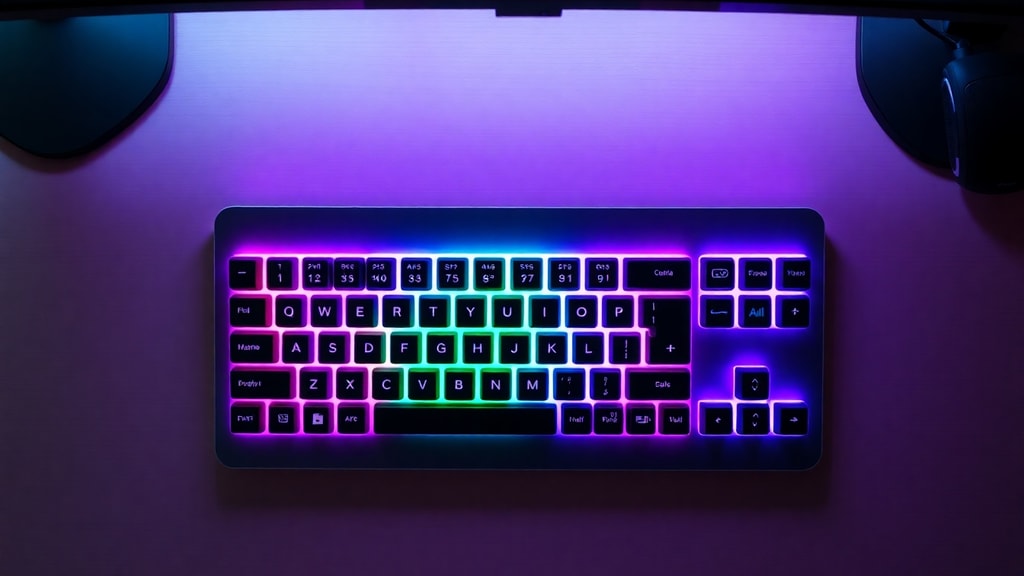
Tablica usporedbe vrsta pozadinskog osvjetljenja
Različite vrste pozadinskog osvjetljenja nude različite mogućnosti prilagodbe i vizualnog dojma. U sljedećoj tablici prikazane su najčešće varijante koje možete pronaći na tržištu.
| Tip osvjetljenja | Boja | Mogućnost prilagodbe | Najčešće korištenje |
|---|---|---|---|
| Jednobojno bijelo | Bijela | Samo razine svjetline | Poslovni prijenosnici, jeftiniji modeli |
| Jednobojno plavo | Plava | Samo razine svjetline | Gaming i starija prijenosna računala |
| RGB zonsko | Više boja (zone) | Odabir boje po zoni, efekti | Gaming prijenosnici srednje klase |
| RGB pojedinačno | 16,8 milijuna boja | Svaka tipka zasebno, animacije | Vrhunski gaming modeli, mehaničke tipkovnice |
Odabir ovisi o vašim potrebama. Ako vam je cilj samo veća preglednost u mraku, jednobojno bijelo osvjetljenje sasvim je dovoljno. Za estetski dojam i personalizaciju, RGB sustavi pružaju mnogo više mogućnosti.
Savjeti za korištenje i održavanje
Pravilnim korištenjem pozadinskog osvjetljenja možete produžiti vijek trajanja tipkovnice i baterije. Prvo, prilagodite svjetlinu potrebama – u potpunom mraku dovoljna je niska razina, dok u prostoriji s malo ambijentalnog svjetla možete pojačati. Izbjegavajte stalno držanje osvjetljenja na maksimumu jer to nepotrebno troši energiju. Na prijenosnicima s automatskim senzorom provjerite radi li ispravno i po potrebi ga isključite ako vas ometa. Kod čišćenja tipkovnice budite oprezni: koristite meku, suhu krpu i izbjegavajte tekućine koje mogu oštetiti LED diode. Ako primijetite da neke tipke svijetle nejednako, moguće je da se nakupila prašina ispod njih; nježno je uklonite komprimiranim zrakom. Također, ponekad ažuriranje upravljačkih programa (drivera) može riješiti probleme s paljenjem ili gašenjem osvjetljenja. Za dodatne informacije o specifičnim modelima posjetite službene stranice proizvođača poput Lenovog vodiča za pozadinsko osvjetljenje ili Appleove upute za Mac tipkovnicu. Integriranje ovih navika u svakodnevnu upotrebu osigurat će vam dugotrajnu funkcionalnost bez neugodnih iznenađenja.
Reference
U izradi ovog članka korištene su sljedeće informacije iz pouzdanih izvora: Lenovo – O que é um teclado com luz de fundo? (dostupno na lenovo.com/br/pt/glossary); HP – Por que preciso de um notebook com teclado retroiluminado? (dostupno na hp.com/br-pt/shop/tech-takes); Apple Support – Como ativar/desativar retroiluminação no Mac (dostupno na support.apple.com); Dell – Como ligar/desligar teclado retroiluminado (dostupno na dell.com/support/kbdoc); ASUS – Como ativar teclado retroiluminado (dostupno na asus.com/br/support/faq). Preporučujemo da posjetite navedene izvore za detaljnije upute prilagođene vašem uređaju.




