Uvod u upisivanje upitnika na tipkovnici
Upitnik je jedan od najčešće korištenih interpunkcijskih znakova u svakodnevnom pisanju, bilo da se radi o poslovnoj korespondenciji, akademskim radovima ili jednostavno porukama prijateljima. Iako se čini jednostavnim, mnogi korisnici, posebno oni koji koriste prijenosna računala ili kompaktne tipkovnice, često nailaze na poteškoće kada trebaju upisati upitnik. Problem postaje još izraženiji kada se radi o različitim jezičnim postavkama tipkovnice, poput brazilske ABNT2 ili američke QWERTY, koje imaju svoje specifične kombinacije tipki. U ovom članku detaljno ćemo obraditi sve moguće metode za upisivanje upitnika na tipkovnici, fokusirajući se na različite operativne sustave, modele prijenosnih računala i uobičajene prečace. Cilj je pružiti sveobuhvatan vodič koji će vam pomoći da brzo i učinkovito riješite ovaj problem, bez obzira na to s kojom se vrstom tipkovnice suočavate. Razumijevanje ovih tehnika ključno je za produktivnost, jer upitnik nije samo znak na kraju rečenice već i bitan dio programskih jezika, SQL upita i mnogih drugih tehničkih konteksta. Stoga, bez obzira na to jeste li iskusni programer ili povremeni korisnik koji piše e-poštu, ove informacije će vam značajno olakšati svakodnevni rad.

Standardne metode za upisivanje upitnika na različitim tipkovnicama
Na većini standardnih tipkovnica, osobito onih s punom veličinom i numeričkim dijelom, upitnik se nalazi na istoj tipki kao i znak kose crte. Ova tipka je obično smještena desno od tipke Shift, a ponekad i na donjem desnom kutu tipkovnice. Da biste upisali upitnik, jednostavno držite pritisnutu tipku Shift i pritisnete tipku na kojoj je prikazan upitnik. Ova metoda funkcionira na većini operativnih sustava, uključujući Windows i macOS, uz napomenu da je raspored tipki ključan. Na primjer, na brazilskoj ABNT2 tipkovnici upitnik je na tipki koja se nalazi desno od desnog Shift-a, dok je na američkoj QWERTY tipkovnici upitnik na donjem desnom kutu, pored tipke za točku. Važno je napomenuti da na nekim međunarodnim tipkovnicama, poput onih s francuskim AZERTY rasporedom, upitnik može biti na potpuno drugom mjestu, često uz pomoć tipke Alt Gr. Stoga je uvijek dobro provjeriti oznake na samim tipkama. Ako vidite simbol upitnika na jednoj od tipki, velika je vjerojatnost da ćete ga dobiti kombinacijom tipke Shift i te iste tipke.

Kako upisati upitnik na prijenosnim računalima
Prijenosna računala često imaju kompaktniji raspored tipki zbog uštede prostora, što može dovesti do izostavljanja nekoliko tipki. U takvim slučajevima, upitnik se često nalazi na tipki koja je inače namijenjena za slovo W. Da biste ga upisali, trebate koristiti tipku Alt Gr, koja se nalazi s desne strane razmaknice, i pritisnuti tipku W. Ova kombinacija je vrlo česta na prijenosnim računalima marki Samsung, Asus i HP, ali može se pojaviti i na drugim modelima. Ako ova kombinacija ne funkcionira, pokušajte s Ctrl plus Alt plus W, što je još jedna uobičajena alternativa na nekim sustavima. Ponekad je upitnik skriven na tipki koja sadrži i druge znakove, poput točke ili zareza, pa je preporučljivo pažljivo pregledati sve tipke na tipkovnici, osobito one koje su manje uobičajene. U slučaju da ništa od navedenog ne uspije, možete koristiti virtualnu tipkovnicu koja se nalazi u operativnom sustavu. Na primjer, u sustavu Windows možete jednostavno upisati riječ tipkovnica u izbornik Start i odabrati virtualnu tipkovnicu koja će vam pokazati sve dostupne znakove, uključujući upitnik. Ovo je posebno korisno za korisnike koji se suočavaju s oštećenom tipkovnicom ili onima koji rade na uređajima s dodirnim zaslonom.

Univerzalne metode za Windows operativni sustav
Windows nudi nekoliko univerzalnih metoda za upisivanje upitnika koje su neovisne o modelu tipkovnice. Jedna od najpouzdanijih metoda je korištenje ASCII koda. Pritisnite i držite tipku Alt, a zatim na numeričkoj tipkovnici s desne strane otipkajte broj 63. Nakon što otpustite tipku Alt, pojavit će se upitnik. Ova metoda je izuzetno korisna na stolnim računalima koja imaju odvojeni numerički dio, ali na prijenosnim računalima bez numeričke tipkovnice možda neće raditi osim ako ne uključite NumLock i koristite ugrađeni numerički blok. Druga univerzalna metoda je korištenje prečaca Ctrl plus Shift plus tipka s kosom crtom, iako to može varirati ovisno o postavkama jezika. Ako redovito koristite upitnik, možete razmisliti o instalaciji softvera za prečace koji vam omogućuje definiranje vlastitih kombinacija tipki. Također, možete koristiti alat za mapiranje tipkovnice za promjenu funkcije bilo koje tipke, što je korisno ako često morate upisivati upitnik na tipkovnici koja nema odgovarajući raspored. U današnje vrijeme, mnogi tekstualni procesori i web preglednici imaju ugrađene funkcije za automatsko ispravljanje, pa čak i ako upišete pogrešan znak, sustav ga može automatski ispraviti u upitnik ako prepozna kontekst.
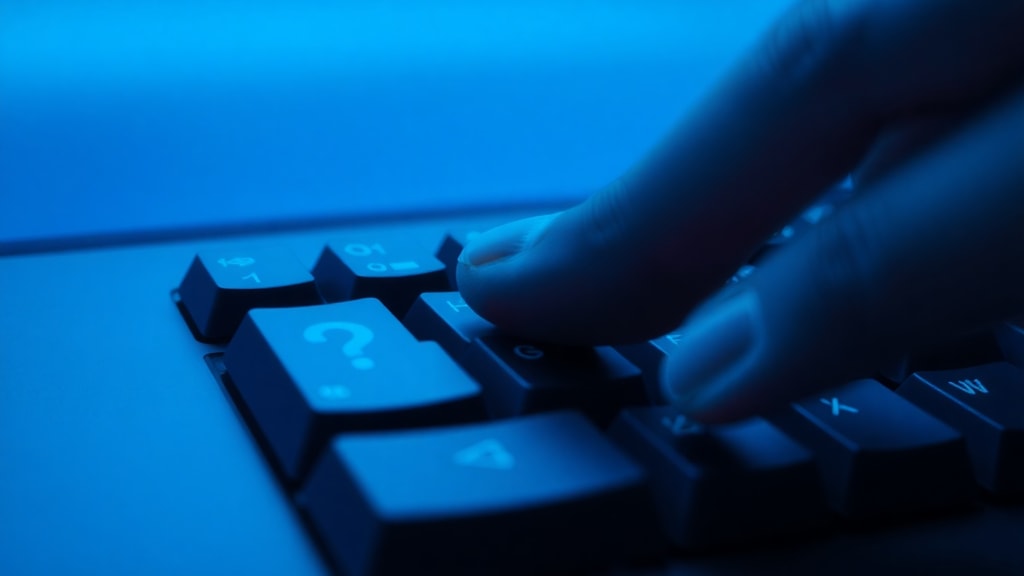
MacOS i upisivanje upitnika
Na računalima s macOS operativnim sustavom, upisivanje upitnika je slično kao na Windowsu, ali s nekoliko važnih razlika ovisno o jezičnom rasporedu. Na većini tipkovnica s portugalskim ili hrvatskim rasporedom, upitnik se dobiva pritiskom na Shift plus tipka koja se nalazi desno od desnog Shift tipke, obično ista tipka koja sadrži i znak kose crte. Međutim, na nekim starijim ili specijaliziranim rasporedima, moguće je da se upitnik dobiva kombinacijom Option plus Shift plus tipka s kosom crtom. Da biste bili sigurni, najbolje je otići u sistemske postavke i odabrati opciju Pregledač tipkovnice. Ova funkcija prikazuje vizualni prikaz tipkovnice na zaslonu, što vam omogućuje da lako pronađete sve znakove, uključujući upitnik. Ako radite na Macu s američkim rasporedom tipkovnice, upitnik je na istoj tipki kao i kosa crta, a dobivate ga pritiskom na Shift tipku. Za one koji koriste virtualne strojeve ili radne stanice, važno je napomenuti da se ove metode mogu razlikovati ovisno o emulaciji tipkovnice, pa je preporučljivo testirati nekoliko kombinacija.
Virtualne tipkovnice i mobilni uređaji
Na mobilnim uređajima poput pametnih telefona i tableta, upitnik je gotovo uvijek lako dostupan na virtualnoj tipkovnici. Na većini tipkovnica, poput Google Gboard ili Apple tipkovnice, upitnik se nalazi na drugom sloju znakova, koji se otvara pritiskom na tipku sa simbolom 123 ili ?1. Nakon što otvorite ovaj sloj, upitnik je obično prvi znak u redu. Dodatno, ako držite pritisnutu tipku s upitnikom, možete pristupiti varijantama poput obrnutog upitnika, koji se koristi u španjolskom jeziku. Na Windowsu, virtualna tipkovnica se može pokrenuti iz izbornika Start, gdje možete vidjeti sve raspoložive znakove. Ovo je izuzetno korisno za korisnike koji imaju poteškoća s fizičkom tipkovnicom ili za one koji rade na dodirnim zaslonima. Također, mnoge web aplikacije, poput Google Dokumenata, imaju ugrađene alate za posebne znakove gdje možete jednostavno pretraživati upitnik. Ako često pišete na više jezika, preporučujem korištenje tipkovnice koja podržava više jezika, što omogućava brzo prebacivanje između rasporeda bez potrebe za stalnim prilagođavanjem.
Razlika između običnog i obrnutog upitnika
Važno je razlikovati obični upitnik od obrnutog upitnika, koji se koristi u španjolskom jeziku na početku upitnih rečenica. Obrnuti upitnik (¿) nije standardni dio hrvatske tipkovnice, ali se može upisati pomoću posebnih prečaca. Na primjer, u sustavu Windows, možete koristiti kombinaciju Alt plus 0191 na numeričkoj tipkovnici. Na macOS-u, obrnuti upitnik se često dobiva kombinacijom Option plus Shift plus znak jednakosti ili pomoću posebnog izbornika znakova. U HTML kodu, obrnuti upitnik se može prikazati pomoću entiteta ¿. Ako povremeno morate koristiti španjolski jezik, preporučljivo je dodati španjolski raspored tipkovnice u postavkama operativnog sustava, što će vam omogućiti jednostavno prebacivanje između jezika. Obični upitnik je, međutim, univerzalan i koristi se u svim zapadnim jezicima za označavanje pitanja, stoga je njegovo brzo i precizno upisivanje od ključne važnosti za svakodnevnu komunikaciju.
Uobičajeni problemi i rješenja
Korisnici se često suočavaju s problemom da upitnik ne radi na prijenosnim računalima, posebno nakon prolijevanja tekućine ili fizičkog oštećenja tipkovnice. U takvim situacijama, prvi korak je provjeriti je li tipka fizički zaglavljena ili oštećena. Ako je tipka oštećena, možete koristiti vanjsku USB tipkovnicu ili virtualnu tipkovnicu kao privremeno rješenje. Drugi čest problem je pogrešan jezični raspored. Na primjer, ako ste slučajno prebacili tipkovnicu s hrvatskog na engleski raspored, upitnik će se možda pojaviti na drugoj tipki. U sustavu Windows, možete jednostavno provjeriti jezičnu traku na dnu ekrana i prebaciti se na odgovarajući jezik. Također, neki softverski programi, poput igara ili specijaliziranih alata, mogu zauzeti određene prečace, pa upitnik ne reagira unutar tog programa. U tom slučaju, isključite program ili promijenite njegove postavke tipkovnice. Konačno, ako ništa ne uspije, uvijek možete kopirati upitnik s interneta koristeći pretraživač. Ovo je brzo rješenje koje ne zahtijeva nikakve tehničke vještine.
Popis najčešćih kombinacija tipki za upitnik
Kako bismo vam olakšali, donosimo popis najčešćih kombinacija tipki za upisivanje upitnika na različitim platformama i tipkovnicama.
- Windows (standardna tipkovnica): Shift plus tipka s kosom crtom.
- Windows prijenosno računalo (Alt Gr metoda): Alt Gr plus W.
- Windows prijenosno računalo (Ctrl metoda): Ctrl plus Alt plus W.
- Windows ASCII metoda: Alt plus 63 na numeričkoj tipkovnici.
- macOS (standardno): Shift plus tipka s kosom crtom.
- macOS alternativa: Option plus Shift plus kosa crta.
- Virtualna tipkovnica: Pritisnite 123 ili ?1 i odaberite upitnik.
- Android Gboard: Držite tipku s kosom crtom ili pritisnite ?123.
Usporedba različitih metoda upisivanja upitnika
U sljedećoj tablici prikazana je usporedba učinkovitosti i univerzalnosti različitih metoda za upisivanje upitnika na tipkovnici.
| Metoda | Platforma | Univerzalnost | Brzina | Preporuka |
|---|---|---|---|---|
| Shift plus kosa crta | Windows, macOS | Visoka | Vrlo brzo | Najbolja za standardne tipkovnice |
|
tipkovnica
upitnik
prečaci
računalo
mobitel
Napomena
Informacije su općenite i mogu se razlikovati ovisno o uređaju i rasporedu tipkovnice.
|





