Uvod u funkcije tipkovnice
Tipkovnica je primarni ulazni uređaj za svako računalo i predstavlja glavno sučelje za unos teksta, brojeva, naredbi i podataka. Bez obzira koristite li prijenosno ili stolno računalo, tipkovnica je neizostavan alat za svakodnevni rad. Razumijevanje funkcija tipkovnice može znatno povećati vašu produktivnost i olakšati obavljanje svakodnevnih zadataka. U ovom vodiču kroz tipke i prečace detaljno ćemo obraditi sve važne aspekte tipkovnice, od osnovnih tipki do naprednih prečaca koji vam mogu uštedjeti vrijeme.
Osnovne funkcije tipkovnice za unos teksta i simbola
Tipkovnica koristi alfanumeričke tipke od A do Z i brojeve od 0 do 9 za tipkanje slova, brojeva, interpunkcijskih znakova i posebnih simbola. Ova funkcionalnost slična je onoj kod pisaćeg stroja, ali moderna tipkovnica nudi mnogo više. Tipke su raspoređene u standardnom QWERTY rasporedu koji omogućuje brz i učinkovit unos teksta. Osim osnovnih slova i brojeva, tipkovnica sadrži i tipke za unos posebnih znakova poput točke, zareza, upitnika i uskličnika koje se aktiviraju kombinacijom s tipkom Shift.
Važno je napomenuti da funkcije tipkovnice uključuju i mogućnost unosa dijakritičkih znakova specifičnih za hrvatski jezik poput č, ć, š, ž i đ. Ovi znakovi se unose pomoću posebnih kombinacija tipki ili odabirom odgovarajućeg jezičnog rasporeda na operacijskom sustavu. Pravilno korištenje ovih funkcija ključno je za točno pisanje na hrvatskom jeziku.
Navigacijske tipke i njihova uloga
Navigacijske tipke na tipkovnici uključuju tipke sa strelicama, tipke Page Up, Page Down, Home i End. Ove tipke omogućuju pomicanje kursora ili listanje kroz dokumente, web stranice i različita sučelja. Tipke sa strelicama omogućuju precizno pomicanje po tekstu ili sučelju, dok Page Up i Page Down omogućuju brzo listanje cijelih stranica. Home i End tipke omogućuju trenutni skok na početak ili kraj retka, dokumenta ili stranice, što znatno ubrzava navigaciju.

Kombinacijom navigacijskih tipki s modifikatorskim tipkama poput Ctrl ili Shift možete postići još veću preciznost i brzinu. Na primjer, Ctrl+Home vodi vas na sam početak dokumenta, dok Ctrl+End vodi na kraj. Shift u kombinaciji s tipkama sa strelicama omogućuje označavanje teksta. Ove funkcije tipkovnice posebno su korisne pri radu s dugim tekstovima, tablicama ili kodiranjem.
Funkcijske tipke F1 do F12
Funkcijske tipke označene kao F1 do F12 smještene su na vrhu tipkovnice i pružaju brzi pristup specifičnim naredbama i funkcijama u različitim programima. F1 je univerzalna tipka za pomoć kojom otvarate prozor za pomoć u gotovo svakom programu. F2 se često koristi za preimenovanje datoteka ili ikona, dok F3 otvara funkciju pretraživanja u mnogim aplikacijama. F5 je poznata tipka za osvježavanje web stranice u pregledniku ili za pokretanje prezentacije u programu PowerPoint.
Ostale funkcijske tipke imaju različite uloge ovisno o operacijskom sustavu i softveru. F7 se koristi za provjeru pravopisa u Word procesorima, F8 za ulazak u siguran način rada pri pokretanju sustava, a F11 za prebacivanje u prikaz preko cijelog zaslona u web preglednicima. F12 otvara prozor za spremanje dokumenta u mnogim programima. Važno je znati da se funkcije ovih tipki mogu razlikovati između Windows, macOS i Linux operacijskih sustava, pa je preporučljivo provjeriti specifične kombinacije za vaš sustav.
Modifikatorske i tipke za zaključavanje
Modifikatorske tipke poput Ctrl, Alt i Shift mijenjaju funkciju drugih tipki kada se pritisnu zajedno. Ove tipke su temelj za mnoge prečace i omogućuju brzo izvršavanje složenih naredbi bez korištenja miša. Tipka Ctrl u kombinaciji s drugim tipkama stvara najpoznatije prečace poput Ctrl+C za kopiranje, Ctrl+V za lijepljenje i Ctrl+Z za poništavanje. Alt tipka se koristi za pristup izbornicima u mnogim programima, dok Shift omogućuje unos velikih slova i alternativnih znakova.
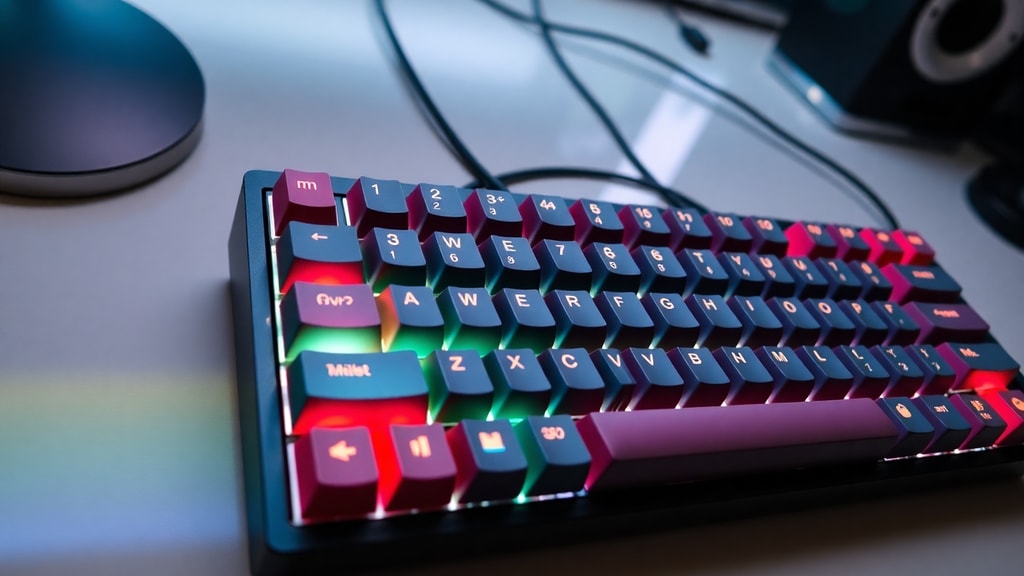
Tipke za zaključavanje kao što su Caps Lock, Num Lock i Scroll Lock uključuju ili isključuju specifične načine rada. Caps Lock mijenja unos slova iz malih u velika bez potrebe za držanjem tipke Shift. Num Lock na numeričkom dijelu tipkovnice omogućuje korištenje brojčanih tipki umjesto navigacijskih funkcija. Scroll Lock, iako danas rjeđe korišten, u nekim programima mijenja način pomicanja sadržaja. Ove funkcije tipkovnice često imaju indikatorska svjetla koja pokazuju jesu li uključene.
Pregled najčešćih prečaca na tipkovnici
Korištenje prečaca na tipkovnici jedan je od najučinkovitijih načina za ubrzanje rada na računalu. Slijedi popis najčešćih prečaca koji su univerzalni u većini operacijskih sustava i aplikacija:
- Ctrl+C – kopiranje označenog sadržaja
- Ctrl+X – izrezivanje označenog sadržaja
- Ctrl+V – lijepljenje kopiranog ili izrezanog sadržaja
- Ctrl+Z – poništavanje posljednje radnje
- Ctrl+A – označavanje cijelog sadržaja
- Ctrl+S – spremanje trenutnog dokumenta ili datoteke
- Ctrl+P – ispisivanje dokumenta ili stranice
- Ctrl+F – otvaranje prozora za pretraživanje unutar dokumenta
- Alt+Tab – prebacivanje između otvorenih prozora
- Ctrl+Alt+Delete – otvaranje sigurnosnog izbornika na Windows sustavu
Ovi prečaci predstavljaju samo osnovu, ali njihovo redovito korištenje može značajno smanjiti vrijeme potrebno za obavljanje svakodnevnih zadataka. Preporučuje se postupno učenje novih prečaca kako biste ih usvojili bez preopterećenja.
Funkcije tipkovnice u igrama i multimediji
Tipkovnica igra ključnu ulogu u svijetu računalnih igara, gdje specifične tipke omogućuju kontrolu nad likovima i akcijama. WASD raspored tipki standard je za kretanje u većini igara, gdje W označava kretanje naprijed, A lijevo, S natrag i D desno. Ove funkcije tipkovnice omogućuju brzu i preciznu kontrolu koja je ključna za uspješno igranje. Dodatne tipke poput razmaknice za skok, Shift za sprint i Ctrl za čučanj dodatno proširuju mogućnosti kontrole.

Multimedijske tipkovnice često sadrže namjenske tipke za kontrolu reprodukcije glazbe i videozapisa. Tipke za podešavanje glasnoće, pauziranje, pokretanje i preskakanje pjesama omogućuju brzu kontrolu medija bez potrebe za otvaranjem programa. Neke tipkovnice imaju i funkcijske tipke koje direktno pokreću određene aplikacije poput preglednika, e-pošte ili kalkulatora. Ove značajke čine tipkovnicu multifunkcionalnim alatom koji nadilazi osnovni unos teksta.
Pregled vrsta tipki i njihovih funkcija
Tablica u nastavku prikazuje ključne vrste tipki na standardnoj tipkovnici i njihove primarne funkcije koje smo već djelomično obradili:
| Vrsta tipke | Primjer tipki | Funkcija |
|---|---|---|
| Alfanumeričke tipke | A-Z, 0-9 | Unos slova, brojeva i znakova |
| Funkcijske tipke | F1-F12 | Brzi pristup specifičnim naredbama |
| Navigacijske tipke | Strelici, Home, End | Kretanje kroz dokumente i sučelje |
| Modifikatorske tipke | Ctrl, Alt, Shift | Mijenjanje funkcija drugih tipki |
| Tipke za zaključavanje | Caps Lock, Num Lock | Uključivanje/isključivanje načina rada |
| Numeričke tipke | 0-9 na numeričkom dijelu | Brzi unos brojeva i matematičkih operacija |
Ova tablica pruža sažet pregled osnovnih kategorija tipki i njihovih funkcija, što može biti korisno za brzo snalaženje i učenje.
Specifične funkcije tipkovnice ovisno o operacijskom sustavu
Funkcije tipkovnice mogu se značajno razlikovati ovisno o operacijskom sustavu koji koristite. Windows, macOS i Linux imaju jedinstvene prečace i načine korištenja tipki. Na primjer, na Windows sustavu tipka Windows otvara Start izbornik, dok na macOS-u tipka Command preuzima ulogu modifikatora. Tipka Alt na Windowsima odgovara tipki Option na macOS-u, što može zbuniti korisnike koji prelaze s jednog sustava na drugi.
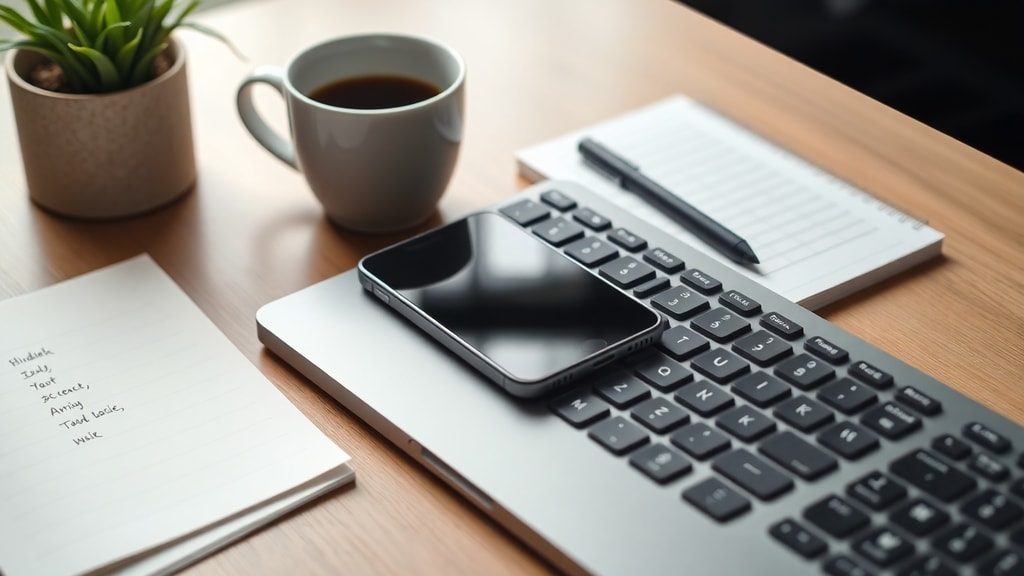
Funkcijske tipke F1 do F12 također imaju različite zadane funkcije u različitim sustavima. Na macOS-u, F3 otvara Mission Control, dok na Windowsima F3 otvara pretraživanje. Preporučuje se konzultirati dokumentaciju operacijskog sustava ili softvera kako biste iskoristili pune mogućnosti tipkovnice. Detaljne informacije o funkcijama tipkovnice možete pronaći na Computer Hope vodiču o tipkovnici, koji nudi opsežan popis prečaca i funkcija za različite sustave.
Praktični savjeti za korištenje tipkovnice
Pravilno korištenje tipkovnice može spriječiti umor i ozljede uzrokovane dugotrajnim tipkanjem. Preporučuje se držanje tipkovnice na visini koja omogućuje da vam podlaktice budu paralelne s podom, a zglobovi ravni. Tipkovnice s ergonomskim dizajnom mogu dodatno smanjiti naprezanje. Redovito čišćenje tipkovnice od prašine i mrvica također je važno za dugotrajnu funkcionalnost.
Za poboljšanje brzine tipkanja preporučuje se vježbanje slijepog tipkanja, gdje se ne gleda u tipke već se oslanja na mišićnu memoriju. Postoje brojni online programi i igre koje pomažu u razvoju ove vještine. Osim toga, prilagodba tipkovnice vašim potrebama putem softverskih postavki može dodatno povećati produktivnost. Dodatne informacije o funkcijama tipkovnice možete pronaći na Computer Hope vodiču o tipkovnici koji nudi opsežne resurse.
Reference
GeeksforGeeks. What is a Keyboard? Dostupno na: https://www.geeksforgeeks.org/computer-science-fundamentals/what-is-a-keyboard/
Computer Hope. What is a Keyboard? Dostupno na: https://www.computerhope.com/jargon/k/keyboard.htm
Wikipedia. Computer keyboard. Dostupno na: https://en.wikipedia.org/wiki/Computer_keyboard
Bachchantop. Keyboard: A Complete Guide. Dostupno na: https://thebachchantop.com/2025/03/12/keyboard-a-complete-guide/
Nelson Miller. 7 Fun Facts About Keyboards. Dostupno na: https://nelson-miller.com/7-fun-facts-about-keyboards/
Scribd. The Keyboard and Its Functions. Dostupno na: https://es.scribd.com/document/922072582/The-Keyboard-and-Its-Functions
Study.com. What is a Computer Keyboard? Dostupno na: https://study.com/academy/lesson/what-is-a-computer-keyboard-parts-layout-functions.html





