Što je cache i zašto ga čistiti?
Cache (priručna memorija) pohranjuje privremene podatke kako bi ubrzao pristup aplikacijama i web stranicama. S vremenom se nakupljaju zastarjeli ili nepotrebni podaci koji mogu usporiti sustav, smanjiti raspoloživi prostor ili uzrokovati pogreške pri učitavanju. Čišćenje cachea pomaže u održavanju performansi, rješavanju problema s prikazom i oslobađanju memorije. Postoji nekoliko načina za brisanje cachea, od ručnih komandi do automatiziranih skripti, a u nastavku donosimo detaljne upute za različite platforme.
Linux – ručno čišćenje kernel cachea
Linux kernel pohranjuje pagecache, dentries i inode strukture kako bi ubrzao pristup datotekama. Za čišćenje ovih podataka koristi se naredba echo 3 > /proc/sys/vm/drop_caches. Ova naredba oslobađa pagecache, dentries i inode istovremeno. Važno je napomenuti da je ovo standardna sistemska komanda, a ne skripta. Prije izvođenja preporučuje se pokrenuti sync kako bi se svi podaci iz buffera zapisali na disk. Naredba se izvršava kao root korisnik ili pomoću sudo. Ovo je brz i učinkovit način za ručno oslobađanje RAM-a bez gašenja sustava.

Linux – automatizacija čišćenja putem skripte
Kako biste redovito čistili cache, možete izraditi jednostavnu Bash skriptu. Napravite datoteku na primjer clearcache.sh sa sadržajem:
#!/bin/bash
sync
echo 3 > /proc/sys/vm/drop_caches
echo "Cache je očišćen."
Zatim skriptu učinite izvršnom naredbom chmod a+x clearcache.sh. Za automatsko pokretanje u određeno vrijeme dodajte pravilo u cron tab: crontab -e i dodajte redak poput 0 3 * * * /putanja/do/clearcache.sh. Time će se cache čistiti svaki dan u 3 sata ujutro. Automatizacija je korisna za servere ili sustave koji su stalno uključeni.

| Metoda | Prednosti | Nedostaci |
|---|---|---|
| Ručna naredba | Brza, ne zahtijeva pripremu | Mora se izvršavati ručno |
| Automatska skripta | Redovito održavanje bez intervencije | Potrebno postaviti cron i dati dozvole |
Windows – čišćenje sistemskog temp i Windows Update cachea
Windows nudi mogućnost brisanja privremenih datoteka putem naredbenog retka. Primjerice, za brisanje sistemskog temp direktorija koristite: del /s /q %systemroot%\Temp\*.*. Za cache Windows Updatea potrebno je zaustaviti servis za ažuriranje, obrisati datoteke iz %windir%\SoftwareDistribution\Download\*.*, a zatim ponovno pokrenuti servis naredbama net stop wuauserv i net start wuauserv. Ove komande treba izvršiti u administratorskom Command Promptu. Na ovaj način možete osloboditi nekoliko stotina megabajta prostora i riješiti probleme s ažuriranjima.
Web – brisanje cachea putem Service Worker Cache API
U modernim web aplikacijama servisni radnici upravljaju cacheom putem JavaScript Cache API-ja. Programeri mogu izbrisati određeni cache pomoću metode caches.delete('ime-cachea'). Ova se funkcija obično poziva u kontekstu aktiviranja servisnog radnika kako bi se uklonili zastarjeli resursi. Evo osnovnih koraka:
- Otvorite Developer Tools i pronađite tablicu servisnih radnika.
- Provjerite nazive cache spremišta (npr. 'my-app-v1').
- U konzoli ili skripti servisnog radnika pozovite
caches.delete('my-app-v1'). - Nakon brisanja, ponovno učitajte stranicu kako bi se stvorio novi cache.
Detaljne informacije o Cache API-ju možete pronaći na MDN Web Docs.
Adobe AEM CDN – PURGE zahtjev
Adobe Experience Manager (AEM) koristi CDN za ubrzanje isporuke sadržaja. Za čišćenje CDN cachea potrebno je poslati HTTP PURGE zahtjev na URL koji želite očistiti, uz dodatak zaglavlja X-AEM-Purge-Key s odgovarajućim ključem. Na primjer: PURGE https://vašadomena.com/stranica HTTP/1.1 uz postavljanje Host i X-AEM-Purge-Key. AEM zatim prosljeđuje zahtjev CDN-u i briše predmemoriju za navedeni resurs. Ovo je korisno za developere i administratore koji žele trenutno osvježenje sadržaja bez čekanja na TTL.

Google Chrome – brisanje cachea putem preglednika
Najjednostavniji način za prosječnog korisnika je brisanje cachea iz preglednika. U Google Chromeu otvorite izbornik (tri točke) –> Više alata –> Obriši podatke pregledavanja. Zatim odaberite vremensko razdoblje i potvrdite opciju "Slike i datoteke u predmemoriji". Klikom na "Obriši podatke" uklanjaju se svi keširani resursi. Više o tome pročitajte na Google Help.
Samsung Galaxy – brisanje cachea aplikacije
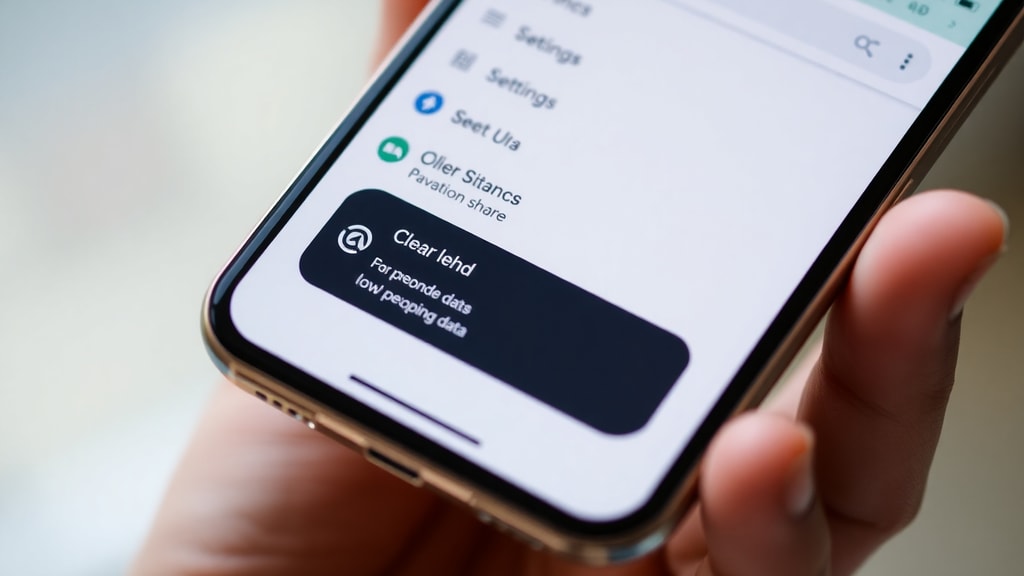
Na Android uređajima poput Samsung Galaxyja, cache pojedine aplikacije možete obrisati kroz Postavke: otvorite Postavke –> Aplikacije –> odaberite željenu aplikaciju –> Pohrana –> Obriši cache. Time se brišu samo privremene datoteke, a ne i osobni podaci. Ovo je siguran način za oslobađanje prostora bez gubitka podataka.
Zaključak
Čišćenje cachea ovisi o platformi i konkretnom slučaju. Linux nudi izravne naredbe za kernel cache, dok Windows zahtijeva rad sa servisima. Web aplikacije koriste JavaScript API, a CDN-ovi poput AEM-a zahtijevaju HTTP PURGE. Preglednici i mobilni uređaji imaju ugrađene opcije za brisanje. Odabirom odgovarajuće metode možete održati sustav brzim i stabilnim.
Reference
Izvor za Linux kernel drop caches: Kernel dokumentacija (kernel.org).
Izvor za Linux skriptu: Viva o Linux – Limpando cache de RAM (vivaolinux.com.br).
Izvor za Windows komande: Procedimento.com.br – Script para Limpeza de Cache no Windows (procedimento.com.br).
Izvor za Service Worker Cache API: MDN Web Docs – Cache/delete (developer.mozilla.org).
Izvor za Adobe AEM purge: Adobe Experience Manager – Purge Cache (experienceleague.adobe.com).
Izvor za Chrome: Google Help – Clear cache and cookies (support.google.com).
Izvor za Samsung Galaxy: Samsung Support – Como limpar o cache (samsung.com/br).





