Uvod u zaštitu vašeg Xamomi M6 Pro uređaja
Sigurnost pametnog telefona u današnje vrijeme predstavlja prioritet za svakog korisnika. Xamomi M6 Pro, poznat i kao Poco M6 Pro u globalnim izdanjima, dolazi s naprednim sigurnosnim mogućnostima koje vam omogućuju potpunu kontrolu nad podacima i samim uređajem. Jedna od korisnih, ali često zanemarenih značajki je mogućnost postavljanja lozinke za isključivanje telefona. Ova funkcija sprječava neovlašteno gašenje uređaja bez vašeg znanja, što je izuzetno korisno u situacijama kada netko želi brzo isključiti telefon kako bi izbjegao praćenje ili pristup podacima. U ovom vodiču detaljno ćemo objasniti kako aktivirati ovu opciju na vašem Xamomi M6 Pro uređaju, koristeći standardne postavke HyperOS sustava koji dolazi s telefonom.
Što je lozinka za isključivanje i zašto je koristiti
Lozinka za isključivanje (engl. power off password) je sigurnosni mehanizam koji zahtijeva unos vašeg PIN-a, uzorka ili lozinke prije nego što se uređaj može ugasiti. Bez aktivirane ove opcije, svatko tko uzme vaš telefon može jednostavno pritisnuti tipku za uključivanje/isključivanje i odabrati opciju za gašenje. Time se gubi mogućnost daljinskog praćenja uređaja putem Google Find My Device ili Xiaomi Cloud servisa. Aktiviranjem ove značajke, čak i ako netko fizički dođe do vašeg uređaja, neće ga moći isključiti bez poznavanja vaše lozinke. To vam daje dodatno vrijeme da locirate uređaj ili blokirate pristup podacima. Na Xamomi M6 Pro, ova funkcija je integrirana u sustav i može se pronaći u naprednim sigurnosnim postavkama.
Korak po korak: postavljanje lozinke na Xamomi M6 Pro
Proces je jednostavan i traje manje od minute. Prvo otključajte svoj Xamomi M6 Pro i uđite u glavni izbornik postavki. Potražite ikonicu zupčanika i dodirnite je. Nakon toga, slijedite ove korake:

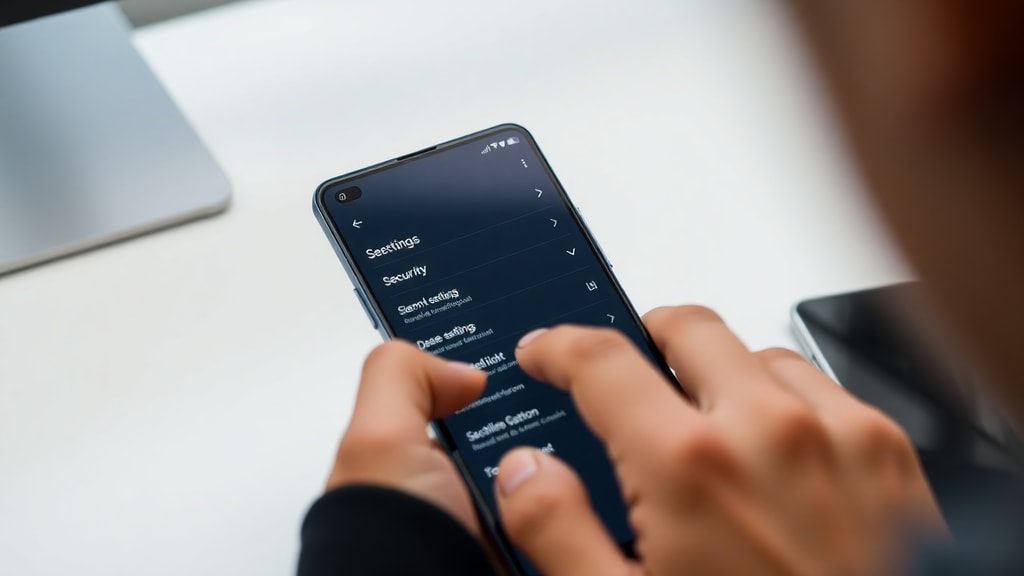
- U postavkama se pomičite prema dolje dok ne pronađete opciju pod nazivom Sigurnost i privatnost (Security & Privacy). Na nekim verzijama HyperOS-a može biti pod nazivom Lozinka i sigurnost (Password & Security).
- Unutar ovog izbornika, potražite odjeljak koji se odnosi na zaključani zaslon i lozinke. Najčešće se zove Zaključani zaslon i lozinke (Lock screen & passwords) ili Sigurnost zaključanog zaslona.
- Pomičite se prema dolje dok ne pronađete opciju Zahtijevaj lozinku za isključivanje (Require password to power off). Ovo je ključan prekidač koji trebate aktivirati.
- Dodirnite prekidač kako biste ga postavili u položaj UKLJUČENO (ON).
- Sustav će od vas zatražiti da unesete trenutnu lozinku koju koristite za otključavanje uređaja (PIN, uzorak ili lozinka). Ako je niste ranije postavili, prvo će vas zamoliti da kreirate jednu.
- Nakon što potvrdite lozinku, opcija je aktivirana. Odmah možete provjeriti funkcionira li tako da pritisnete tipku za uključivanje i odaberete isključivanje. Umjesto odmah gašenja, pojavit će se prozor za unos lozinke.
U slučaju da ne pronađete točan naziv opcije, provjerite jeste li na najnovijoj verziji HyperOS-a. Xiaomi redovito ažurira sučelje, pa se nazivi mogu malo razlikovati, ali funkcionalnost ostaje ista. Ako koristite verziju HyperOS 1.0 ili noviju, opcija bi trebala biti dostupna pod Sigurnost i privatnost.
Rješavanje uobičajenih problema
Iako je postupak jednostavan, povremeno se mogu pojaviti poteškoće. Jedan od najčešćih problema je nemogućnost pronalaska opcije jer je skrivena unutar drugog izbornika. Na primjer, kod nekih regija ili ROM-ova, opcija Zahtijevaj lozinku za isključivanje nalazi se unutar Napredne postavke (Advanced settings) ili Dodatne sigurnosne postavke (Additional security). U tom slučaju, unutar Sigurnost i privatnost potražite opciju Više sigurnosnih postavki (More security settings).
Drugi problem može nastati ako je uređaj rootan ili ima modificiran sustav. Rootanje može onemogućiti određene sigurnosne funkcije, uključujući ovu. Ako primijetite da prekidač ne reagira, vjerojatno je riječ o nekompatibilnosti s prilagođenim ROM-om. Preporučujemo vraćanje na službeni HyperOS Global ROM.
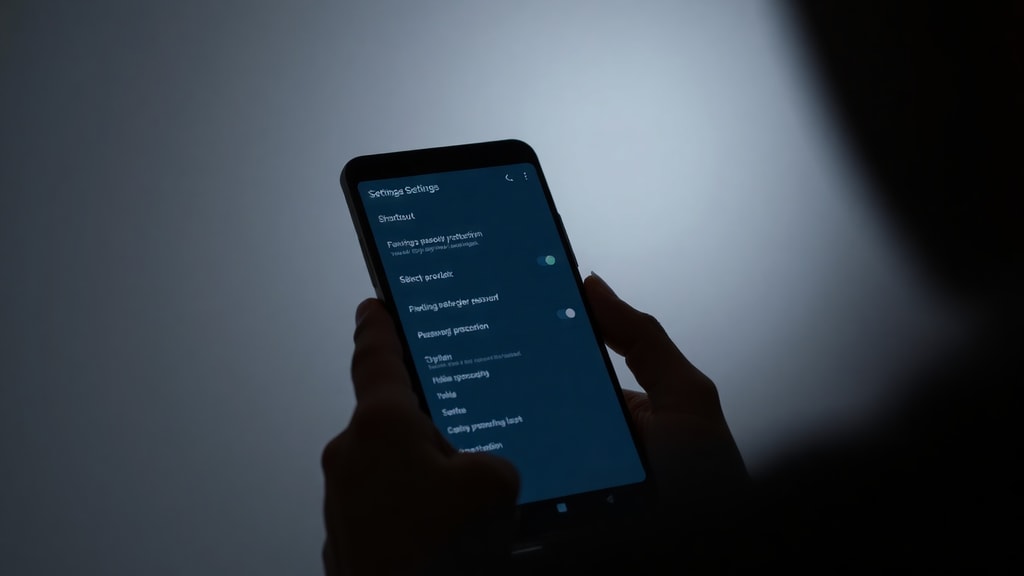
Važno je napomenuti da ova opcija ne utječe na mogućnost ponovnog pokretanja (restart). Ponovno pokretanje će i dalje biti moguće bez lozinke, budući da sustav mora imati način za sigurno dizanje. Međutim, kod potpunog gašenja (power off), zahtijevat će se lozinka.
Pregled sigurnosnih značajki Xamomi M6 Pro
Osim lozinke za isključivanje, Xamomi M6 Pro nudi niz dodatnih sigurnosnih opcija koje zajedno pružaju snažnu zaštitu. U donjoj tablici prikazane su ključne značajke i njihove prednosti:
| Sigurnosna značajka | Opis | Prednost |
|---|---|---|
| Lozinka za isključivanje | Zahtijeva lozinku prije gašenja uređaja | Sprječava neovlašteno gašenje i omogućuje daljinsko praćenje |
| Otključavanje otiskom prsta | Brza biometrijska autentikacija na bočnoj tipki ili ispod zaslona | Sigurno i brzo otključavanje bez upisivanja lozinke |
| Prepoznavanje lica | Korištenje prednje kamere za prepoznavanje korisnika | Jednostavno otključavanje u dobrim uvjetima osvjetljenja |
| Zaštita privatnosti (Privacy protection) | Opcije za skrivanje obavijesti na zaključanom zaslonu | Sprječava da netko vidi osjetljive poruke ili podatke bez otključavanja |
| Sigurnosna mapa (Secure folder) | Kreiranje šifriranog prostora za privatne datoteke i aplikacije | Dodatni sloj zaštite za osjetljive informacije |
Kombinacija ovih značajki čini vaš Xamomi M6 Pro izuzetno sigurnim uređajem. Preporučujemo aktiviranje barem lozinke za zaključavanje i lozinke za isključivanje kako biste osigurali potpunu kontrolu nad uređajem čak i ako ga fizički izgubite iz vida na kratko vrijeme.
Dodatni savjeti za maksimalnu sigurnost
Kada ste već aktivirali lozinku za isključivanje, razmislite o dodatnim koracima koji će dodatno ojačati sigurnost vašeg uređaja. Prvo, redovito ažurirajte softver. Xiaomi objavljuje sigurnosne zakrpe svakog mjeseca, a ažuriranja često uključuju ispravke kritičnih ranjivosti. Provjerite imate li uvijek najnoviju verziju HyperOS-a u postavkama pod O uređaju > Ažuriranje softvera.
Drugo, koristite jedinstvenu lozinku koja se ne ponavlja na drugim servisima. Iako je PIN od 6 znamenki praktičan, preporučujemo korištenje alfanumeričke lozinke minimalne duljine od 8 znakova za maksimalnu sigurnost. Također, aktivirajte opciju brisanja podataka nakon 10 neuspjelih pokušaja otključavanja (dostupno u Sigurnost i privatnost > Zaključani zaslon i lozinke > Automatsko brisanje). Ovo će spriječiti bilo kakav brute-force napad na vaš uređaj.
Treće, povežite svoj uređaj sa Xiaomi računom i omogućite funkciju Pronađi moj uređaj. Ova opcija vam omogućuje da daljinski zaključate ili obrišete podatke čak i ako je uređaj isključen, pod uvjetom da je lozinka za isključivanje aktivirana. Na taj način, čak i ako ne uspijete spriječiti gašenje, možete djelovati prije nego što napadač uspije isključiti uređaj.

Konačno, obratite pažnju na fizički pristup. Iako lozinka za isključivanje štiti od gašenja, netko i dalje može izvaditi SIM karticu ili držati uređaj u ruci dok je uključen. Stoga uvijek zaključavajte telefon kada ga odlažete i ne ostavljajte ga bez nadzora na javnim mjestima.
Usporedba sa starijim modelima i verzijama MIUI
Na starijim Xiaomi uređajima s MIUI 12 ili MIUI 13, opcija za lozinku za isključivanje često je bila skrivena pod Postavke > Zaključani zaslon > Napredne postavke > Zahtijevaj lozinku za isključivanje. S dolaskom HyperOS-a na Xamomi M6 Pro, nazivi izbornika su pojednostavljeni i grupirani pod Sigurnost i privatnost, što olakšava pronalaženje. Međutim, neki korisnici su primijetili da na određenim regionalnim varijantama HyperOS-a, poput indijske ili kineske, opcija može nositi drugačije ime poput Zaštita isključivanja ili Provjera identiteta pri isključivanju. Uvijek provjerite jezik sučelja i ako naiđete na poteškoće, koristite tražilicu unutar postavki upisivanjem ključnih riječi poput isključivanje ili lozinka.
Bitno je napomenuti da ova značajka nije dostupna na uređajima koji dolaze s Android Go izdanjima ili na jeftinijim modelima bez senzora otiska prsta, ali Xamomi M6 Pro spada u srednju klasu i podržava je u potpunosti. Ako ste ažurirali svoj uređaj s MIUI na HyperOS, možda ćete primijetiti da se opcija automatski onemogućila, pa je potrebno ponovno je aktivirati nakon velikog ažuriranja.
Zaključak: Zaštitite svoj uređaj već danas
Postavljanje lozinke za isključivanje na Xamomi M6 Pro je mali korak koji donosi veliku sigurnosnu dobit. U svijetu u kojem su pametni telefoni postali centralna točka naših digitalnih života, zaštita od fizičkog pristupa jednako je važna kao i zaštita od online prijetnji. Bez ove opcije, svatko tko uzme vaš telefon može ga jednostavno ugasiti i onemogućiti vam da ga locirate ili daljinski upravljate njime. Aktiviranjem opcije kroz nekoliko jednostavnih koraka, osiguravate da će vaš uređaj ostati pod vašom kontrolom čak i u najgorim scenarijima.
Ukoliko naiđete na bilo kakve poteškoće prilikom postavljanja, preporučujemo da pogledate službene vodiče ili posjetite forume zajednice. Važno je redovito provjeravati jesu li sve sigurnosne postavke ažurne, posebno nakon ažuriranja sustava. Nadamo se da vam je ovaj vodič pomogao da u potpunosti iskoristite sigurnosni potencijal vašeg Xamomi M6 Pro uređaja.
Literatura i izvori
Informacije korištene u ovom članku temelje se na službenim dokumentacijama proizvođača i pouzdanim tehnološkim portalima. Za dodatne informacije i provjeru točnosti preporučujemo posjetiti sljedeće izvore: Núcleo Visual – How to set shutdown password on Xiaomi, dostupno na nucleovisual.com; Tecnobits – Define shutdown password on Xiaomi, dostupno na tecnobits.com; Xiaomi News – Prevent accidental shutdowns on Xiaomi Poco M6 Pro, dostupno na noticias-xiaomi.programae.org.br; YouTube – Activate shutdown password on Xiaomi/Poco (No Root), videomaterijal na youtube.com. Svi navedeni izvori pregledani su





