Što je SHP datoteka i zašto vam je potrebna posebna podrška
SHP datoteka, odnosno shapefile format, jedan je od najraširenijih formata za pohranu geoprostornih podataka. Razvila ga je tvrtka Esri i danas se koristi u svim granama koje se bave analizom prostora, urbanizmom, prometnim planiranjem, poljoprivredom te znanstvenim istraživanjima. Kada netko spomene da treba otvoriti shp datoteku, zapravo misli na otvaranje cijelog seta datoteka koje čine jedan shapefile. Osnovna komponenta je datoteka s nastavkom .shp koja sadrži geometrijske podatke, no za ispravno otvaranje nužno je imati i prateće datoteke poput .dbf datoteke koja pohranjuje atributne tablice te .shx datoteke koja služi kao indeks. Bez tih datoteka shapefile neće raditi ispravno. Stoga prvo što trebate napraviti jest provjeriti imate li sve potrebne datoteke na istom mjestu na disku.
Mnogi korisnici prvi puta naiđu na SHP datoteku kada preuzmu podatke od javnih institucija, primjerice što je danas čest slučaj s Državnom geodetskom upravom ili urbanističkim zavodima. Zatim se suočavaju s pitanjem kako otvoriti shp datoteku bez skupih licenci. Odgovor je jednostavan. Shapefile sam po sebi nije zasebna datoteka već skup datoteka koje zajedno čine jedinstveni prikaz zadanog prostora. Bez odgovarajućeg softvera za geografske informacijske sustave (GIS) obični preglednik datoteka neće moći ništa prikazati. Zato je ključno prvo razumjeti što čini jedan potpuni shapefile.
Format shapefile nije jedinstvena datoteka kao što su to PDF ili DOCX. To je skup od minimalno tri datoteke, a često ih je i više, popут .prj, .xml ili .sbn. No osnovne su: .shp spremnik geometrije, .dbf spremnik atributa i .shx spremnik indeksa. Kada se spominje kako otvoriti SHP datoteku, nužno je provjeriti jesu li te tri datoteke prisutne. Ukoliko nedostaje .dbf, nećete moći vidjeti tablične podatke koji opisuju pojedine objekte. Ukoliko nedostaje .shx, softver će se mučiti ispravno pozicionirati geometriju. Stoga prije bilo kakvog daljnjeg postupanja provjerite mapu u kojoj se nalazi SHP datoteka.

Da biste izbjegli frustracije, najbolje je organizirati sve datoteke u jednu mapu i ne preimenovati ih jer softveri očekuju točno podudaranje naziva. Uz to, valja provjeriti odgovara li naziv SHP datoteke potpisu na ostalim datotekama. Primjerice, ako imate datoteku granice.sbp, a prateća baza se zove nešto drugo, neće raditi. Ovo je česta pogreška korisnika koji prvi put rade s ovim formatom. Zato ćemo u nastavku obraditi najbolje načine za rad s ovim formatom bez neželjenih problema.
Najjednostavniji pristup: besplatni QGIS
Prvi i najpouzdaniji savjet za otvaranje SHP datoteke jest preuzimanje besplatnog GIS softvera QGIS. QGIS je potpuno besplatan i otvorenog koda. Nudi sučelje koje je izuzetno intuitivno, a podrška za shapefile format dolazi kao ugrađena značajka. Kada otvorite QGIS, na vrhu pronađete izbornik Layer, zatim Add Layer i na kraju Add Vector Layer. Alternativno, možete jednostavno povući SHP datoteku iz Windows Explorera izravno u mapu slojeva s lijeve strane QGIS prozora. Ovo je najbrži način da vidite svoje podatke bez dodatnih postavki. QGIS će automatski prepoznati sve pridružene datoteke i prikazati geometriju na karti.
Kada otvorite shapefile u QGIS-u, dobit ćete mogućnost pregleda atributne tablice, filtriranja podataka, primjene stilova i boja te izvoza u druge formate. QGIS podržava i dodatke koji omogućavaju rad s prostornim bazama podataka, no za početak vam ne treba ništa od toga. Jednostavno kliknite na Open Data Source Manager (ikona sa žutom strelicom) ili pritisnite Ctrl+L, odaberite Vector, zatim pronađite svoju SHP datoteku i pritisnite Open. To je sve. Nakon nekoliko sekundi vidjet ćete sloj na karti. Ovo je najlakši način da odgovorimo na pitanje kako otvoriti SHP datoteku bez plaćanja licence.
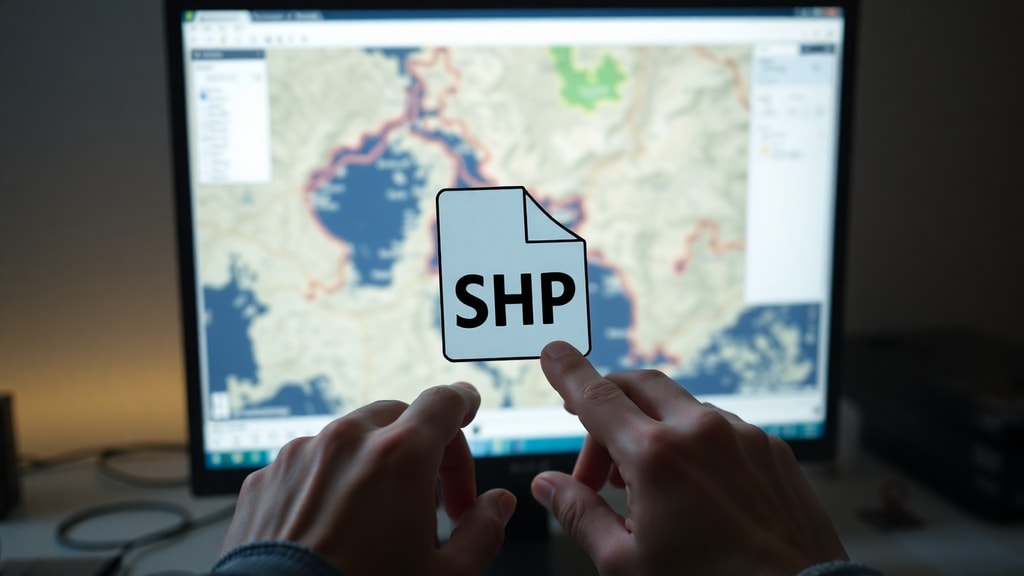
QGIS nudi i mogućnost rada s QGIS dokumentacijom koja je detaljna i prilagođena početnicima. Tamo možete pronaći upute kako dodati pozadinsku kartu, prilagoditi prikaz i spremiti projekt. Za rad s atributima, dovoljno je kliknuti desnim klikom na sloj i odabrati Open Attribute Table. Tu vidite svaki redak kao jedan objekt, a stupci prikazuju svojstva poput naziva, površine, tipa objekta i drugo. Ovo je osobito korisno kada trebate provjeriti podatke ili ih urediti. Uz malo vježbe, SHP datoteka postaje potpuno pregledna i upotrebljiva čak i bez poznavanja naprednih GIS funkcija.
Ako vam treba brzi vodič za rad s atributima, preporučujemo pratiti službeni QGIS vodič na docs.qgis.org. Na toj stranici pronaći ćete upute korak po korak, a svi primjeri su stvarni i preuzeti iz GIS zajednice. Dokumentacija pokriva i napredne teme poput geoprocesiranja izraza, no za početnik je dovoljno da nauči otvoriti shapefile i navigirati kartom.
Google Earth Pro kao alat za brzi pregled
Ako vam nije potrebna analiza atributa ili složena prostorna pitanja, a želite samo vizualizirati podatke na karti, Google Earth Pro je izvrsno rješenje. Google Earth Pro je besplatan za preuzimanje i nudi mogućnost uvoza shapefilea direktno u sučelje. Iako nije namjenski GIS softver, omogućava jednostavan pregled geometrijskih podataka na satelitskim snimkama. Nakon što instalirate Google Earth Pro, otvorite program i u izborniku Datoteka odaberite Uvoz. Zatim odaberite svoju SHP datoteku. Program će automatski prepoznati format i prikazati objekte na karti. Ovo je brz i učinkovit način da vidite granice, točke ili linije koje su pohranjene u shapefileu.
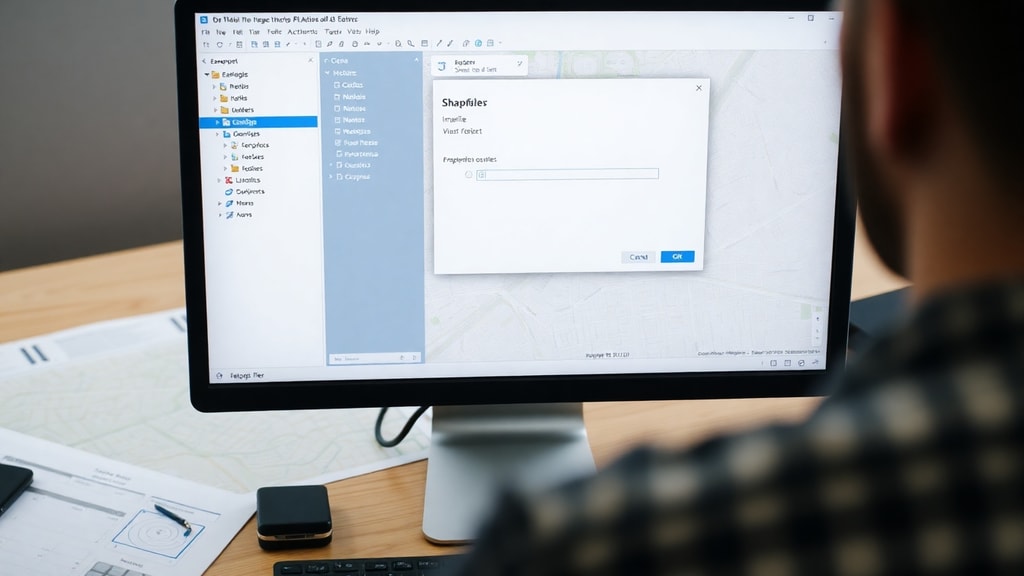
Jedino što valja napomenuti jest da Google Earth Pro ne podržava sve napredne atribute shapefilea. Atributna tablica se ne prikazuje u potpunosti, a neke prostorne projekcije mogu biti pogrešno interpretirane. No za jednostavnu provjeru položaja objekata ili dijeljenje karte s kolegama koji nemaju GIS vještine, ovo je odlično rješenje. Upravo zbog toga mnogi urbanisti i arhitekti koriste Google Earth Pro za brze vizualizacije. Postupak je sljedeći: Preuzmite program sa službene stranice, otvorite ga, kliknite na Datoteka, zatim Uvoz, izaberite svoj shapefile i pritisnite Otvori. Nakon nekoliko trenutaka objekti će se prikazati na Zemljinoj kugli.
Za one koji su navikli na rad s Google Earth Pro već godinama, ovo je najprirodniji način da se upoznaju s novim podacima. Ipak, ako vam je potrebna napredna analiza poput mjerenja udaljenosti, površina ili kreiranje novih slojeva, bolje je ostati na QGIS-u. Google Earth Pro služi više kao alat za prezentaciju i brzi pregled, nego za ozbiljan posao s atributima. Bez obzira na to, za većinu korisnika koji samo žele vidjeti kako izgleda njihov shapefile na karti, ovo je najbrže rješenje.
ArcGIS kao profesionalni izbor
Za korisnike koji imaju pristup Esrijevom ekosustavu, ArcGIS je standard u industriji i nudi najviše mogućnosti za rad sa shapefileom. ArcGIS Pro ili ArcMap mogu izravno otvoriti SHP datoteke putem izbornika Add Data ili jednostavnim povlačenjem datoteke u map view. ArcGIS automatski učitava geometriju i atributnu tablicu te nudi bogate mogućnosti stiliziranja, analize i izvoza. Ipak, licenca je skupa, pa se ovaj pristup preporučuje samo ako već imate licencu putem institucije ili poslodavca. ArcGIS je osobito koristan za napredne geoprocesne alate koji su ugrađeni u softver. Primjerice, možete izvršiti prostorno spajanje (spatial join), izračunati statističke podatke u atributnoj tablici ili izvesti u razne formate.
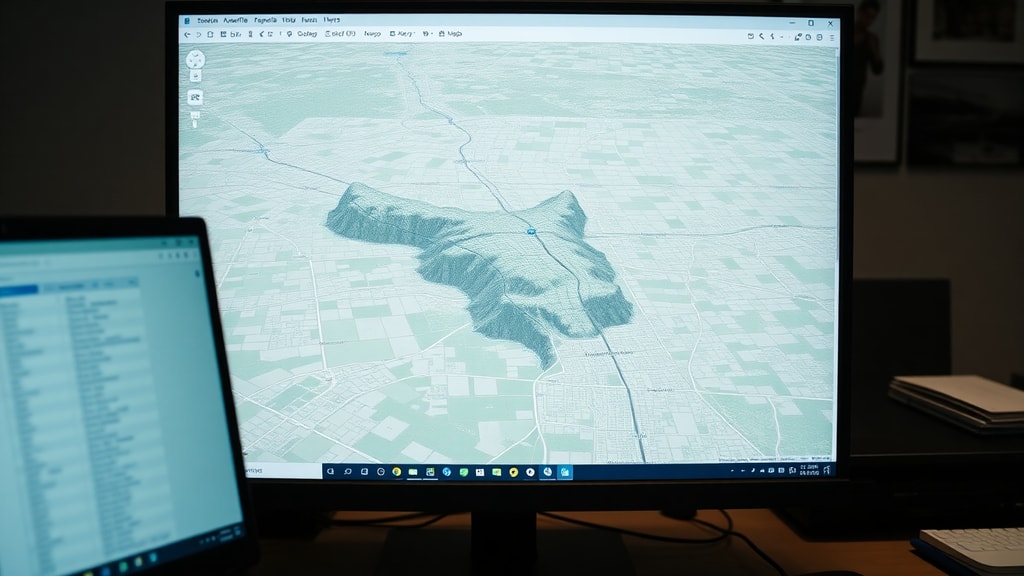
Kada otvorite shapefile u ArcGIS-u, također morate provjeriti jesu li sve prateće datoteke u istoj mapi. ArcGIS će prijaviti grešku ako nedostaje .shx ili .dbf. U tom slučaju, datoteka neće biti učitana. Zato je preporuka uvijek provjeriti cjelovitost arhive koju ste preuzeli. ArcGIS nudi i mogućnost popravka neispravnih shapefilea putem alata Repair Geometry. Ovaj alat se nalazi u Data Management toolboxu i može spasiti datoteke koje su oštećene ili nepotpune. Iako nije uobičajeno, ponekad se dogodi da preuzimanje bude neuspješno, pa je dobro znati za ovu opciju.
Za korisnike koji rade u AutoCAD okruženju i trebaju pretvoriti shapefile u CAD objekte, potreban je Civil 3D ili Map 3D dodatak. U tim programima izvršite naredbu MAPIMPORT, odaberite shapefile i prilagodite mapiranje atributa. Ovaj postupak omogućava integraciju GIS podataka u CAD okruženje, što je čest zahtjev inženjera. Detaljne upute za MAPIMPORT možete pronaći na Autodesk Support stranici. Shapefile se tada pretvara u linije, polilinije ili blokove ovisno o vašim postavkama. Ovo je osobito korisno u projektima gdje se GIS podaci koriste za projektiranje infrastrukture.
Uobičajeni problemi i rješenja pri otvaranju SHP datoteka
Najčešći problem s kojim se susreću korisnici jest poruka da datoteka nije prepoznata ili da nedostaju prateće datoteke. Tablica u nastavku prikazuje ključne datoteke i njihove funkcije kako biste lakše provjerili svoj skup.

| Nastavak | Uloga | Obavezno? |
|---|---|---|
| .shp | Pohrana geometrije objekata | Da |
| .shx | Indeks pozicija geometrije | Da |
| .dbf | Atributna tablica sa svojstvima | Da |
| .prj | Informacije o koordinatnom sustavu | Ne, ali preporučuje se |
| .cpg | Kodna stranica za znakove | Ne |
Ako naiđete na grešku, provjerite jesu li sve ove datoteke u istoj mapi i imaju li identičan naziv. Drugi čest problem je da shapefile nije u ispravnoj projekciji. Tada se objekti prikazuju na krivom mjestu ili potpuno izvan vidokruga. U QGIS-u to rješavate tako da u svojstvima sloja postavite ispravan koordinatni sustav. ArcGIS obično prepoznaje .prj datoteku automatski, ali ako nedostaje, morate ručno odabrati projekciju. U Google Earth Pro, ako projekcija nije WGS 84, objekti se mogu prikazati na pogrešnoj lokaciji. Tada je najbolje prvo konvertirati shapefile u WGS 84 putem QGIS-a, a zatim uvesti u Google Earth Pro.
Treći problem odnosni se na velike shapefileove s mnogo objekata. Ponekad se softver čini sporim ili se karta ne miješta glatko. Tada je preporučljivo izvršiti generalizaciju geometrije ili izvesti dio podataka u manji set. QGIS nudi alat za pojednostavljenje geometrije pod Vector > Geometry Tools > Simplify. Time smanjujete broj vrhova i ubrzavate prikaz. ArcGIS ima sličan alat u ArcToolboxu pod Generalization. Ako vam je brzina presudna, razmislite o korištenju MapServera ili prostorne baze za pohranu podataka, no to je već napredna tema.
Alternativne metode: online preglednici i pretvorba u druge formate
Za korisnike koji nemaju mogućnost instalacije GIS softvera, postoje online alati koji omogućavaju pregled SHP datoteka izravno u pregledniku. Stranice poput Mapshaper.org ili shpfile.com nude mogućnost učitavanja shapefilea (često u obliku .zip arhive koja sadrži sve potrebne datoteke) i prikazuju podatke na karti. Ovaj način je brz i jednostavan, ali ima ograničenja u pogledu veličine datoteke i broja atributa. Osim toga, neki online alati mogu imati problema s neengleskim znakovima u atributima. Stoga se pre





