Uvod u digitalni crtež: osnove koje morate znati
Digitalni crtež postao je neizostavan alat za umjetnike, dizajnere i ilustratore diljem svijeta. Bez obzira na to jeste li početnik koji tek ulazi u svijet digitalne umjetnosti ili iskusni slikar koji želi proširiti svoje vještine, razumijevanje pravilnog načina korištenja digitalnog crteža ključno je za postizanje profesionalnih rezultata. Ovaj članak pruža detaljan vodič o tome kako koristiti digitalni crtež učinkovito, pokrivajući sve od hardverske postavke do naprednih tehnika slojeva i spremanja datoteka. Uz pažljivo odabrane savjete i provjerene izvore, naučit ćete kako maksimalno iskoristiti svoj digitalni alati i stvoriti impresivna vizualna djela.

Hardverska postavka: prvi korak prema uspješnom digitalnom crtežu
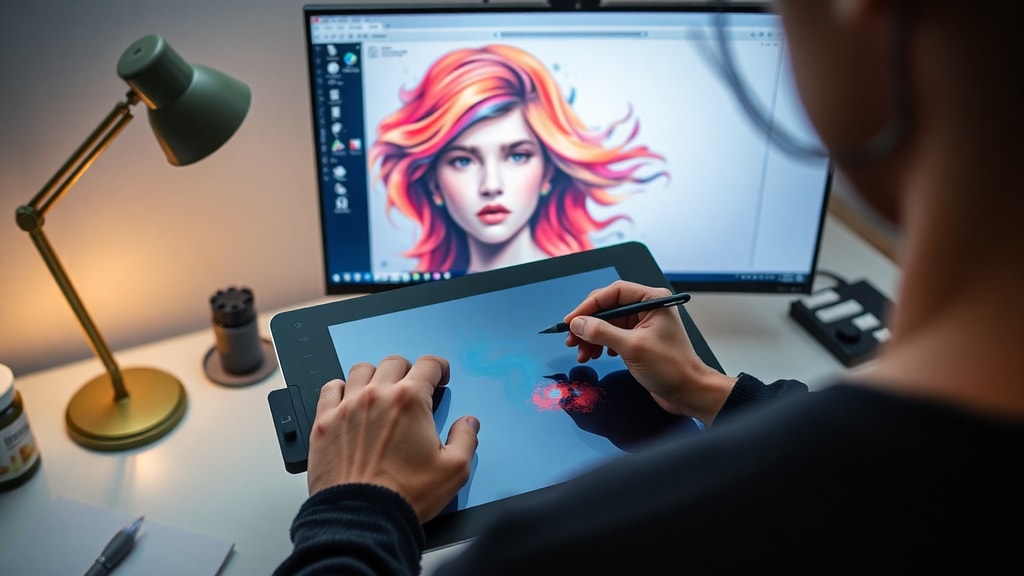
Prije nego što započnete s crtanjem, potrebno je pravilno postaviti hardver. Digitalni crtež zahtijeva grafički tablet ili monitor za crtanje s olovkom, koji se povezuje s računalom putem USB kabela. Kada spojite uređaj, važno je instalirati najnovije upravljačke programe kako bi se omogućila potpuna funkcionalnost, uključujući pritisak osjetljivost olovke. Bez ispravnih drajvera, olovka neće reagirati na pritisak, što značajno smanjuje preciznost i prirodnost crteža. Nakon instalacije, konfigurirajte postavke pritiska u softveru za crtanje, poput onoga u programu Krita ili Adobe Photoshop, gdje možete prilagoditi osjetljivost prema vlastitim preferencijama. Također, provjerite je li površina tableta čista i bez ogrebotina, jer fizička oštećenja mogu utjecati na točnost pokreta olovke. Osim toga, razmislite o ergonomiji: postavite tablet tako da vam ruka bude u prirodnom položaju, čime ćete izbjeći umor tijekom dugih sesija crtanja. Hardverska postavka često je zanemarena, ali je temelj za kvalitetan digitalni crtež, stoga joj posvetite dovoljno pažnje prije početka rada.
Odabir softvera za digitalni crtež: što odabrati i zašto
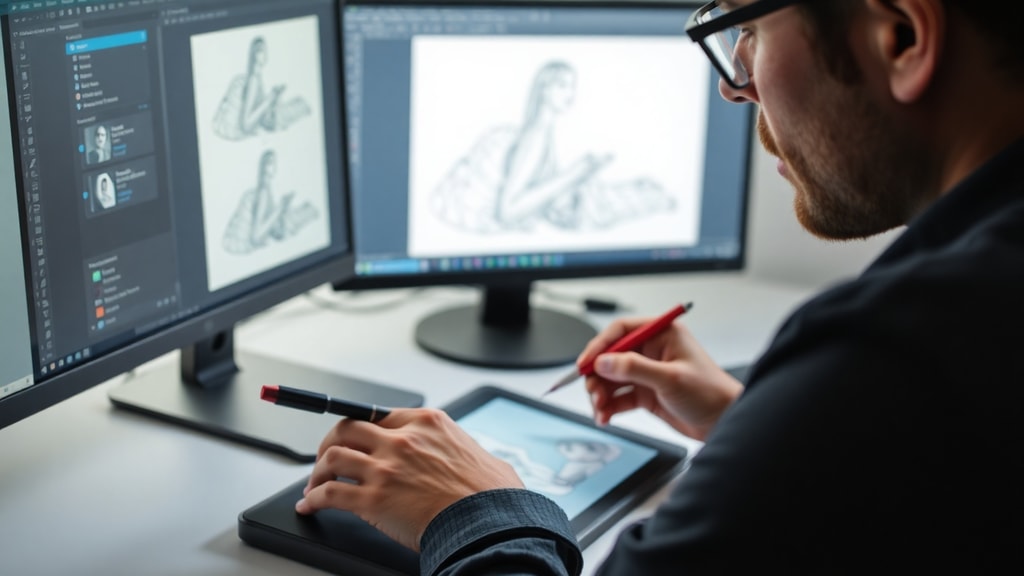
Tržište nudi brojne softverske opcije za digitalni crtež, od besplatnih do profesionalnih alata. Kada birate softver, uzmite u obzir svoje potrebe i razinu iskustva. Na primjer, Krita je izvrstan besplatni program s naprednim značajkama poput upravljanja bojama i prilagodljivim kistovima, što ga čini popularnim među ilustratorima. S druge strane, Adobe Photoshop nudi širok raspon alata za uređivanje i crtanje, ali zahtijeva mjesečnu pretplatu. Za početnike, preporučuje se Clip Studio Paint, posebno dizajniran za stripove i ilustracije, s intuitivnim sučeljem i brojnim tutorijalima. Autodesk SketchBook također je odličan izbor za brze skice i studije, jer nudi jednostavne alate bez previše složenosti. Bez obzira na odabir, važno je upoznati se s osnovnim postavkama, poput veličine platna i DPI-ja, koji za tisak treba biti između 200 i 300. Evo kratkog popisa popularnih softvera za digitalni crtež koji možete istražiti:
- Krita – besplatan i otvoren kod, idealan za ilustracije i animacije.
- Adobe Photoshop – profesionalni alat za slikanje i uređivanje fotografija.
- Clip Studio Paint – specijaliziran za stripove, mange i ilustracije.
- Autodesk SketchBook – jednostavan za korištenje, besplatan za osobnu upotrebu.
- Procreate – popularan na iPad-u, s naprednim kistovima i gestama.
Svaki od ovih alata nudi jedinstvene značajke, stoga preporučujemo da isprobate nekoliko demoverzija prije nego što se odlučite za jedan softver. Uz to, mnogi programi nude prilagodbu sučelja, što omogućuje stvaranje radnog okruženja koje odgovara vašem stilu rada.
Osnove rada sa slojevima: organizacija koja štedi vrijeme
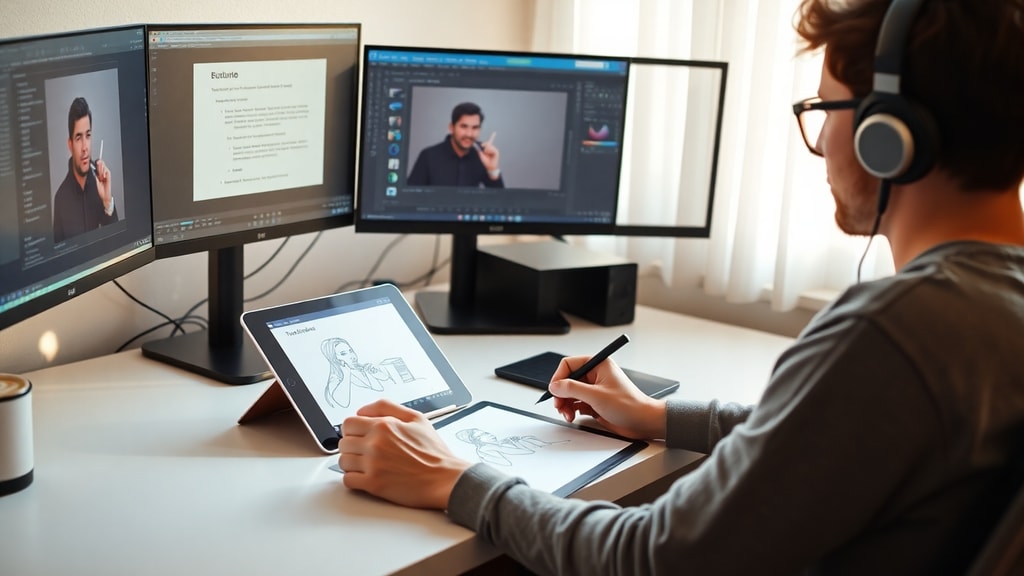
Slojevi su temelj digitalnog crteža i omogućuju vam da radite na različitim dijelovima ilustracije bez oštećenja prethodnog rada. Kada započinjete novi projekt, stvorite zasebne slojeve za skicu, linijski crtež, boje, sjene i svjetla. Na primjer, nazovite slojeve jasnim imenima poput "Skica", "Linije", "Boja" i "Sjene" kako biste ih lako pronašli. Skicu uvijek radite na sloju s niskom neprozirnošću, što olakšava naknadno crtanje linija. Zatim, na novom sloju iznad skice, iscrtajte konačne linije koristeći kist s prilagodljivom tvrdoćom i pritiskom. Boje nanosite na posebnim slojevima, koristeći alate za ispunjavanje poput čarobnog štapića za brzo bojenje zatvorenih područja. Važno je zapamtiti da slojevi mogu imati različite načine miješanja, poput množenja za sjene ili prekrivanja za svjetlosne efekte. Evo tablice koja prikazuje najčešće korištene načine miješanja i njihove svrhe:
| Način miješanja | Svrha |
|---|---|
| Množenje | Stvara tamnije sjene, idealno za sjene na bojama. |
| Prekrivanje | Povećava kontrast i zasićenost, koristi se za svjetlosne efekte. |
| Oduzimanje | Uklanja boju, stvara efekt izbjeljivanja. |
| Zasjenjenje | Dodaje svjetlo na tamna područja, stvara efekt sjaja. |
Korištenje slojeva na ovaj način omogućuje vam da eksperimentirate bez straha od gubitka rada. Ako pogriješite na jednom sloju, jednostavno ga izbrišite ili prilagodite bez utjecaja na ostale dijelove ilustracije. Ova tehnika posebno je korisna za početnike koji tek uče kontrolirati digitalne alate.
Podešavanje kistova: prilagodba za prirodan crtež
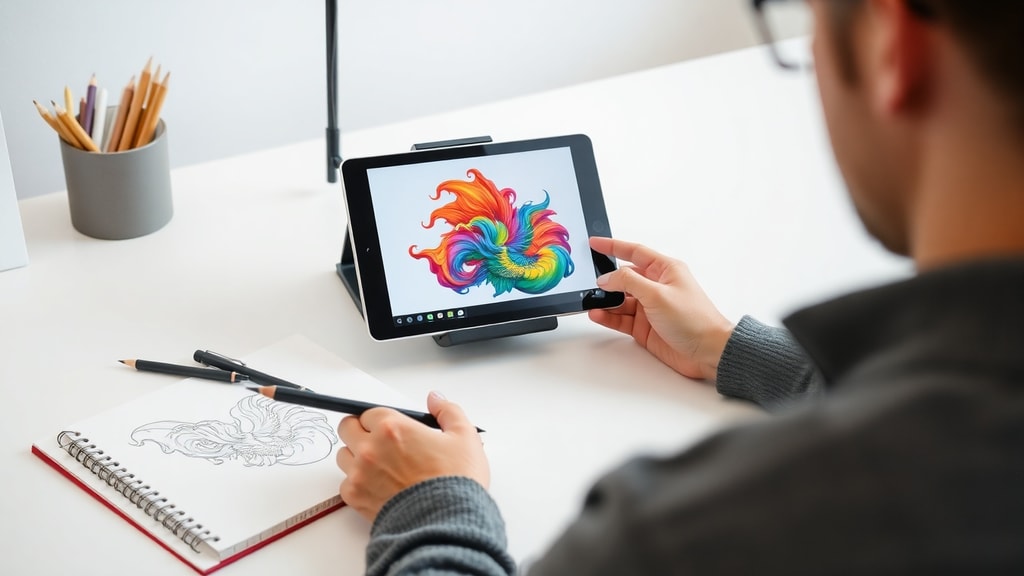
Kistovi su srce digitalnog crtanja, a njihovo pravilno podešavanje može transformirati vaše radove. Većina softvera nudi mogućnost prilagodbe parametara poput tvrdoće, neprozirnosti i osjetljivosti na pritisak. Za čiste linije, postavite tvrdoću kista na visoku vrijednost, dok za meke prijelaze koristite nižu tvrdoću. Osjetljivost na pritisak ključna je za simulaciju prirodnog crteža jer olovka reagira na snagu pritiska, stvarajući tanje ili deblje linije. Eksperimentirajte s različitim vrstama kistova, poput akvarela, ugljena ili digitalnih markera, svaki s jedinstvenim efektom. Također, mnogi programi dopuštaju stvaranje vlastitih kistova, što vam daje potpunu kontrolu nad teksturom i oblikom. Na primjer, možete uvesti teksture iz fotografija kako biste stvorili kist koji oponaša zrnatost papira. Kada prilagođavate kist, obratite pažnju na postavke protoka i raspršenja, koje utječu na gustoću boje i raspored čestica. Ove postavke posebno su korisne za stvaranje efekata poput magle ili trave. Uz redovitu praksu, pronaći ćete kombinacije kistova koje najbolje odgovaraju vašem stilu, bilo da crtate portrete, krajolike ili apstraktne kompozicije.
Radni tok: korak po korak do gotove ilustracije
Učinkovit radni tok ključan je za produktivnost u digitalnom crtežu. Počnite stvaranjem nove datoteke s odgovarajućim postavkama: za tisak, DPI bi trebao biti 200 do 300, dok je za web dovoljno 72 DPI. Zatim, nacrtajte skicu na zasebnom sloju s niskom neprozirnošću, koristeći kist s malim promjerom. Nakon što ste zadovoljni skicom, stvorite novi sloj za linijski crtež i iscrtajte konačne linije, pazeći na čistoću i konzistentnost. Bojenje započnite na novom sloju koristeći alat za ispunjavanje, ali budite oprezni jer alat može ostaviti praznine ako linije nisu potpuno zatvorene. Za preciznije bojenje, koristite čarobni štapić s tolerancijom od 30 do 50 kako biste odabrali područja. Zatim dodajte sjene na sloj postavljen na način miješanja množenja, a svjetla na sloj s prekrivanjem. Na kraju, dodajte detalje poput tekstura i efekata na vrhu slojeva. Ovaj radni tok omogućuje vam da očuvate fleksibilnost i lako izmijenite bilo koji element bez ponovnog crtanja cijele ilustracije. Za dodatne savjete o radnom toku, posjetite ovu stranicu koja pruža detaljne upute za početnike.
Spremanje i izvoz datoteka: očuvanje rada za budućnost
Kada završite s crtanjem, važno je pravilno spremiti datoteku kako biste očuvali sve slojeve i mogućnost naknadnog uređivanja. Spremite projekt u izvornom formatu softvera, poput PSD za Photoshop ili KRA za Krita koji čuvaju slojeve, efekte i postavke kistova. Zatim, izvezite konačnu sliku u format poput JPG ili PNG za dijeljenje na društvenim mrežama ili ispis. PNG je bolji izbor za slike s prozirnom pozadinom, dok JPG nudi manju veličinu datoteke, ali gubi kvalitetu pri ponovljenom spremanju. Prilikom izvoza, provjerite rezoluciju i boje; za web, koristite RGB profil boja, a za tisak CMYK. Također, razmislite o izvozu u format TIFF ako planirate profesionalni tisak visoke kvalitete. Redovito sigurnosno kopirajte svoje radove na vanjski disk ili u cloud, jer hardverski kvarovi mogu dovesti do gubitka podataka. Ove navike osiguravaju da vaš trud ne bude izgubljen i da možete lako pristupiti starim projektima za buduće izmjene.
Napredne tehnike: od sjena do tekstura
Kada savladate osnove, možete istražiti napredne tehnike koje će vaš digitalni crtež podići na višu razinu. Sjene i svjetla ključni su za stvaranje dubine i volumena. Koristite meke kistove za difuzne sjene na sloju s množenjem, dok za oštre rubove koristite tvrđe kistove. Teksture možete dodati pomoću maski slojeva i filtera, poput zrnatosti ili šuma, koji oponašaju tradicionalne medije poput akrila ili pastela. Također, eksperimentirajte s alatima za zamućivanje kako biste postigli glatke prijelaze između boja. Za dodatne resurse o naprednim tehnikama, pogledajte ovaj vodič koji nudi detaljne primjere za digitalno slikanje. Uz ove tehnike, možete stvoriti iluziju realističnih materijala poput metala, stakla ili tkanine, što je posebno korisno za ilustracije u modi ili koncept dizajn. Ne zaboravite vježbati svaki dan, jer digitalni crtež zahtijeva redovitu praksu kako biste razvili svoj umjetnički glas.
Česte pogreške i kako ih izbjeći
Početnici često prave nekoliko uobičajenih pogrešaka koje mogu otežati napredak. Jedna od najčešćih je rad na jednom sloju bez korištenja dodatnih slojeva, što otežava ispravljanje pogrešaka. Uvijek koristite zasebne slojeve za različite elemente. Druga pogreška je ignoriranje osjetljivosti na pritisak, što rezultira ravnomjernim linijama bez karaktera. Provjerite jesu li drajveri pravilno instalirani i prilagodite postavke u softveru. Također, izbjegavajte korištenje previsoke neprozirnosti za skice, jer to otežava prepoznavanje linija prilikom crtanja konačne verzije. Konačno, ne zaboravite redovito spremati rad, jer programi mogu neočekivano zatvoriti ili zamrznuti. Ove jednostavne mjere opreza mogu vam uštedjeti sate frustracije i





