Što je zapravo URL i zašto ga trebate dobiti?
Svaki dan koristimo internetske poveznice, a da toga nismo ni svjesni. URL, skraćenica od Uniform Resource Locator, jedinstvena je adresa koja vodi do određene stranice, datoteke ili slike na svjetskoj mreži. Bez obzora na to jeste li iskusni korisnik ili tek početnik, prije ili kasnije pojavi se potreba da negdje kopirate tu adresu. Možda želite podijeliti zanimljiv članak, spremiti poveznicu za kasnije, ili jednostavno provjeriti jeste li na pravoj stranici. Ovaj vodič objašnjava sve načine na koje možete dobiti URL – bilo na računalu, tabletu ili pametnom telefonu.
Najjednostavniji način: adresna traka preglednika
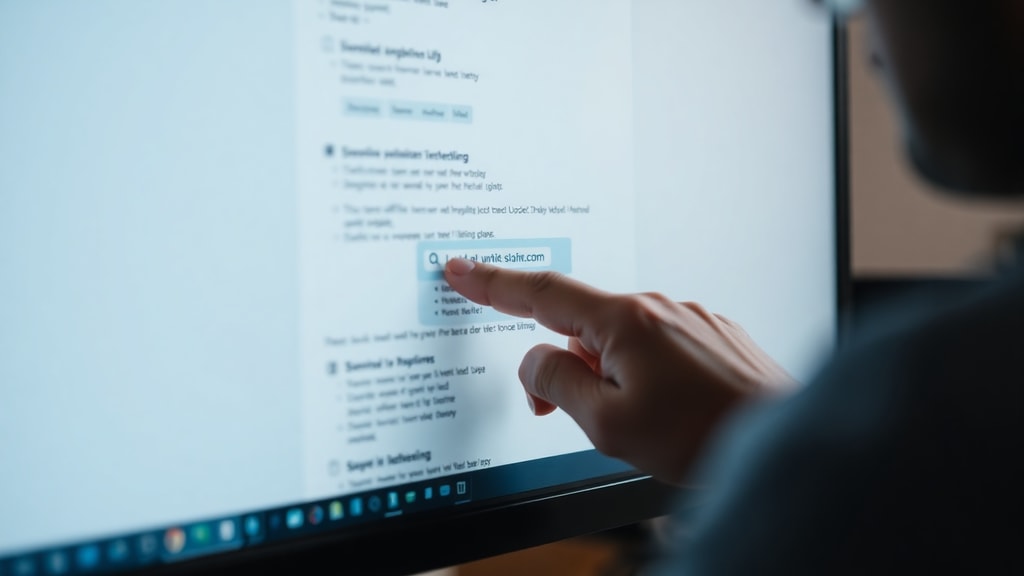
Najčešći i najbrži način da dođete do URL-a jest da pogledate u gornji dio preglednika. U svakom internetskom pregledniku, bilo da je riječ o Chromeu, Firefoxu, Edgeu ili Safariju, postoji adresna traka. Ona obično prikazuje punu adresu stranice na kojoj se trenutačno nalazite. Dovoljno je kliknuti unutar te trake, tekst će se automatski označiti, a zatim pritisnite Ctrl+C (ili Command+C na Macu) da ga kopirate. Nakon toga možete zalijepiti adresu u dokument, poruku ili bilo koje drugo mjesto. Ako adresna traka ne prikazuje cijelu adresu, dvaput kliknite na nju ili jednostavno označite početak i povucite mišem do kraja. Ovaj način funkcionira na svim uređajima, uključujući i mobilne preglednike kada dodirnete adresnu traku.

Dobivanje URL-a pomoću desnog klika
Ako se ne želite služiti adresnom trakom, gotovo svaka stranica omogućuje dobivanje URL-a putem kontekstualnog izbornika. Na stolnom računalu jednostavno desnom tipkom miša kliknite bilo gdje na praznom dijelu stranice (izbjegavajući slike i poveznice koje vode negdje drugdje). U izborniku koji se pojavi potražite opciju poput "Kopiraj adresu poveznice" ili "Kopiraj URL". Točan naziv ovisi o pregledniku, ali svi imaju sličnu mogućnost. Ovo je posebno korisno kada želite dobiti adresu određene poveznice, a ne cijele stranice. Na primjer, ako na nekoj stranici postoji link na PDF dokument, desnim klikom na taj link i odabirom opcije za kopiranje adrese dobit ćete izravan URL tog dokumenta.
Napredne metode: pregled izvornog koda i alati za programere
Ponekad standardni načini ne funkcioniraju, primjerice kada je adresna traka skrivena ili se stranica učitava u okviru. U takvim situacijama možete posegnuti za tehničkim metodama. Desnim klikom na stranicu odaberite "Prikaži izvorni kod stranice" (View page source). Otvorit će se prozor s HTML kodom. Potražite oznaku

Kako dobiti URL slike, videa ili datoteke
Multimedijski sadržaji često imaju vlastite URL-ove koji nisu odmah vidljivi. Da biste dobili adresu slike, desnom tipkom kliknite na nju i odaberite "Otvori sliku u novoj kartici" (Open image in new tab). Nova kartica će prikazati samo tu sliku, a u adresnoj traci nalazi se njezin izravni URL. Isti postupak vrijedi i za videozapise i druge datoteke. Na mobilnim uređajima dodirnite i držite prst na slici, zatim odaberite "Kopiraj poveznicu" ili "Podijeli", pa "Kopiraj". Na taj način dobivate adresu koja vodi izravno do datoteke, što je korisno kada želite spremiti sliku ili je ugraditi u vlastitu web-stranicu.
Dohvaćanje URL-a iz rezultata pretraživanja
Kada koristite Google ili drugu tražilicu, URL svake stranice prikazan je ispod naslova rezultata. Obično je napisan manjim fontom i zelenom bojom. Dovoljno je kliknuti na taj dio ili desnom tipkom miša odabrati opciju za kopiranje. Ako vam je potreban URL same stranice s rezultatima pretraživanja (na primjer, da biste spremili određenu pretragu), kopirajte adresu iz adresne trake preglednika. Imajte na umu da dugi URL-ovi iz tražilica često sadrže mnogo parametara, ali i dalje funkcioniraju kao valjane poveznice.

Pregled najčešćih metoda u obliku popisa
Donosimo sažetak svih opisanih načina kako biste ih brzo pregledali:
- Adresna traka preglednika – kliknite i kopirajte.
- Desni klik na prazan prostor stranice – odaberite "Kopiraj URL".
- Desni klik na poveznicu, sliku ili datoteku – odaberite opciju za kopiranje adrese.
- Prikaz izvornog koda stranice – potražite
oznaku. - Alati za programere (Inspect) – pronađite URL u HTML strukturi.
- Rezultati pretraživanja – kopirajte adresu ispod naslova.
- Mobilni uređaji – dodirnite i držite, pa odaberite "Kopiraj poveznicu" ili "Podijeli".
Usporedba metoda: brzina i pouzdanost
Različite metode imaju svoje prednosti i nedostatke. Sljedeća tablica prikazuje osnovne karakteristike svake od njih:
| Metoda | Brzina | Pouzdanost | Najbolja za |
|---|---|---|---|
| Adresna traka | Trenutačna | Visoka | Kopiranje adrese cijele stranice |
| Desni klik na stranicu | Brza | Visoka | Kad adresna traka nije dostupna |
| Desni klik na link/datoteku | Brza | Visoka | Dobivanje izravnog URL-a sadržaja |
| Izvorni kod / Inspect | Srednja | Vrlo visoka | Tehnički problemi ili skrivene adrese |
| Rezultati pretraživanja | Brza | Visoka | Brzi pristup bez otvaranja stranice |
| Mobilni dodir i držanje | Srednja | Visoka | Korištenje na pametnom telefonu |
Što učiniti kada uobičajeni načini ne rade?
Ponekad naiđete na situaciju u kojoj ne možete dobiti URL ni na jedan od navedenih načina. Na primjer, ako je stranica zaštićena ili se učitava u okviru (iframe) druge stranice. Tada pokušajte koristiti kombinaciju tipki Ctrl+U (otvara izvorni kod) ili F12 (otvara alate za programere). U izvornom kodu potražite atribut href u oznakama . Ako ni to ne uspije, provjerite je li vaš preglednik ažuriran ili pokušajte s drugim preglednikom. Ponekad ekstenzije za blokiranje oglasa mogu sakriti određene elemente, pa ih onemogućite. U krajnjem slučaju, upotrijebite opciju "Spremi stranicu kao" – spremljena datoteka često sadrži potrebne informacije o izvornom URL-u.
Praktični savjeti za redovito korištenje
Nakon što ste naučili osnovne tehnike, evo nekoliko korisnih napomena. Redovito provjeravajte je li URL koji ste kopirali potpun – ponekad se dogodi da ste označili samo dio adrese. Prije nego što podijelite poveznicu, provjerite da nema suvišnih razmaka ili znakova. Na mobilnim uređajima obratite pozornost na to dodirujete li pravi element, jer je lako slučajno otvoriti poveznicu umjesto da je kopirate. Ako često dijelite URL-ove, preporučujemo korištenje tipkovničkih prečaca: Ctrl+L (označava adresnu traku), zatim Ctrl+C. Time štedite vrijeme i smanjujete mogućnost pogreške.
URL na različitim preglednicima i uređajima
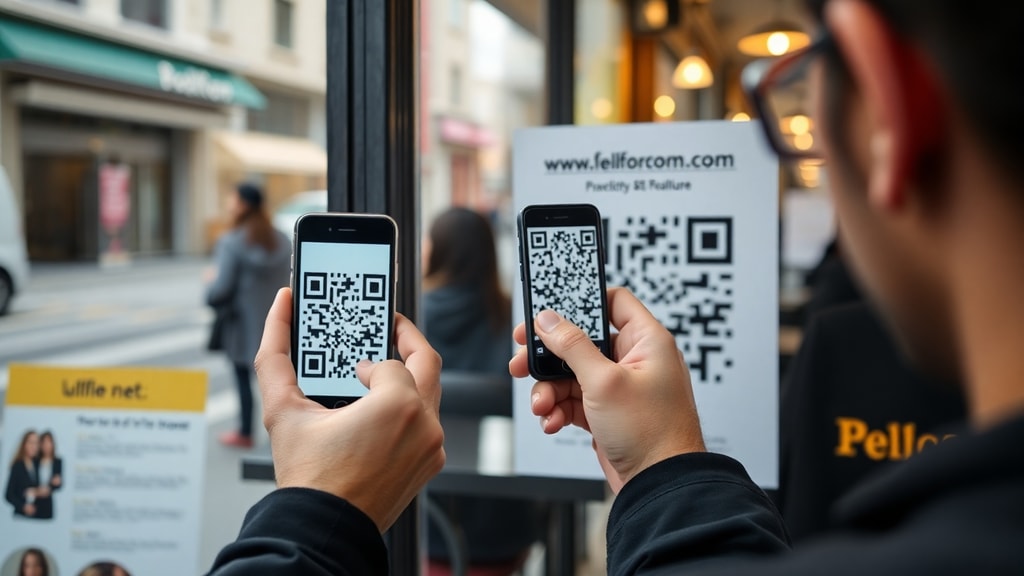
Iako su osnovni principi isti, svaki preglednik ima male razlike. U Google Chromeu desni klik nudi izravnu opciju "Kopiraj adresu poveznice". U Firefoxu se ta opcija zove "Kopiraj adresu" ili "Kopiraj URL". Na Apple uređajima s preglednikom Safari, desni klik (ili dodir s dvije tipke) prikazuje "Kopiraj poveznicu". Na mobilnim Android uređajima, kada dodirnete i držite prst na poveznici, pojavi se izbornik s opcijom "Kopiraj adresu poveznice". Na iPhoneu i iPadu, nakon dodira i držanja odaberite "Kopiraj". Ako koristite alternativne preglednike poput Opere ili Bravea, funkcionalnost je vrlo slična. Uvijek možete potražiti pomoć u postavkama preglednika.
Kako dobiti URL u aplikacijama društvenih mreža i drugim servisima
Osim u preglednicima, URL-ove često trebate dobiti i u aplikacijama poput Facebooka, Twittera, YouTubea ili WhatsAppa. Na većini platformi, kada otvorite objavu, u gornjem desnom kutu postoji ikona za dijeljenje ili tri točkice. Pritiskom na nju otvara se izbornik s opcijom "Kopiraj poveznicu". Na YouTubeu, ispod videozapisa nalazi se gumb "Dijeli", a nakon njegova odabira prikazuje se adresa koju možete kopirati. Na Instagramu je postupak malo drugačiji – kod objava i profila, dodirnite tri točkice i odaberite "Kopiraj poveznicu". Ovi načini su posebno zgodni jer ne morate otvarati preglednik, a dobiveni URL je kratak i prilagođen za dijeljenje.
Zaključak i preporuke
Dobivanje URL-a je osnovna vještina koja olakšava svakodnevno korištenje interneta. Bilo da ste student, novinar, poduzetnik ili samo povremeni korisnik, poznavanje nekoliko različitih metoda pomoći će vam u situacijama kada jedna ne uspije. Preporučujemo da zapamtite prečace za adresnu traku i desni klik, jer su oni najbrži. Za naprednije potrebe, upoznajte se s izvornim kodom i alatima za razvojne programere. Na mobilnim uređajima najčešće ćete koristiti opciju dodira i držanja. Uvijek provjerite je li adresa ispravna prije nego što je podijelite s drugima.
Povezani resursi za daljnje čitanje
Ako želite produbiti svoje znanje o URL-ovima i njihovoj strukturi, preporučujemo





