Uvod u čišćenje pisača
Redovito čišćenje pisača jedan je od najvažnijih koraka u održavanju dugovječnosti i kvalitete ispisa. Prašina, nakupljene čestice tonera ili tinte, te ostaci papira mogu uzrokovati zamućen ispis, pruge na papiru ili čak potpuno začepljenje mlaznica. Iako većina korisnika često zanemaruje ovaj dio brige o uređaju, pravilnim pristupom čišćenju možete produžiti vijek trajanja pisača i smanjiti troškove zamjene potrošnog materijala. U ovom članku donosimo detaljan vodič za čišćenje pisača kod kuće, koristeći preporuke proizvođača i sigurnosne smjernice.
Priprema pisača za čišćenje
Prije nego što započnete bilo kakav postupak, obavezno isključite pisač iz struje i izvucite kabel napajanja. Time sprječavate mogućnost strujnog udara i oštećenja elektroničkih komponenti. Zatim uklonite sve spremnike s tintom ili toner kartuše te ih odložite na čistu, suhu površinu. Prema uputama Epson podrške, preporučuje se da kartuše ili tonere ostavite da odstoje na čistoj podlozi dok obavljate čišćenje unutrašnjosti. Također izvadite sav papir iz ladice i provjerite ima li zaglavljenih listova unutar mehanizma. Ako primijetite ostatke papira, pažljivo ih uklonite pincetom ili rukama, pazeći da ne oštetite osjetljive dijelove.

Unutarnje čišćenje pisača
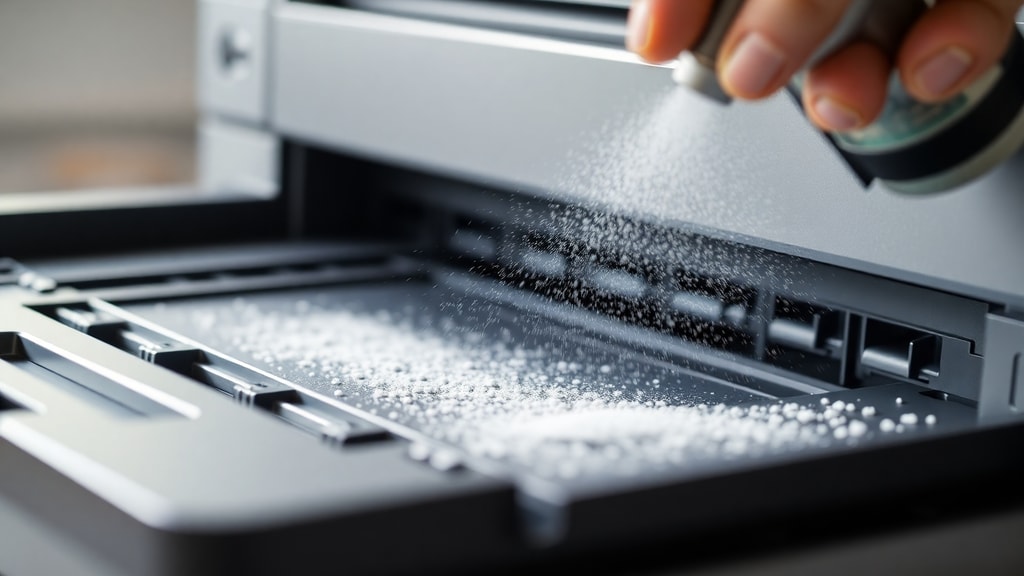
Nakon pripreme, možete se posvetiti unutarnjem čišćenju. Najbolji način uklanjanja prašine i sitnih čestica jest uporaba prijenosnog usisavača ili limenke sa stlačenim zrakom. Usmjerite mlaznicu usisavača na područja oko valjaka i unutar kućišta pisača, ali izbjegavajte izravno dodirivanje osjetljivih dijelova poput glave pisača ili elektroničkih pločica. Ako koristite stlačeni zrak, držite limenku uspravno i puhajte u kratkim naletima kako biste izbjegli stvaranje kondenzata. Za čišćenje same glave pisača preporučuje se mekana krpa koja ne ostavlja dlačice, lagano navlažena mješavinom alkohola izopropilnog i destilirane vode u omjeru 1:1. Nikada ne koristite običnu vodu iz slavine jer minerali mogu začepiti mlaznice. Krpu samo malo ovlažite – nikako nemojte kapati tekućinu izravno na glavu. Prema Epson priručniku, ovaj postupak uklanja osušene ostatke tinte i poboljšava protok.
Čišćenje valjaka kod laserskih pisača
Laserski pisači imaju gumene valjke koji povlače papir kroz uređaj. Tijekom vremena na njima se nakuplja prašina i čestice tonera, što može uzrokovati zaglavljivanje papira ili nejednako uvlačenje. Za čišćenje valjaka upotrijebite meku krpu navlaženu toplom vodom (bez dodataka) i pažljivo obrišite svaki valjak. Zatim odmah prijeđite suhom krpom kako biste uklonili svu vlagu. HP vodič naglašava da valjci moraju biti potpuno suhi prije ponovnog pokretanja uređaja, inače postoji rizik od oštećenja papira ili stvaranja mrlja. Nemojte koristiti alkohol na valjcima jer može isušiti gumu i smanjiti njezinu učinkovitost. Ako primijetite da su valjci jako istrošeni, razmislite o njihovoj zamjeni.
Provjera mlaznica i kvalitete ispisa
Nakon čišćenja unutrašnjosti i valjaka, važno je provjeriti jesu li mlaznice glave pisača prohodne. Većina modernih pisača ima ugrađenu funkciju provjere mlaznica (engl. nozzle check) koja ispisuje testnu stranicu. Ovu opciju možete pronaći u upravljačkom programu pisača na računalu ili na zaslonu uređaja, ako ga ima. Ako testna stranica pokazuje prekinute linije ili nedostajuće boje, to znači da su mlaznice začepljene. U tom slučaju pokrenite ciklus čišćenja glave pisača iz softvera – to će potisnuti malu količinu tinte kroz mlaznice i ukloniti začepljenja. Međutim, ne pretjerujte s tim ciklusom jer nepotrebno troši tintu. Ako problem potraje nakon dva ili tri ciklusa, razmislite o ručnom čišćenju mlaznica otopinom alkohola, kako je opisano ranije.
Učestalost čišćenja pisača
Koliko često trebate čistiti svoj pisač ovisi o intenzitetu korištenja. Prema preporukama servisnih stručnjaka, za pisače koji se koriste svakodnevno dovoljno je temeljito čišćenje svakih šest mjeseci. Ako pisač koristite rijetko, primjerice samo nekoliko puta godišnje, preporučuje se čišćenje svake dvije godine ili prilikom zamjene tonera. Redovitim korištenjem pisača sprječava se isušivanje tinte u mlaznicama, stako povremeni ispis barem jedne stranice tjedno može smanjiti potrebu za čišćenjem. Također, uvijek pratite kvalitetu ispisa – čim primijetite pogoršanje, provjerite mlaznice i po potrebi očistite pisač.
Sigurnosne mjere i što izbjegavati
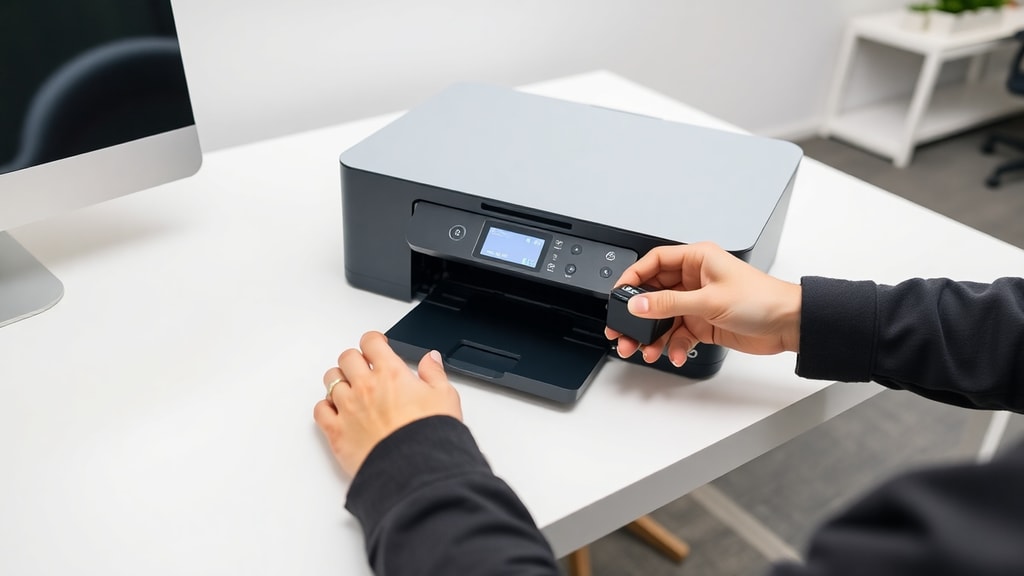
Sigurnost je na prvom mjestu. Nikada ne upotrebljavajte aceton, razrjeđivače, jaka otapala ili abrazivna sredstva jer mogu nepovratno oštetiti mlaznice i plastične dijelove pisača. TecMundo upozorava da ove kemikalije otapaju zaštitne slojeve i uzrokuju curenje tinte. Također, izbjegavajte korištenje pamučnih štapića ili maramica koje ostavljaju vlakna – ona se mogu zalijepiti za mlaznice i pogoršati problem. Umjesto toga birajte krpe od mikrovlakana ili specijalne maramice za čišćenje elektronike. Prilikom rada s unutrašnjošću pisača nosite zaštitne rukavice ako rukujete toner prahom (kod laserskih pisača) jer je prah iritantan za kožu i dišne puteve. Nakon čišćenja temeljito operite ruke.
Ponovno sastavljanje i testiranje pisača
Kad ste završili s čišćenjem, vratite sve uklonjene dijelove. Prvo umetnite spremnike s tintom ili toner kartuše na njihova mjesta, pazeći da čujete klik koji potvrđuje ispravno postavljanje. Zatim zatvorite sva vrata i poklopce, vratite ladicu za papir i napunite je papirom. Uključite pisač u struju i upalite ga. Pričekajte da se inicijalizira, a zatim ispišite testnu stranicu kako biste provjerili jesu li sve boje prisutne i jesu li linije oštre. Ako je ispis zadovoljavajući, čišćenje je uspješno. U suprotnom, ponovite ručno čišćenje glave ili se obratite servisu.
Usporedba metoda čišćenja
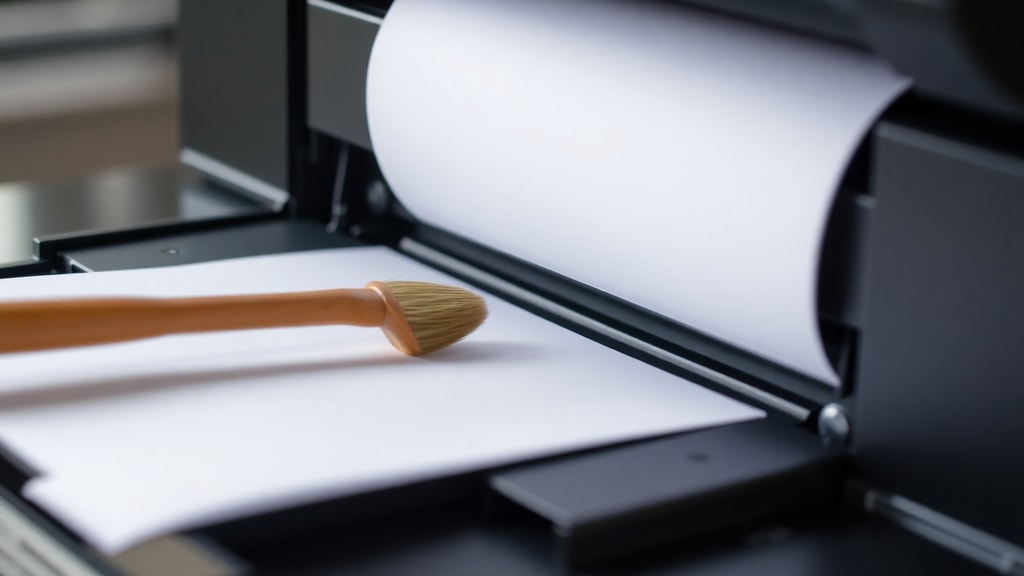
U donjoj tablici sažeto su prikazane osnovne metode čišćenja dijelova pisača, preporučeni alati i mjere opreza.
| Dio pisača | Preporučena metoda | Alati | Napomena |
|---|---|---|---|
| Glava pisača (inkjet) | Krpa navlažena alkoholom izopropilnim i vodom (1:1) | Mikrovlakno, destilirana voda, alkohol | Ne kapati tekućinu izravno; izbjegavati kontakt s električnim kontaktima |
| Valjci (laserski) | Krpa s toplom vodom pa suha krpa | Mekana krpa, voda | Moraju biti potpuno suhi prije uporabe; ne koristiti alkohol |
| Unutrašnjost kućišta | Usisavanje ili stlačeni zrak | Prijenosni usisavač, limenka sa zrakom | Držati mlaznicu podalje od elektronike; ne puhnuti izravno u senzore |
| Mlaznice / provjera | Ugrađena funkcija ispisa testne stranice | Softver pisača, papir | Ako su linije prekinute, pokrenuti ciklus čišćenja u softveru |
Koraci za sigurno čišćenje – popis
Sljedeći popis sažima osnovne korake koje trebate slijediti pri čišćenju pisača kako biste izbjegli pogreške:
- Isključite pisač iz struje i izvucite kabel.
- Uklonite sve spremnike s tintom ili toner te ih odložite na čistu površinu.
- Uklonite zaglavljeni papir i ostatke.
- Usisajte prašinu iz unutrašnjosti ili upotrijebite stlačeni zrak.
- Očistite glavu pisača vlažnom krpom (alkohol i destilirana voda).
- Obrišite valjke vlažnom, a zatim suhom krpom (samo voda).
- Pričekajte da se svi dijelovi osuše.
- Vratite spremnike, zatvorite poklopce i ubacite papir.
- Uključite pisač i ispišite testnu stranicu.
- Ako test ne uspije, ponovite čišćenje ili pokrenite softverski ciklus čišćenja.
Dodatni savjeti i preporuke
Uvijek imajte pri ruci potrepštine za čišćenje koje su specifične za vaš model pisača. Neki proizvođači, poput Epsona, nude vlastite komplete za čišćenje, no možete ih zamijeniti gore navedenim otopinama. Ako koristite pisač u prašnjavom okruženju, čistite ga češće – svaka tri mjeseca. Obratite pozornost na upozorenja u korisničkom priručniku; većina modernih pisača ima senzore koji upozoravaju na nakupljanje prašine. Također, redovito ažurirajte upravljačke programe jer nove verzije često sadrže poboljšane algoritme za automatsko čišćenje mlaznica.
Reference
Epson Support – Priprema pisača i uklanjanje spremnika: https://download4.epson.biz/
Epson Manual – Unutarnje čišćenje i provjera mlaznica: https://download4.epson.biz/
HP Guide – Čišćenje valjaka kod laserskih pisača: https://www.hp.com/br-pt/shop/tech-takes/como-limpar-uma-cabeca-de-impressao-para-melhorar-a-eficiencia-da-tinta
Femacke Informática – Preporučena učestalost čišćenja: https://femackeinformatica.com.br/impressoras/limpar-impressora/
TecMundo – Sigurnosne mjere i zabranjene kemikalije: https://www.tecmundo.com.br/impressora/12689-como-limpar-uma-impressora-video-





