Test ispisa: kako provjeriti kvalitetu ispisa
Kada radite s pisačem, bilo kod kuće ili u uredu, kvaliteta ispisa često je ključna za krajnji dojam. Bez obzira ispisujete li važne dokumente, fotografije ili promotivne materijale, test ispisa prvi je korak u provjeri ispravnosti uređaja i točnosti boja. Ovaj postupak, poznat i kao probni ispis, omogućuje vam da na vrijeme uočite nedostatke poput izblijedjelih boja, neravnih linija ili pogrešnog poravnanja. U nastavku saznajte kako pravilno provesti test ispisa i što sve trebate provjeriti.
Što je test ispisa i zašto ga raditi
Test ispisa je preliminarna provjera kojom se utvrđuje kako pisač reproducira boje, tekst i grafiku. Njegova je svrha otkriti potencijalne probleme prije nego što krenete s većim ispisom. Redovitim provođenjem testa možete produžiti vijek trajanja pisača, smanjiti troškove tinte i papira te osigurati da svaki ispis bude u skladu s vašim očekivanjivanjima. Poslovni korisnici često testiraju nekoliko primjeraka kako bi bili sigurni da boje odgovaraju brandu, dok pojedinci testom provjeravaju funkcionalnost nakon zamjene spremnika ili dugog nekorištenja uređaja.
Dodatna prednost testa je dijagnostika hardverskih grešaka. Ako primijetite okomite pruge, mrlje ili neujednačene tonove, vjerojatno je riječ o začepljenim mlaznicama ili istrošenim dijelovima. Pravovremena reakcija sprečava skuplje popravke i osigurava nesmetan rad. Mnogi proizvođači uključuju opciju testne stranice u upravljački program, a postoje i dostupni online alati za generiranje prilagođenih testova.
Elementi standardne testne stranice
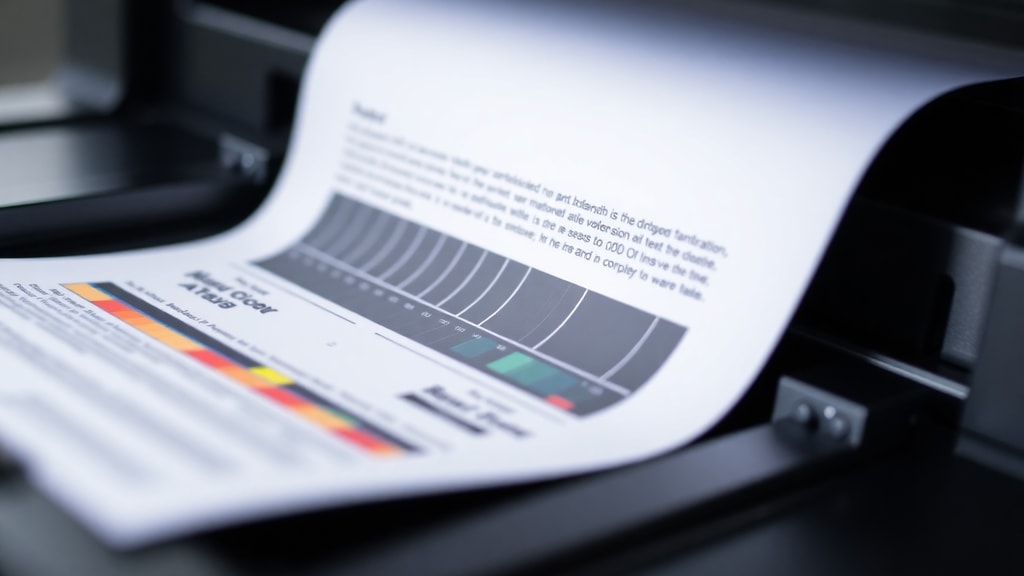
Većina testnih stranica sadrži nekoliko ključnih elemenata koji olakšavaju procjenu kvalitete. Najčešće su to gradijenti boja (CMYK), blokovi osnovnih boja, te tekstovi različitih veličina i fontova. Gradijenti pomažu u provjeri prijelaza iz jedne boje u drugu, dok blokovi otkrivaju ravnomjernost nanosa tinte. Tekstualni dijelovi služe za ocjenu oštrine slova i poravnanja – ako su rubovi mutni ili dvostruki, vjerojatno je potrebno kalibrirati pisač.
Osim toga, testna stranica često uključuje i grafičke uzorke poput kružnica, mreže i geometrijskih oblika. Oni omogućuju provjeru preciznosti ispisa pod različitim kutovima. Kod fotografskih pisača dodaju se i prikazi kože, neba ili lišća kako bi se simulirao stvaran prizor. Također, neki testovi uključuju i elemente za provjeru registracije boja – ako se boje preklapaju ili ne poklapaju, potrebno je izvršiti poravnavanje glave.
Kako izvesti test ispisa na Windows računalu
Operativni sustav Windows pruža jednostavan način za ispis testne stranice. Prvo otvorite upravljačku ploču i odaberite kategoriju "Uređaji i pisači". Pronađite svoj pisač, desnom tipkom miša kliknite na njega i odaberite "Svojstva pisača". U prozoru koji se otvori pronađite karticu "Općenito" i kliknite gumb "Ispiši testnu stranicu". Sustav će automatski poslati naredbu pisaču, a za nekoliko sekundi dobit ćete standardni test s elementima koje je generirao upravljački program.
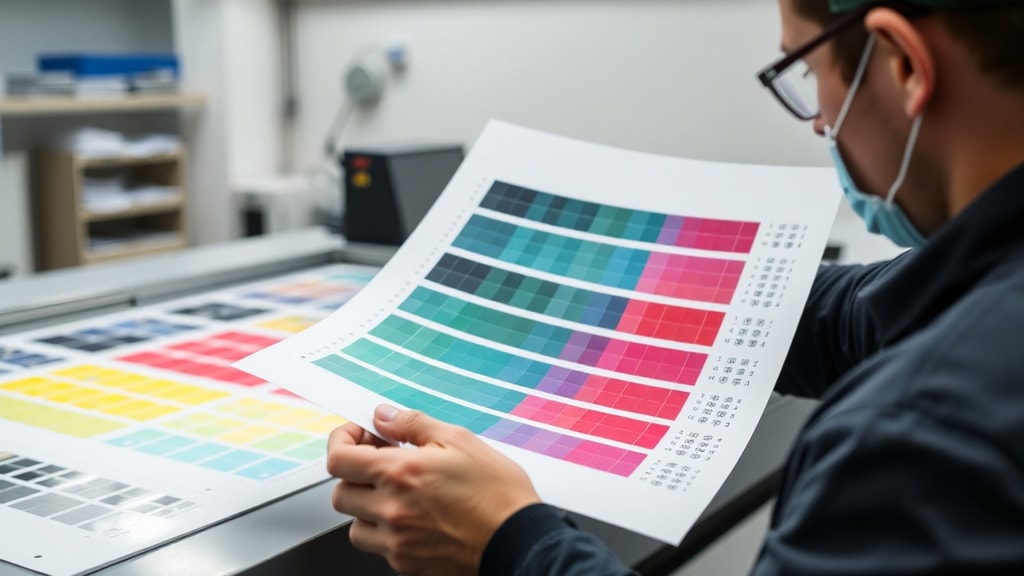
Ovaj postupak je pouzdan i brz, ali ne nudi uvijek sve informacije potrebne za detaljnu analizu. Zato mnogi korisnici pribjegavaju dodatnim alatima poput online generatora s printtestpage.org koji omogućuju odabir specifičnih uzoraka i više boja. Nakon ispisa pregledajte stranicu na dobrom svjetlu, po mogućnosti prirodnom, kako biste točno procijenili boje. Ako boje izgledaju isprano ili tekst nije oštar, razmislite o zamjeni spremnika ili čišćenju mlaznica.
Test ispisa na Epson pisačima
Kod Epson uređaja često možete pokrenuti test i bez računala. Držite pritisnutu tipku za napajanje i tipku za poništenje (cancel) istovremeno oko četiri sekunde. Pisač će se pokrenuti i ispisati unutarnju testnu stranicu. Ova metoda korisna je kada sumnjate na problem s povezivanjem ili drajverima jer ne ovisi o operacijskom sustavu. Epson test uključuje uzorke boja, geometrijske linije i blokove, što omogućuje brzu dijagnostiku.
Detaljan opis ove procedure možete pronaći na službenoj Epson podršci: vodič za test ispisa. Nakon ispisa provjerite jesu li sve boje jednolike i da li postoje bijele linije koje ukazuju na začepljene mlaznice. Ako je test uredan, problem je vjerojatno u upravljačkom programu ili postavkama. Ako test pokazuje greške, pokrenite funkciju čišćenja glave u programskom sučelju pisača.
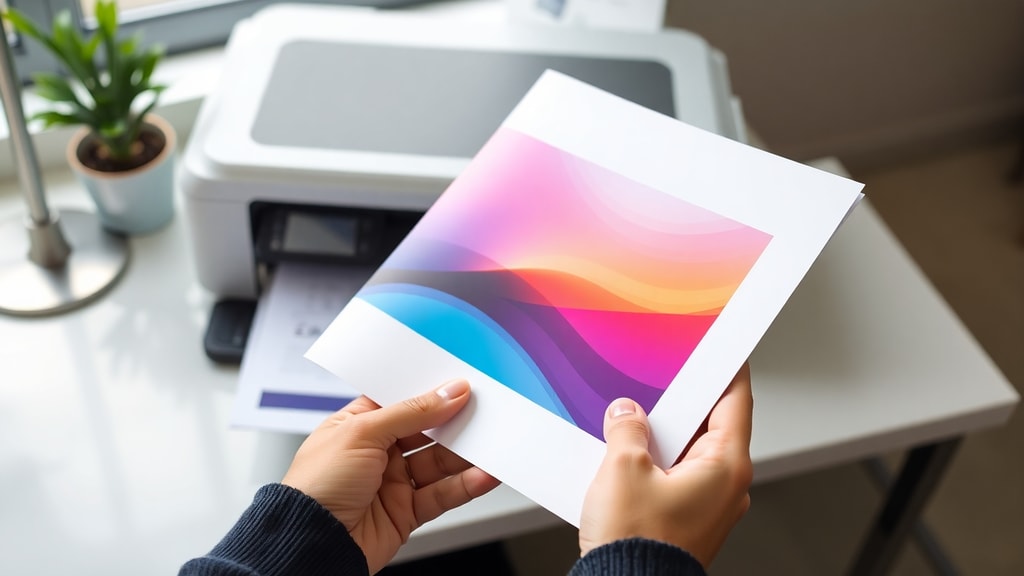
Usporedba metoda testiranja
| Metoda testiranja | Prednosti | Nedostaci |
|---|---|---|
| Windows testna stranica | Jednostavna, automatska, brza | Ograničen sadržaj, ovisna o drajverima |
| Hardverski test (Epson) | Neovisan o računalu, detaljni uzorci | Specifičan za pojedine modele, manje prilagodljiv |
Obje metode imaju prednosti, a izbor ovisi o vašim potrebama. Ako želite brzu provjeru nakon zamjene tinte, Windows test je dovoljan. Za detaljnu analizu boja i poravnanja bolji je hardverski test. Preporučuje se kombinirati oba pristupa kada trebate profesionalne rezultate.
Analiza rezultata testne stranice
Kada testna stranica izađe iz pisača, potrebno je pažljivo pregledati svaki element. Evo što trebate provjeriti:
- Da li su boje ujednačene i živahne – bez pruga ili mrlja.
- Jesu li tekstovi oštri, s jasnim rubovima slova.
- Da li su gradijenti glatki ili imaju vidljive skokove u tonu.
- Da li se linije na mreži poklapaju, bez prekida ili dvostrukih linija.
- Ima li tragova tinte na dijelovima gdje ne bi smjelo biti.
- Da li su boje iste pod umjetnim i prirodnim svjetlom.
Ako primijetite bilo koji od navedenih problema, zabilježite ga. Često je dovoljno pokrenuti automatsko čišćenje glave ili ponovno poravnavanje. Kod ozbiljnijih grešaka poput potpunog izostanka jedne boje možda je potrebna zamjena spremnika ili servisiranje uređaja.
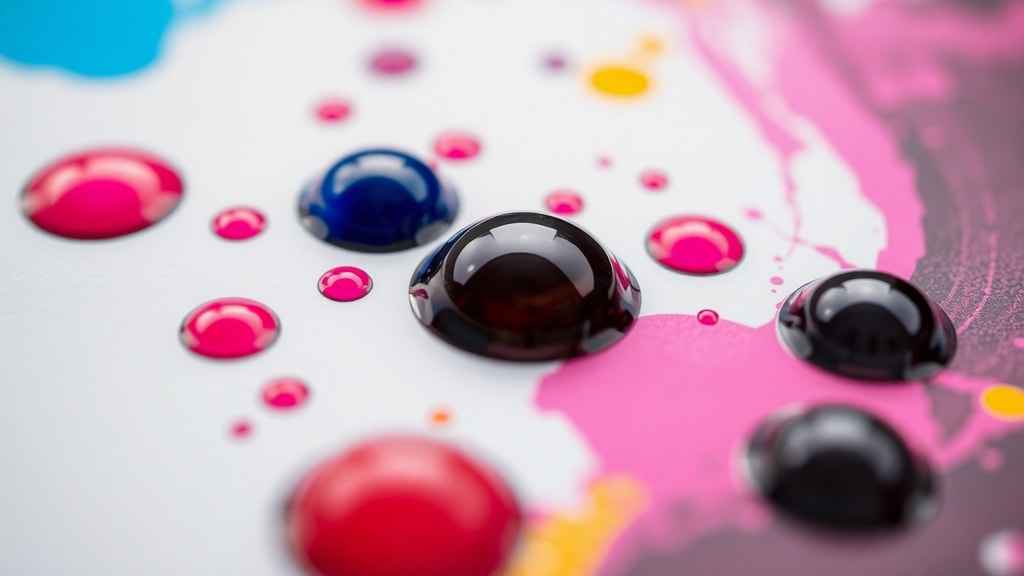
Uobičajeni problemi i rješenja
Najčešći nedostatak kod ispisa su horizontalne bijele linije. One nastaju zbog začepljenih mlaznica – tinta se ne nanosi ravnomjerno. Rješenje je pokretanje ciklusa čišćenja kroz upravljački program. Ponekad je potrebno ponoviti čišćenje nekoliko puta. Drugi čest problem su mrlje ili mokri tragovi, što ukazuje na previše tinte ili oštećenje spremnika. U tom slučaju provjerite jesu li spremnici ispravno postavljeni i nisu li istekli.
Ako boje ne odgovaraju očekivanjima (primjerice, fotografije izgledaju plavkasto), problem može biti u kalibraciji monitora ili profilu boja. Test ispisa tada služi kao referenca za prilagodbu postavki. Također, ako se tekst ispisuje dvostruko ili pomaknuto, potrebno je poravnati glavu pisača – većina upravljačkih programa nudi tu opciju pod nazivom "poravnavanje ispisa".
Kako često provoditi test ispisa
Stručnjaci preporučuju testiranje svaki put kada promijenite spremnik tinte ili tonera, nakon dužeg nekorištenja pisača (više od dva tjedna) i prije ispisa važnih dokumenata. Poslovni korisnici često testiraju i na početku radnog dana kako bi osigurali kvalitetu prvih ispisa. Redovitim testiranjem smanjujete gubitke papira i tinte, a ujedno produžujete životni vijek uređaja. Preporučljivo je čuvati nekoliko starih testnih stranica kako biste imali usporedbu u slučaju pogoršanja kvalitete.
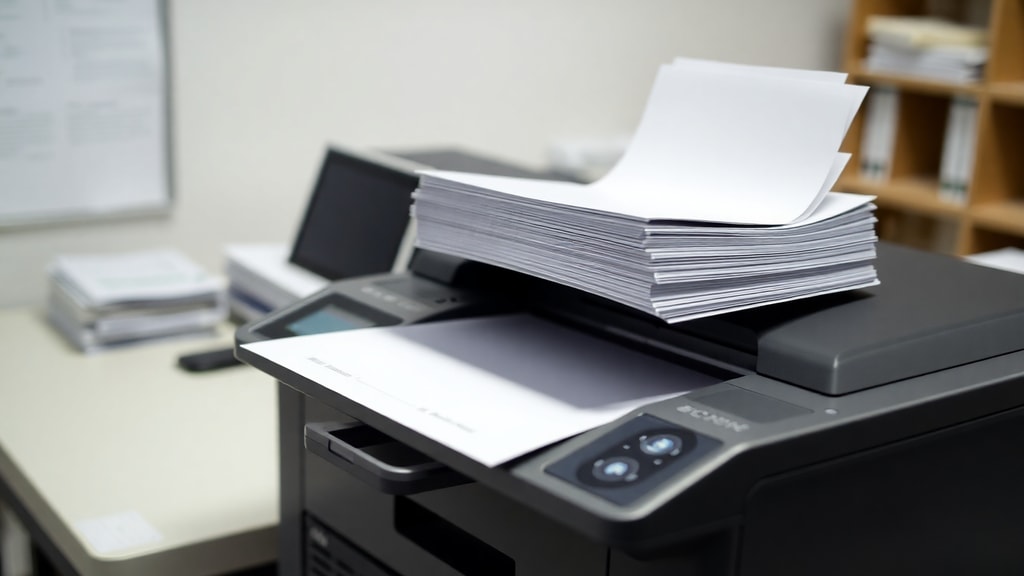
Ako primijetite da se kvaliteta ispisa stalno pogoršava, moguće je da su dijelovi pisača istrošeni ili da koristite neodgovarajuću vrstu papira. U takvim slučajevima konzultirajte korisničku podršku proizvođača. Također, redovito ažurirajte upravljačke programe jer nove verzije često sadrže ispravke za bolji ispis.
Zaključna razmatranja
Test ispisa jednostavan je, ali moćan alat za održavanje kvalitete ispisa. Bilo da koristite Windows ugrađenu funkciju, hardverski test na Epsonu ili online generator, uvijek provjerite boje, tekst i grafiku. Time izbjegavate neugodnosti i dodatne troškove. Upamtite da je prevencija bolja od korekcije – redoviti testovi spriječit će veće probleme i osigurati da svaki vaš ispis bude vjeran izvorniku.
Izvori i reference
Informacije korištene u ovom članku temelje se na sljedećim izvorima:
printtestpage.org – vodič za ispis testne stranice s primjerima i uputama. Dostupno na: https://printtestpage.org/pt/
Epson servisna podrška – upute za hardverski test ispisa na Epson uređajima. Dostupno na: https://support.epson.com/onlineguides/pt/cx6400/ref_g/as_test.htm
Dodatne informacije prikupljene su iz tehničkih priručnika proizvođača i foruma za podršku korisnicima.