Uvod u problem definiranja zvuka na računalu
Mnogi korisnici računala suočavaju se s lošom kvalitetom zvuka koji zvuči mutno, nejasno ili bez detalja. Izraz "repor as definições de áudio" dolazi iz portugalskog jezika i označava obnavljanje ili vraćanje definicija zvuka, odnosno postizanje jasnoće i preciznosti u reprodukciji. Na računalima se definiranje zvuka odnosi na sposobnost sustava da vjerno prikaže frekvencijski raspon, dinamiku i prostornost izvornog signala. Kada ta definicija izostane, korisnici osjećaju da je zvuk "zamućen" ili da nedostaju visoki i niski tonovi. Ovaj članak pruža sveobuhvatan vodič za dijagnosticiranje i rješavanje uzroka lošeg definiranja zvuka, od hardverskih postavki do softverskih optimizacija.
Što je definiranje zvuka?
Definiranje zvuka tehnički je pojam koji opisuje koliko točno uređaj reproducira izvorni audio signal. Zvuk je fizikalna pojava mehaničkih valova, a u elektronici se pretvara u električni signal analogne ili digitalne prirode. Taj signal obuhvaća frekvencijski raspon ljudskog sluha, otprilike od 20 Hz do 20 000 Hz. Kvaliteta definiranja ovisi o dinamici (omjer najtišeg i najglasnijeg dijela), frekvencijskoj ravnoteži i vremenskoj preciznosti. Ako bilo koji od tih parametara nije ispravno podešen ili je degradiran, zvuk gubi na jasnoći. Primjerice, niske frekvencije mogu prekriti srednje tonove, a visoki tonovi mogu biti prigušeni zbog loših zvučnih upravljačkih programa.
Uzroci lošeg definiranja zvuka na računalu
Postoji nekoliko uobičajenih razloga zbog kojih zvuk na računalu zvuči loše definirano. Hardverski problemi uključuju neispravne kablove, oštećene zvučnike ili slušalice te loše uzemljenje koje unosi šum. Softverski uzroci su još češći: neodgovarajući ili zastarjeli upravljački programi (driveri), netočne postavke zvučne kartice, aktivirani efekti poput "izjednačivača" ili "prostornog zvuka" koji iskrivljuju signal, te kompresija audio zapisa prilikom reprodukcije putem streaming servisa. Također, operativni sustav može primjenjivati vlastita poboljšanja koja smanjuju dinamiku i unose kašnjenje. U nastavku donosimo tablicu s najčešćim problemima i brzim rješenjima.
| Problem | Opis | Moguće rješenje |
|---|---|---|
| Zvuk je prijasan ili šuman | Prisutna je pozadinska buka, pucketanje ili brujanje. | Provjerite kablove, koristite druge priključke (USB, optički), isključite efekte pojačanja. |
| Nedostaju visoki tonovi | Zvuk je mutan, bez detalja, kao da je pokriven. | Podesite izjednačivač (EQ) u upravljačkoj ploči zvuka, povećajte visoke frekvencije. |
| Bass je prejak ili slab | Niske frekvencije dominiraju ili ih gotovo nema. | Isključite "bas boost" funkciju, provjerite postavke zvučnika (2.1, 5.1), kalibrirajte. |
| Zvuk ima eho ili je odgođen | Kašnjenje između slike i zvuka ili umjetna prostornost. | Onemogućite "virtual surround", smanjite veličinu međuspremnika (buffer) u audio postavkama. |
| Razina glasnoće je neujednačena | Neki programi su glasni, drugi tihi, nema normalizacije. | Uključite "Loudness Equalization" u sustavu ili koristite aplikaciju za normalizaciju. |
Kako provjeriti i podesiti postavke zvuka
Prvi korak u vraćanju definicije zvuka jest pregled osnovnih postavki operativnog sustava. U sustavu Windows otvorite Upravljačku ploču zvuka desnim klikom na ikonu zvučnika i odaberite "Zvukovi". Na kartici "Reprodukcija" odaberite svoj uređaj (zvučnike ili slušalice) i kliknite "Svojstva". Provjerite razinu glasnoće, isključite sve efekte (poput "Izvlačenje basa", "Virtualni surround") i postavite zadani format na najveću moguću kvalitetu (npr. 24 bita, 48000 Hz). Na istoj kartici može postojati opcija "Poboljšanja" (Enhancements) – preporučuje se označiti "Isključi sva poboljšanja" jer ona često smanjuju definiciju. U sustavu macOS otvorite "Postavke sustava" > "Zvuk" i odaberite karticu "Izlaz", gdje možete podesiti balans i format.
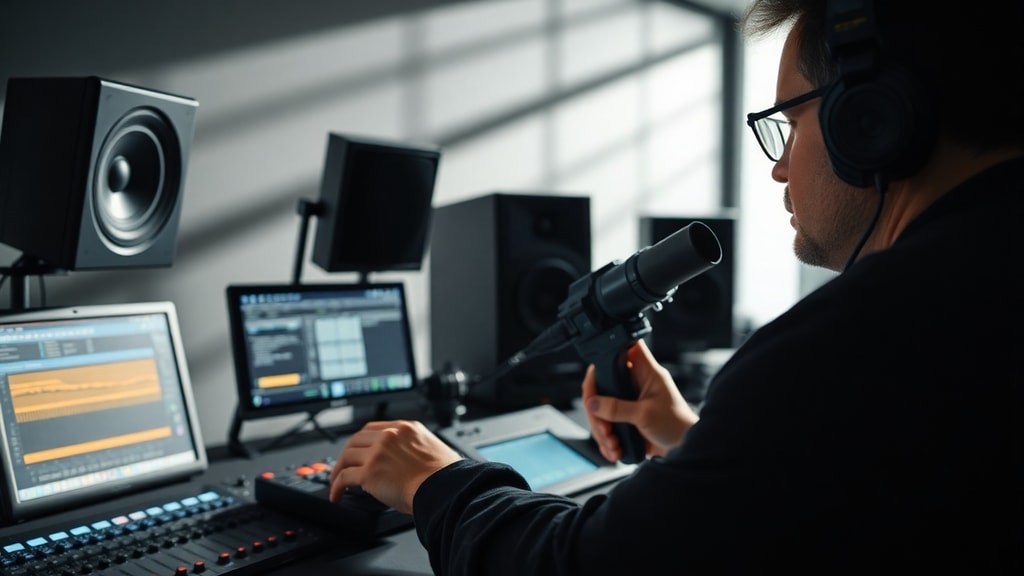
Nakon što ste provjerili osnovne postavke, obratite pozornost na upravljačke programe. Ažuriranje audio drivera često rješava probleme s definicijom. Posjetite stranicu proizvođača matične ploče ili zvučne kartice i preuzmite najnoviju verziju. Također možete koristiti Windows Update za automatsko ažuriranje. U slučaju da koristite USB zvučnu karticu, provjerite postavke u pratećem softveru koji često nudi detaljne opcije izjednačavanja i prostornog zvuka.
Praktični koraci za poboljšanje definiranja zvuka
Sljedeći popis pruža konkretne radnje koje možete poduzeti kako biste vratili jasnoću zvuka na računalu. Preporučujemo da ih isprobate redom.
- Provjerite hardver – isključite sve vanjske uređaje osim zvučnika, zamijenite kablove i testirajte druge slušalice.
- Onemogućite sve softverske efekte – u upravljačkoj ploči zvuka i u aplikacijama poput Realtek Audio Console isključite "Prostorni zvuk", "Izvlačenje basa" i slične opcije.
- Postavite uzorkovanje na najvišu razinu – desnim klikom na uređaj u "Zvukovi" > "Svojstva" > "Napredno" odaberite "24 bita, 48000 Hz" ili više ako podržava.
- Ažurirajte ili ponovno instalirajte upravljačke programe – koristite upravitelj uređaja ili alat proizvođača.
- Isključite poboljšanja (Enhancements) – na kartici "Poboljšanja" označite "Isključi sva poboljšanja".
- Podesite izjednačivač – u ugrađenom EQ-u (npr. Windows Media Player, Spotify) ili u zasebnom softveru podignite visoke frekvencije za 3-5 dB i lagano spustite niske ako dominiraju.
- Isključite automatsku normalizaciju glasnoće – u postavkama komunikacijskih aplikacija (Zoom, Discord) isključite opcije koje prilagođavaju glasnoću.
- Testirajte s različitim audio formatom – u istom prozoru "Napredno" promijenite standardni format, primjerice s 16 bita na 24 bita ili obrnuto, te provjerite razliku.
- Ponovno pokrenite računalo – nakon svih promjena nužno je ponovno pokretanje kako bi se primijenile.
Dodatni savjeti za najbolji zvuk
Osim osnovnih postavki, postoje napredne tehnike koje mogu dodatno poboljšati definiranje zvuka. Primjerice, korištenje eksternog digitalno-analognog pretvarača (DAC) može ukloniti električnu buku iz matične ploče i pružiti čišći signal. Ako slušate glazbu preko streaming servisa, provjerite je li odabrana najveća moguća kvaliteta streaminga (često "High" ili "HiFi") koja koristi nekomprimirane formate poput FLAC ili ALAC. Također, mnoge matične ploče imaju ugrađenu zvučnu karticu s ograničenim mogućnostima; razmislite o kupnji USB zvučne kartice ili zvučnika s vlastitim pojačalom.
Važno je i okruženje – postavljanje zvučnika na odgovarajuću udaljenost, izbjegavanje rezonancije s namještajem i smanjenje ambijentalne buke pozitivno utječu na percepciju definicije. Za korisnike slušalica, provjerite impedanciju; mnoga prijenosna računala ne mogu kvalitetno pokretati slušalice visoke impedancije bez dodatnog pojačala. U tom slučaju zvuk može biti tih i bez dinamike.
Objašnjenje pojma "audio" i njegova važnost
Riječ "audio" dolazi iz latinskog glagola "audio" što znači "čujem". U suvremenom kontekstu audio se odnosi na tehnologiju bilježenja i reprodukcije zvuka, ali i na sam električni signal koji odgovara zvučnim valovima. Prema definicijama iz renomiranih izvora, audio signal pokriva frekvencijski raspon ljudskog sluha (20 Hz – 20 000 Hz) i može biti analogan ili digitalan. Kada govorimo o definiranju zvuka, zapravo govorimo