Quest-ce que les widgets de bureau et pourquoi les utiliser
Les widgets de bureau sont de petits éléments interactifs qui affichent directement sur votre écran des informations dynamiques telles que la météo, l'heure, la lecture musicale ou les statistiques système. Contrairement aux applications classiques, ces modules ne nécessitent pas d'ouverture manuelle : ils restent visibles en permanence sur le fond d'écran, offrant un accès instantané aux données essentielles. Leur rôle principal est de simplifier le quotidien en évitant de naviguer entre plusieurs fenêtres ou logiciels pour obtenir une information simple comme l'heure qu'il fait ou l'utilisation du processeur.
Avec l'évolution des systèmes d'exploitation, les widgets ont connu un renouveau majeur. Windows 11 a intégré un panneau natif accessible via le raccourci Win + W, tandis que Windows 10 nécessite des solutions tierces comme Rainmeter ou Win10 Widgets. Sur macOS, des applications comme MacWidget ou WidgetWall permettent également d'ajouter ces éléments pratiques. Leur popularité s'explique par la personnalisation qu'ils offrent : vous pouvez choisir la taille, la transparence, les couleurs et même les informations affichées selon vos besoins précis. Que vous soyez un professionnel qui surveille la charge de travail ou un utilisateur amateur qui souhaite embellir son bureau, les widgets s'adaptent à tous les profils.

Les avantages concrets des widgets sur votre espace de travail
Un espace de travail bien organisé améliore la productivité et réduit le stress visuel. Les widgets y contribuent directement en regroupant l'information au même endroit. Voici les principaux bénéfices identifiés par les utilisateurs :
- Gain de temps : plus besoin d'ouvrir un navigateur ou une application dédiée pour consulter la météo, l'heure ou vos notifications.
- Personnalisation poussée : chaque widget peut être redimensionné, repositionné et stylisé pour correspondre à votre thème visuel.
- Suivi en temps réel : les statistiques système (RAM, CPU, batterie) sont mises à jour automatiquement sans intervention.
- Réduction des distractions : avoir les informations essentielles visibles en permanence évite de changer fréquemment de fenêtre.
- Compatibilité multiplateforme : des solutions existent pour Windows, macOS et même certains environnements Linux.
Ces éléments transforment votre bureau en un tableau de bord intelligent. Par exemple, un widget météo vous évite de consulter une application toutes les heures, tandis qu'un widget de contrôle audio vous permet de changer de piste sans quitter votre document en cours. Les utilisateurs avancés peuvent même créer des widgets personnalisés via des outils comme Rainmeter, qui permet d'afficher des données issues de capteurs ou de services web.
Disponibilité selon les systèmes d'exploitation
La prise en charge des widgets varie considérablement d'un système à l'autre. Sur Windows, Microsoft a fait évoluer son approche au fil des versions. Windows 11 propose un panneau de widgets natif, accessible via l'icône de la barre des tâches ou le raccourci clavier Win + W. Ce panneau affiche la météo, les actualités, le calendrier et d'autres modules fournis par Microsoft. Toutefois, cette solution reste limitée en termes de personnalisation et ne permet pas de placer les widgets directement sur le bureau. Pour une expérience plus libre, les outils tiers restent indispensables.
| Système d'exploitation | Solution native | Solutions tierces recommandées |
|---|---|---|
| Windows 11 | Panneau Widgets (Win + W) | Rainmeter, Seelen UI, Win10 Widgets |
| Windows 10 | Aucune (les gadgets du bureau ont été supprimés) | Rainmeter, Gadget Revived, Win10 Widgets |
| macOS | Centre de notifications avec widgets | MacWidget, WidgetWall |
Sous macOS, Apple a intégré des widgets dans le centre de notifications depuis macOS Big Sur, mais ceux-ci ne se placent pas directement sur le bureau. Des applications comme MacWidget (disponible sur l'App Store) permettent d'ajouter des éléments persistants sur l'écran. WidgetWall offre quant à lui la possibilité d'afficher des widgets de type horloge, calendrier ou statistiques système directement sur le fond d'écran. Pour les utilisateurs de Windows 10, qui ont perdu les gadgets du bureau depuis la mise à jour anniversaire, les alternatives sont nombreuses et souvent gratuites.
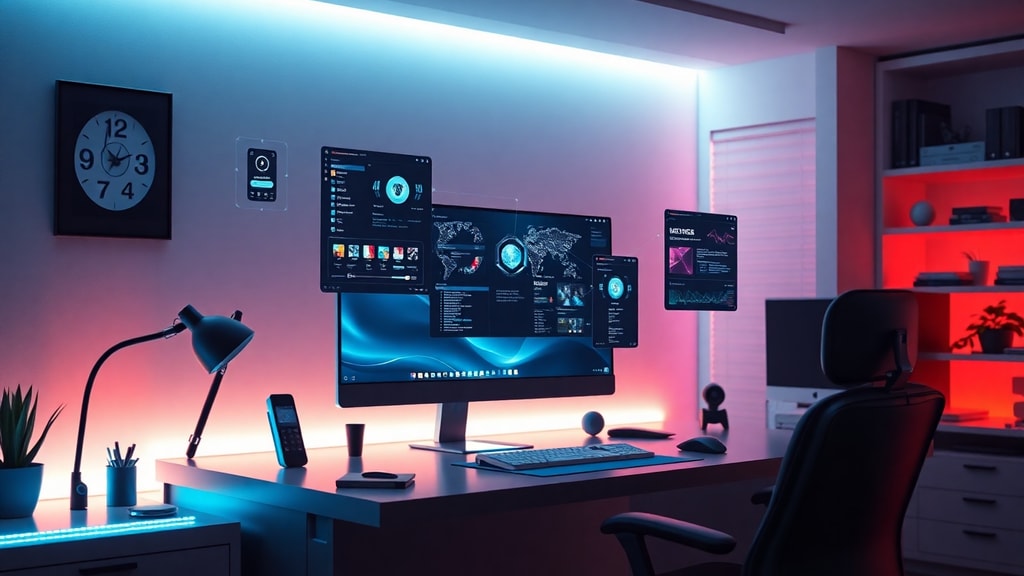
Les outils les plus populaires pour Windows et macOS
Parmi la multitude d'outils disponibles, certains se distinguent par leur fiabilité, leur légèreté et leur communauté active. Voici une présentation des solutions les plus utilisées :
Rainmeter est sans doute le logiciel de widgets le plus connu pour Windows. Il permet de créer des skins personnalisables affichant tout type d'information : horloge, météo, utilisation du processeur, lecteur audio, etc. Son principal atout est la flexibilité : vous pouvez télécharger des milliers de skins créés par la communauté ou concevoir les vôtres à l'aide de simples fichiers texte et d'images. L'installation est légère et ne ralentit pas le système.
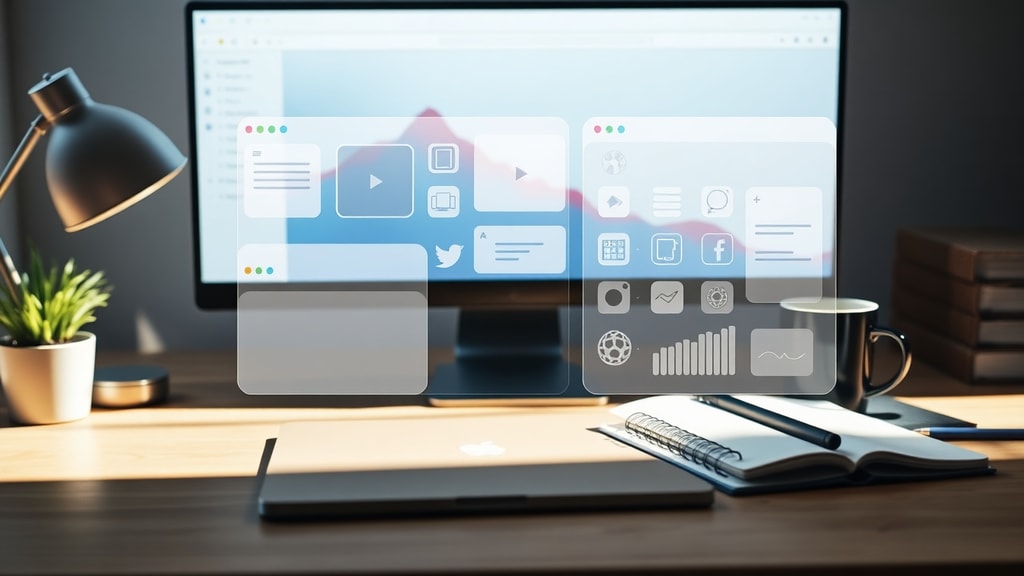
Seelen UI est une solution plus récente, spécialement conçue pour Windows 11. Elle propose des widgets élégants et modernes : horloge, météo, contrôle audio, moniteur système. L'interface est épurée et les widgets s'intègrent parfaitement au design fluent de Windows 11. Seelen UI est gratuit et open source, ce qui en fait une option attractive pour ceux qui recherchent une solution prête à l'emploi sans configuration complexe.
Win10 Widgets est une application basée sur Rainmeter, mais simplifiée pour les utilisateurs de Windows 10. Elle propose une collection de widgets prêts à l'emploi : météo, horloge mondiale, calendrier, utilisation du disque, etc. L'installation se fait en quelques clics et l'outil est compatible avec Windows 10 et 11. Pour les utilisateurs de macOS, MacWidget et WidgetWall sont les références. MacWidget offre des widgets comme une horloge analogique, un calendrier et des statistiques système. WidgetWall se concentre sur des widgets esthétiques pour la météo, l'heure et les actualités.
Installation et configuration : simplicité et accessibilité
L'un des freins à l'adoption des widgets est la crainte d'une installation complexe. En réalité, la plupart des outils modernes sont conçus pour être accessibles à tous. Prenons l'exemple de Rainmeter : il suffit de télécharger le programme depuis le site officiel, de l'installer comme n'importe quel logiciel, puis de double-cliquer sur les fichiers de skin téléchargés pour les activer. Chaque skin peut être déplacé, redimensionné et configuré via un menu contextuel. Pour les utilisateurs qui préfèrent une solution clé en main, Seelen UI propose un installateur unique qui configure automatiquement les widgets de base.
Les outils comme Gadget Revived ou Win10 Widgets ne demandent aucune compétence technique : ils fonctionnent comme des applications normales. Sur macOS, MacWidget s'installe depuis l'App Store en un clic. Une fois installés, vous pouvez choisir quels widgets afficher, leur position et leur transparence. La plupart de ces programmes sont gratuits, même si certains proposent des versions payantes avec des fonctionnalités supplémentaires. La légèreté est un point commun : ils utilisent très peu de ressources système, ce qui permet de les laisser actifs en permanence sans ralentir l'ordinateur.
Cas d'usage concrets pour améliorer votre quotidien
Les widgets ne sont pas qu'un gadget esthétique. Ils répondent à des besoins réels d'organisation et d'efficacité. Un graphiste ou un développeur peut surveiller l'utilisation de la mémoire et du processeur en temps réel via un widget système, ce qui lui permet de détecter rapidement un ralentissement. Un étudiant peut afficher un calendrier scolaire et la météo du jour sans quitter son document Word. Les professionnels qui voyagent souvent apprécient les widgets de fuseaux horaires ou de connexion Wi-Fi.
Pour les amateurs de musique, un widget de contrôle audio permet de changer de piste, de mettre en pause ou de régler le volume directement depuis le bureau, sans avoir à ouvrir le lecteur. Les widgets de notes ou de liste de tâches, comme ceux proposés par Rainmeter, transforment l'écran en un véritable post-it numérique. Enfin, les widgets d'actualités ou de flux RSS peuvent diffuser les dernières nouvelles de vos sites préférés. Bref, leur utilité ne se limite qu'à votre imagination.
Personnalisation avancée : aller plus loin avec les skins et les thèmes
L'un des attraits majeurs des widgets est la possibilité de les personnaliser à l'extrême. Avec Rainmeter, vous pouvez modifier le code des skins pour changer les couleurs, les polices, les animations, ou même les sources de données. Des communautés entières partagent des créations originales sur des plateformes comme DeviantArt ou GitHub. Vous pouvez ainsi transformer votre bureau en un tableau de bord futuriste, minimaliste ou rétro selon vos goûts.
Seelen UI, bien que moins modulaire, offre des options de personnalisation via son menu de paramètres : choix de la transparence, du thème clair ou sombre, alignement des widgets. Sur macOS, WidgetWall permet de personnaliser l'opacité et la disposition. Pour les utilisateurs qui souhaitent une expérience encore plus poussée, il est possible de combiner plusieurs outils : par exemple, utiliser Rainmeter pour les statistiques système et un widget météo tiers pour les prévisions. L'important est de trouver un équilibre entre information utile et sobriété visuelle pour ne pas surcharger l'écran.
Références et sources
Les informations présentées dans cet article sont issues de sources reconnues : Microsoft Support confirme l'intégration des widgets dans Windows 11 et leur disponibilité via le raccourci Win + W. Windows Report a évalué les meilleures solutions pour Windows 10, notamment Rainmeter et Win10 Widgets. Le site Seelen.io présente en détail l'outil Seelen UI et ses fonctionnalités de widgets gratuits pour Windows 11. Pour macOS, les pages de l'App Store dédiées à MacWidget et WidgetWall fournissent les descriptions officielles. Enfin, Tecmundo a publié une analyse historique sur l'utilisation des gadgets sous Windows 7, démontrant la pérennité de ce concept.





