Introduction au clavier : bien plus que des lettres
Le clavier est sans doute l’un des périphériques les plus essentiels de l’ordinateur. Il permet de saisir du texte, d’exécuter des raccourcis, d’accéder aux menus, de jouer à des jeux et de saisir des données. Sans lui, l’interaction avec la machine serait bien plus limitée. Pourtant, la plupart des utilisateurs ne connaissent qu’une partie des touches qui le composent. Ce guide complet a pour objectif de vous présenter chaque catégorie de touches, leur fonction précise et leur agencement. Que vous soyez un débutant ou un utilisateur avancé, comprendre l’ensemble des touches de votre clavier vous permettra de gagner en efficacité et en confort.
Les touches alphanumériques : le cœur de la saisie
Les touches alphanumériques regroupent les lettres de A à Z (26 touches), les chiffres de 0 à 9 (10 touches) et les signes de ponctuation ainsi que les symboles. Elles sont disposées selon une disposition standard appelée QWERTY, du nom des six premières lettres de la rangée supérieure. Cette disposition a été conçue au XIXe siècle pour éviter le blocage des marteaux des machines à écrire mécaniques. Aujourd’hui, le QWERTY reste le plus utilisé dans les pays anglophones et francophones, même si des variantes comme l’AZERTY existent en France. La fonction principale de ces touches est de produire des caractères : en appuyant sur une lettre, vous obtenez un caractère minuscule ; en maintenant la touche Maj (Shift), vous obtenez la majuscule. Pour les chiffres et les symboles, la touche Maj permet d’accéder au symbole situé en haut de la touche. Par exemple, Shift + 2 donne le symbole @ sur un clavier QWERTY. Ces touches sont le fondement de toute saisie de texte.

Les touches modificatrices : changer la fonction des autres touches
Les touches modificatrices ne produisent pas de caractère par elles-mêmes, mais elles modifient l’action d’une autre touche lorsqu’elles sont pressées simultanément. Les principales sont Ctrl (Control), Alt (Alternate), Shift (Maj) et, sur les claviers Mac, Commande (Cmd) et Option. Sur un PC, la touche Windows et la touche Menu font également partie des modificatrices système. Par exemple, Ctrl + C copie le texte sélectionné, Ctrl + V le colle. Alt + Tab permet de basculer entre les applications ouvertes. Ces combinaisons sont essentielles pour les raccourcis clavier, car elles accélèrent considérablement le travail. Il existe aussi la touche Alt Gr, qui donne accès à des symboles supplémentaires, comme le symbole euro ou le tilde, en combinaison avec certaines touches alphanumériques.
Les touches de navigation : se déplacer dans les documents
Les touches de navigation sont situées entre le bloc alphanumérique et le pavé numérique. Elles comprennent les quatre touches fléchées (haut, bas, gauche, droite), ainsi que Home, End, Page Up et Page Down. Home permet de revenir au début d’une ligne, End à la fin. Page Up et Page Down font défiler la page vers le haut ou le bas. Ces touches sont très utiles pour se déplacer rapidement dans un document texte, une page web ou une feuille de calcul. Sur certains claviers, il existe aussi une touche Insert, qui bascule entre le mode insertion et le mode refrappe. La touche Suppr (Del) supprime le caractère situé à droite du curseur, tandis que la touche Retour arrière (Backspace) supprime le caractère à gauche.
Les touches de fonction : F1 à F12, des raccourcis prêts à l’emploi
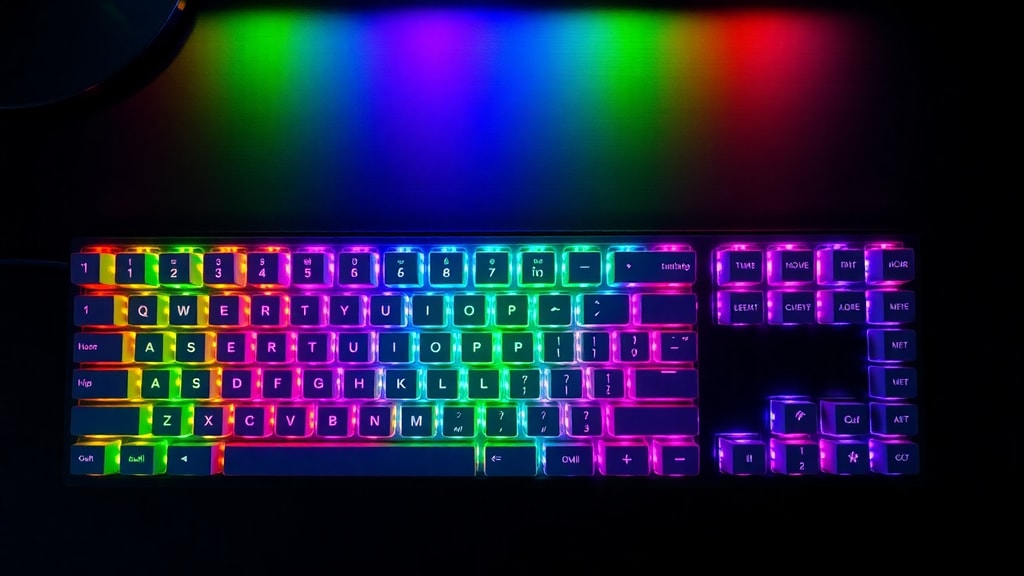
Les touches de fonction sont situées en haut du clavier, de F1 à F12 (parfois jusqu’à F24 sur certains claviers spécialisés). Elles ont des actions prédéfinies, mais ces actions peuvent varier selon le logiciel utilisé. En général, F1 ouvre l’aide du programme actif, F5 rafraîchit la page dans un navigateur web, F11 passe en mode plein écran. Sur les ordinateurs portables, les touches Fn (fonction) permettent de combiner ces touches avec des actions système, comme régler la luminosité, le volume ou le mode avion. Les touches de fonction sont donc des raccourcis extrêmement pratiques pour les utilisateurs qui souhaitent gagner du temps sans utiliser la souris.
Le pavé numérique : pour les calculs rapides
Le pavé numérique est un groupe de touches situé à droite du clavier principal, sur les claviers de taille standard (full-size). Il comprend les chiffres de 0 à 9, les opérateurs arithmétiques (+, -, *, /), un point décimal, une touche Entrée (Enter) et la touche Verr Num (Num Lock). Lorsque Num Lock est activé, les touches produisent des chiffres ; lorsqu’il est désactivé, ces mêmes touches servent de touches de navigation supplémentaires (flèches, Home, End, etc.). Le pavé numérique est particulièrement apprécié des comptables, des data scientists et de toute personne qui saisit régulièrement des nombres. Il permet une saisie très rapide avec une seule main, car les chiffres sont disposés en carré.
Les touches système et spéciales : Windows, Menu, Esc, Impr. écran
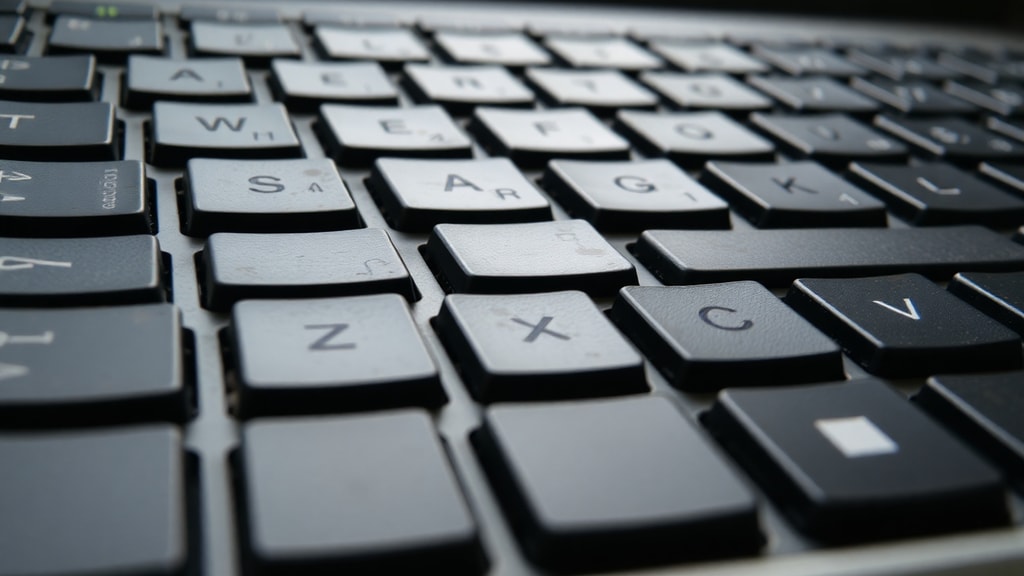
Plusieurs touches ont des fonctions système globales. La touche Échap (Escape ou Esc) permet d’annuler une action en cours ou de fermer une fenêtre modale. La touche Windows (sur PC) ouvre le menu Démarrer, et en combinaison avec d’autres touches, elle donne accès à des fonctionnalités système (ex. Windows + D pour afficher le bureau). La touche Menu (ou Application) ouvre le menu contextuel comme un clic droit. La touche Impr. écran (PrtScn) capture l’écran et la copie dans le presse-papier. La touche Pause (Break) permet parfois d’interrompre un processus en cours. Certains claviers incluent aussi des touches multimédia (lecture, pause, volume, suivant, précédent) qui contrôlent directement les applications audio et vidéo.
Les normes de nombre de touches : combien y en a-t-il exactement ?
Il n’existe pas de norme unique mondiale. Le standard de facto pour un clavier de PC américain est de 104 touches. Avec l’arrivée de Windows 95, deux touches Windows et une touche Menu ont été ajoutées, portant le total à 105 touches. Les modèles modernes intègrent souvent des touches supplémentaires pour les médias ou les applications, atteignant volontiers 108, 110 voire plus. Les claviers de bureau compacts (tenkeyless, TKL) suppriment le pavé numérique et descendent à 87 touches environ. Les claviers de portables sont souvent encore plus compacts, avec 75 à 80 touches. Quelle que soit la taille, la disposition des touches alphanumériques reste la même, seules les zones dédiées aux fonctions et au pavé numérique sont réduites.
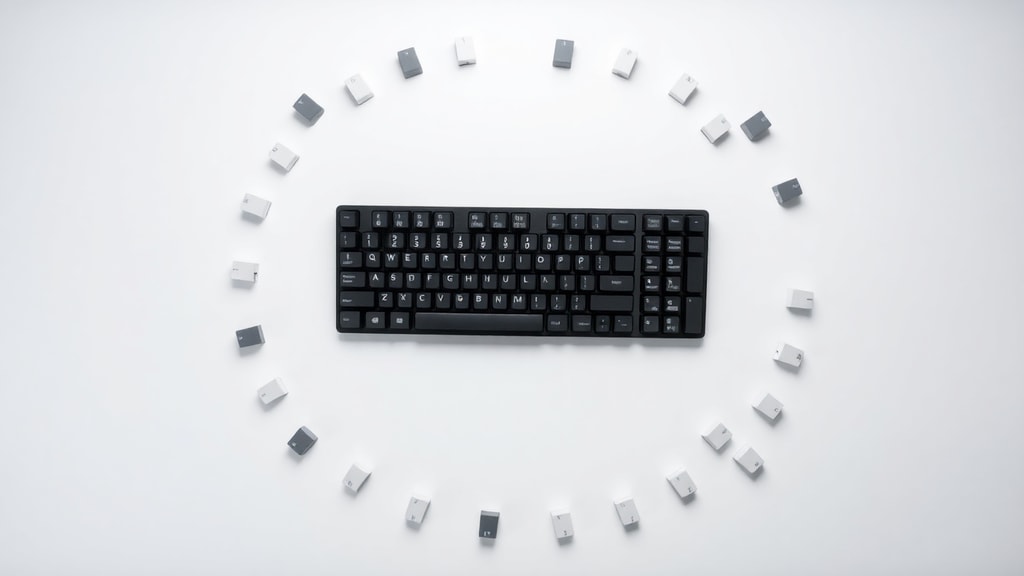
Tableau récapitulatif des catégories de touches
Voici un tableau qui résume les principales catégories de touches et leurs fonctions générales :
| Catégorie | Touches principales | Fonction |
|---|---|---|
| Alphanumériques | A-Z, 0-9, ponctuation | Saisie de texte et symboles |
| Modificatrices | Ctrl, Alt, Shift, Win, Cmd, Option | Modifier l’action d’autres touches |
| Navigation | Flèches, Home, End, Page Up/Down | Déplacer le curseur |
| Fonction | F1 à F12 | Raccourcis selon le logiciel |
| Système | Esc, Windows, Menu, Impr. écran | Actions globales du système |
| Numérique | 0-9, +, -, *, /, Entrée | Saisie de chiffres et opérations |
Liste des touches spéciales courantes et leurs raccourcis utiles
Pour vous aider à maîtriser votre clavier, voici une liste non exhaustive de touches spéciales et de leurs raccourcis les plus pratiques :

- Ctrl + Z : Annuler la dernière action
- Ctrl + Y : Rétablir l’action annulée
- Ctrl + S : Enregistrer le document actif
- Ctrl + A : Tout sélectionner
- Alt + F4 : Fermer la fenêtre active
- Alt + Tab : Changer de fenêtre
- Windows + L : Verrouiller la session
- Windows + E : Ouvrir l’explorateur de fichiers
- Impr. écran : Capture d’écran complète
- Alt + Impr. écran : Capture de la fenêtre active
- F5 : Actualiser la page
- F11 : Plein écran
Conclusion : un outil aux multiples facettes
Le clavier est un concentrateur de commandes qui permet de faire presque tout plus rapidement que la souris. Connaître chaque catégorie de touches, leur position et leurs combinaisons vous rendra plus productif et vous évitera des gestes répétitifs. Que vous tapiez un courriel, que vous programmiez ou que vous jouiez, chaque touche a un rôle précis. N’hésitez pas à explorer les bases du fonctionnement du clavier et à étudier la disposition des touches pour approfondir vos connaissances. Un clavier bien maîtrisé est un véritable atout dans l’utilisation quotidienne de l’ordinateur.
Références
Les informations présentées dans cet article sont basées sur les sources suivantes : HowStuffWorks – Keyboard Basics (https://computer.howstuffworks.com/keyboard1.htm), Wikipedia – Keyboard Layout (https://en.wikipedia.org/wiki/Keyboard_layout) et Computer Hope – How Many Keys on a Keyboard? (https://www.computerhope.com/issues/ch001598.htm).





