Les touches de clavier : un guide complet et pratique
Le clavier est l’un des périphériques les plus essentiels de tout ordinateur. Sa fonction principale est de servir de dispositif de saisie pour écrire du texte, exécuter des raccourcis, naviguer dans les menus et même jouer à des jeux. Pourtant, derrière cet outil familier se cache une richesse de détails techniques et pratiques que peu d’utilisateurs connaissent vraiment. Ce guide complet explore en profondeur les touches de clavier, leur classification, leur disposition et leur entretien, en s’appuyant sur des données vérifiées.
Comprendre les touches de votre clavier peut transformer votre expérience numérique. Que vous soyez un professionnel passant des heures à taper, un étudiant ou un joueur occasionnel, la maîtrise des différentes catégories de touches vous permet de gagner en efficacité et en confort. Ce guide vous offre une vision claire et structurée, avec des conseils pratiques pour optimiser votre utilisation quotidienne.
Les catégories de touches et leurs fonctions spécifiques
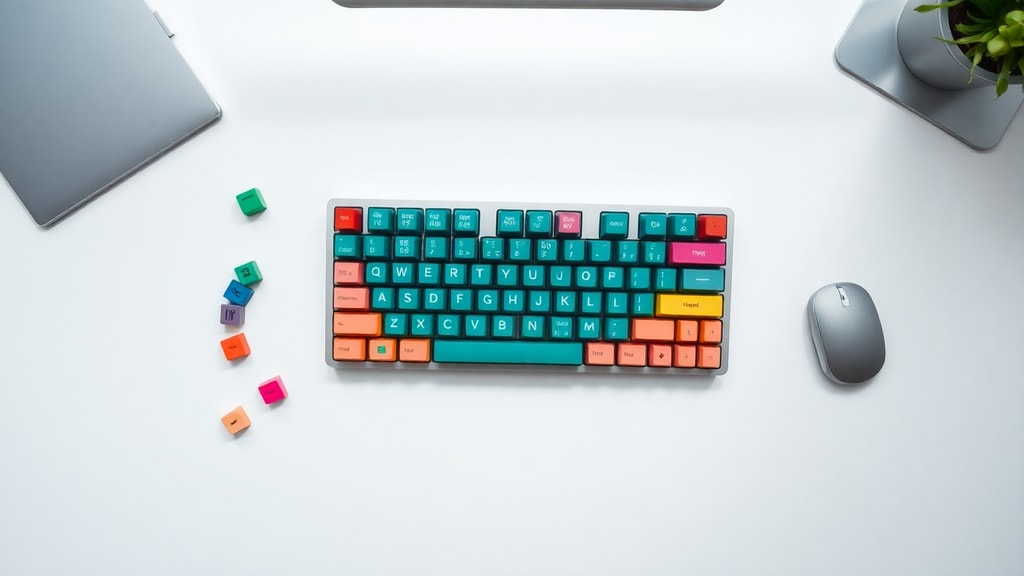
Un clavier standard, notamment le clavier PC qui est le standard de facto, compte généralement 104 touches alphanumériques, bien que les modèles modernes puissent varier de 80 à 110 touches. Ces touches se répartissent en plusieurs catégories distinctes, chacune ayant un rôle précis. La classification la plus courante inclut les touches de saisie, les touches de navigation, les touches de fonction, les touches modificatrices et les touches système.

Les touches de saisie, ou touches alphanumériques, regroupent les 26 lettres de l’alphabet (A à Z), les 10 chiffres (0 à 9) ainsi que les symboles de base comme la virgule, le point ou le point-virgule. Les touches de navigation comprennent les flèches directionnelles (haut, bas, gauche, droite), ainsi que les touches Début, Fin, Page précédente et Page suivante. Les touches de fonction, identifiées par la lettre F suivie d’un nombre (F1 à F12), sont dédiées à des tâches spécifiques selon le logiciel utilisé. Les touches modificatrices, comme Maj, Ctrl, Alt, Verr Maj et la touche Windows (ou Commande sur Mac), modifient le comportement des autres touches lorsqu’elles sont enfoncées simultanément. Enfin, les touches système incluent Échap, Entrée, Retour arrière, Impr écran ou Pause Attn.
Pour mieux visualiser cette répartition, voici un tableau récapitulatif des principales catégories et exemples de touches :
| Catégorie | Exemples de touches | Fonction principale |
|---|---|---|
| Saisie (alphanumériques) | A, B, C, 1, 2, 3, $, € | Saisie de texte et de symboles |
| Navigation | Flèches, Début, Fin, Page haut | Déplacement dans les documents et pages |
| Fonction | F1, F2, F3, F4, F5, F6, F7, F8, F9, F10, F11, F12 | Raccourcis logiciels et actions système |
| Modificatrices | Maj, Ctrl, Alt, Verr Maj, Windows | Modification du comportement des autres touches |
| Système | Échap, Entrée, Retour arrière, Impr écran | Commandes globales et contrôle du système |
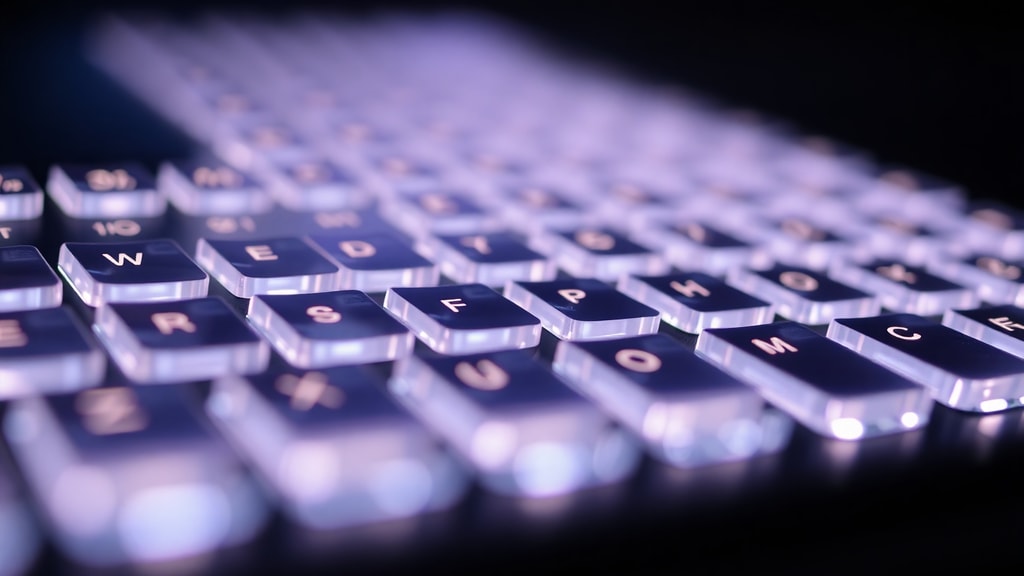
Cette classification n’est pas exhaustive, mais elle couvre l’essentiel des touches que vous utilisez chaque jour. Il est intéressant de noter que la disposition QWERTY, la plus répandue pour les langues utilisant l’alphabet latin, tire son nom des six premières touches de la rangée supérieure gauche. Selon les sources spécialisées, cette disposition a été conçue pour éviter les blocages mécaniques des premières machines à écrire, et elle reste dominante malgré l’existence d’alternatives comme AZERTY ou QWERTZ.
Les touches les plus utilisées et leur importance
Toutes les touches d’un clavier ne sont pas utilisées avec la même fréquence. Parmi elles, la barre d’espace est de loin la plus sollicitée : elle représente environ 10 à 18 % de toutes les frappes en anglais, et cette proportion est similaire dans d’autres langues. Cela s’explique par le fait que l’espace est nécessaire entre chaque mot, ce qui en fait une touche essentielle pour la fluidité de la saisie. Les touches E, T et A sont également très fréquentes dans les textes en anglais, tandis qu’en français, les lettres E, S et A dominent.
Les touches modificatrices comme Maj et Ctrl sont aussi très utilisées, car elles permettent d’accéder à des caractères majuscules ou à des raccourcis clavier. Par exemple, la combinaison Ctrl+C pour copier ou Ctrl+V pour coller est devenue un réflexe pour la plupart des utilisateurs. Il est important de souligner que la touche Entrée et la touche Retour arrière sont également parmi les plus sollicitées, la première pour valider une saisie ou passer à la ligne, la seconde pour corriger les erreurs. La fréquence d’utilisation varie selon les tâches, mais ces données montrent que certaines touches sont bien plus cruciales que d’autres pour la productivité.
Les touches de fonction, en revanche, sont souvent moins utilisées par le grand public, mais elles offrent des raccourcis puissants dans des logiciels spécifiques. Par exemple, F5 permet d’actualiser une page dans un navigateur, F11 bascule en mode plein écran, et F2 sert à renommer un fichier. Connaître ces raccourcis peut considérablement accélérer votre travail.
La disposition des touches et les repères tactiles
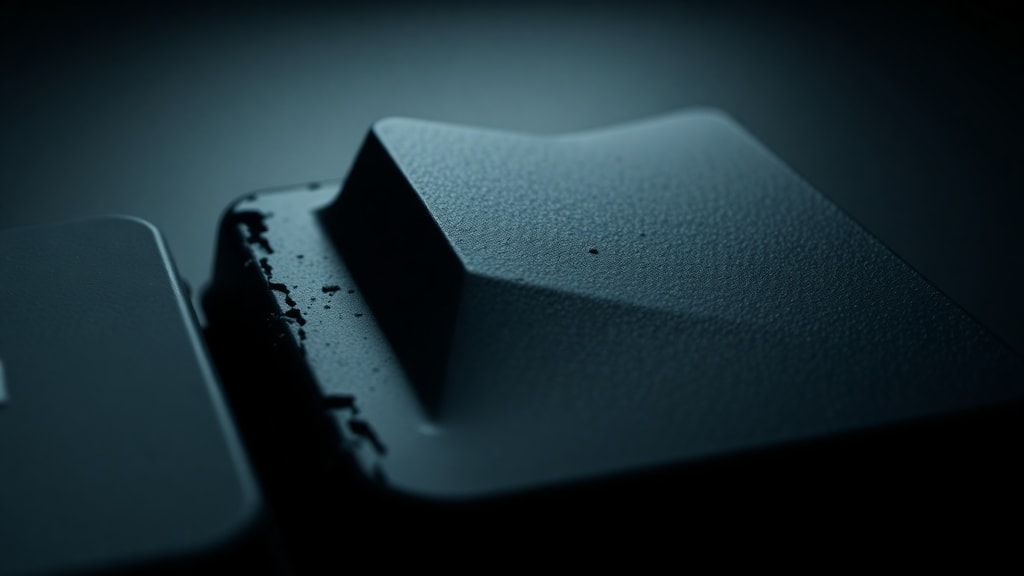
La disposition des touches sur un clavier n’est pas arbitraire. Elle suit un standard qui facilite la frappe à dix doigts. Les touches F et J portent de petites bosses en relief, appelées repères tactiles. Ces bosses servent de points de repère pour les dactylographes : les index se placent naturellement sur ces touches, ce qui permet de positionner les mains sans regarder le clavier. Cette technique, appelée position de repos, est fondamentale pour la frappe rapide et précise.
Si vous débutez en dactylographie, voici quelques conseils pratiques pour améliorer votre posture et votre vitesse :
- Placez vos index sur les touches F et J, les autres doigts sur les touches adjacentes (A, S, D, K, L, point-virgule).
- Gardez vos poignets droits et vos coudes à angle droit, sans poser vos poignets sur le bord du clavier.
- Utilisez le pouce pour la barre d’espace, et les petits doigts pour les touches Maj, Entrée et Retour arrière.
- Pratiquez régulièrement avec des exercices de frappe pour mémoriser les positions sans regarder.
- Prenez des pauses toutes les 30 minutes pour éviter les tensions musculaires.
Ces repères tactiles sont présents sur la grande majorité des claviers, qu’ils soient mécaniques ou à membrane. Selon une analyse technique, ces petites bosses sont moulées dans la touche et résistent à l’usure, ce qui en fait un élément durable et fiable. Pour les utilisateurs qui ne pratiquent pas la frappe à l’aveugle, ces repères peuvent sembler anodins, mais ils sont essentiels pour les professionnels de la saisie.
La durabilité des touches : mécanismes et entretien
La durée de vie d’un clavier dépend largement du type de mécanisme utilisé sous les touches. Les claviers mécaniques, très appréciés des joueurs et des dactylographes, utilisent des interrupteurs individuels pour chaque touche. Ces interrupteurs, souvent de marques comme Cherry MX ou Razer, sont conçus pour résister à 50 à 100 millions de frappes par touche. En comparaison, les claviers à membrane, plus courants et moins chers, ont une durée de vie de 5 à 10 millions de frappes. Cette différence s’explique par la construction : les claviers mécaniques ont des pièces métalliques et des ressorts, tandis que les claviers à membrane utilisent une couche de caoutchouc conductrice qui s’use plus rapidement.
Un autre aspect important est l’hygiène. Des études ont montré qu’un clavier peut héberger environ 400 fois plus de bactéries qu’un siège de toilettes si il n’est pas nettoyé régulièrement. Les miettes, la poussière et les cellules mortes de la peau s’accumulent entre les touches, créant un environnement propice aux germes. Pour éviter cela, il est recommandé de nettoyer votre clavier au moins une fois par semaine : retournez-le pour enlever les miettes, utilisez un chiffon microfibre légèrement humide pour les touches, et employez un spray d’air comprimé pour les espaces difficiles d’accès. Évitez les produits liquides en contact direct avec les circuits, et débranchez toujours le clavier avant le nettoyage.
La maintenance préventive prolonge considérablement la durée de vie de votre périphérique. Si une touche devient moins réactive, il peut s’agir d’un simple débris coincé, mais sur un clavier mécanique, il est possible de remplacer l’interrupteur défectueux. Pour les claviers à membrane, un remplacement complet est souvent plus simple. Investir dans un clavier de qualité, avec des touches robustes et un bon entretien, est un choix économique à long terme.
Les claviers spécialisés et les évolutions récentes
En dehors du clavier standard PC, il existe de nombreux claviers spécialisés adaptés à des usages particuliers. Les claviers de jeu, par exemple, intègrent souvent des touches macro programmables, un rétroéclairage RGB et des interrupteurs mécaniques conçus pour une réactivité accrue. Les claviers ergonomiques, quant à eux, adoptent une forme incurvée ou fractionnée pour réduire les tensions sur les poignets et les doigts. Certains modèles incluent même un repose-poignet intégré et des touches à faible course pour minimiser l’effort.
Les claviers pour ordinateurs portables ont également évolué, avec des touches plus plates et une course réduite pour gagner de l’épaisseur. Les claviers virtuels, présents sur les smartphones et les tablettes, simulent des touches à l’écran, mais ils ne remplacent pas la sensation tactile d’un clavier physique. Les claviers sans fil, utilisant la technologie Bluetooth ou des récepteurs USB, offrent une liberté de mouvement, mais ils nécessitent des piles ou une batterie rechargeable.
Une tendance récente est l’intégration de touches multifonctions, notamment sur les claviers compacts où l’espace est limité. Par exemple, la touche Fn (fonction) combinée avec les touches F permet d’accéder à des fonctions multimédia comme le réglage du volume ou la luminosité. Ces évolutions montrent que le clavier reste un périphérique en constante adaptation aux besoins des utilisateurs.
Références
Cet article s’appuie sur des sources reconnues pour garantir l’exactitude des informations. Voici les principales références consultées.





