Introduction au rétroéclairage des claviers
Le rétroéclairage du clavier, également appelé backlight, est une fonctionnalité qui illumine les lettres et les symboles des touches par l arrière. Cette technologie permet de taper confortablement dans des environnements faiblement éclairés ou dans l obscurité. Que vous soyez un étudiant qui travaille tard le soir, un professionnel en déplacement ou un joueur passionné, un clavier rétroéclairé améliore la visibilité et réduit la fatigue oculaire. Dans cet article, nous explorerons en détail ce qu est le rétroéclairage, comment il fonctionne, comment l activer sur Mac et PC, comment identifier un clavier équipé, et nous partagerons des astuces pratiques pour en tirer le meilleur parti. Nous terminerons par un tableau comparatif des différents types de rétroéclairage et une section de références.
Qu est-ce que le rétroéclairage du clavier ?
Un clavier rétroéclairé intègre des lumières sous les touches, généralement des LED, qui diffusent la lumière à travers les capuchons des touches. Les capuchons sont fabriqués dans un matériau semi-transparent qui laisse passer la lumière de manière à éclairer les caractères imprimés. Selon Lenovo, cette fonctionnalité est particulièrement utile pour les utilisateurs qui travaillent dans des conditions de luminosité réduite, car elle permet de voir clairement chaque touche sans avoir à allumer une source de lumière externe. Le rétroéclairage peut être blanc, bleu, ou offrir des couleurs personnalisables grâce à la technologie RGB. Les claviers RGB permettent de choisir parmi des millions de couleurs et d appliquer des effets dynamiques, comme des vagues de lumière ou des réactions aux frappes. Cette personnalisation ajoute une dimension esthétique et peut améliorer l expérience de jeu ou de travail.
Comment fonctionne la technologie de rétroéclairage ?
La technologie de rétroéclairage repose sur des LED placées sous chaque touche ou réparties sur une nappe lumineuse. Les LED émettent une lumière qui traverse la base de la touche, rendant les caractères visibles. Les claviers modernes utilisent souvent des LED RGB, ce qui permet une flexibilité de couleurs. Selon HP, la plupart des claviers rétroéclairés offrent plusieurs niveaux de luminosité, réglables via des raccourcis clavier ou des logiciels dédiés. Le rétroéclairage peut être constant ou pulsé, et certains modèles permettent même de créer des profils d éclairage spécifiques pour différentes applications. La consommation d énergie des LED est faible, ce qui n affecte pas significativement l autonomie de la batterie des ordinateurs portables. En revanche, les claviers RGB avec effets complexes peuvent consommer un peu plus d énergie.
Activer le rétroéclairage sur un Mac
Sur les ordinateurs MacBook et certains Mac externes, l activation du rétroéclairage est simple. Ouvrez les Réglages Système, puis cliquez sur Clavier. Vous y trouverez un curseur intitulé Brilho do teclado (luminosité du clavier). Faites glisser le curseur vers la droite pour augmenter la luminosité, ou vers la gauche pour diminuer. Pour éteindre complètement le rétroéclairage, faites glisser le curseur jusqu à l extrémité gauche. Certains modèles de Mac sont équipés de touches dédiées au contrôle de la luminosité du clavier. Généralement, ces touches sont marquées d un symbole de lune ou de soleil et se trouvent sur les touches F5 et F6 ou F1 et F2. Pour les utiliser, maintenez la touche Fn enfoncée tout en appuyant sur la touche de luminosité. Par exemple, Fn + F5 peut réduire la luminosité, tandis que Fn + F6 l augmente. Apple Support recommande de vérifier le modèle de votre Mac pour connaître la combinaison exacte.

Activer le rétroéclairage sur un PC portable
Sur la plupart des PC portables, l activation du rétroéclairage se fait via une combinaison de touches. La touche Fn (fonction) est presque toujours impliquée, associée à une touche de fonction numérotée (F1 à F12) qui porte un symbole représentant un clavier ou une lampe. Les combinaisons courantes sont Fn + F7, Fn + F3/F4, ou Fn + la touche avec l icône de clavier. Par exemple, selon Dell, les utilisateurs de notebooks Dell peuvent appuyer sur Fn + F10 pour activer ou désactiver le rétroéclairage. ASUS indique que sur ses modèles, la combinaison est souvent Fn + F7. Pour ajuster le niveau de luminosité, maintenez Fn enfoncée et appuyez plusieurs fois sur la touche correspondante. Certains ordinateurs portables disposent d un capteur de luminosité ambiante qui ajuste automatiquement le rétroéclairage en fonction de la lumière environnante. Si votre clavier ne répond pas, vérifiez dans les paramètres du BIOS ou du logiciel de gestion du clavier si l option de rétroéclairage est activée.
Comment identifier un clavier rétroéclairé ?
Pour savoir si votre clavier est rétroéclairé, examinez les touches de fonction. Cherchez un symbole représentant un clavier avec des rayons lumineux, une petite ampoule ou un soleil. Ce symbole se trouve généralement sur les touches F5, F6, F7, F10 ou la touche fléchée droite. Si vous voyez ce symbole, il est très probable que votre clavier soit équipé d un rétroéclairage. Une autre méthode consiste à tester la combinaison Fn + la touche suspecte. Si la luminosité des touches change, vous avez confirmation. Sur certains modèles, le rétroéclairage peut être désactivé par défaut dans les paramètres du système. Consultez le manuel de votre ordinateur ou le site du fabricant pour obtenir la procédure exacte. Par exemple, sur les claviers externes, un interrupteur physique peut se trouver sur le côté ou à l arrière du clavier.
Voici une liste d astuces pour bien utiliser le rétroéclairage de votre clavier :
1. Utilisez le niveau de luminosité le plus bas possible pour économiser la batterie tout en restant confortable.
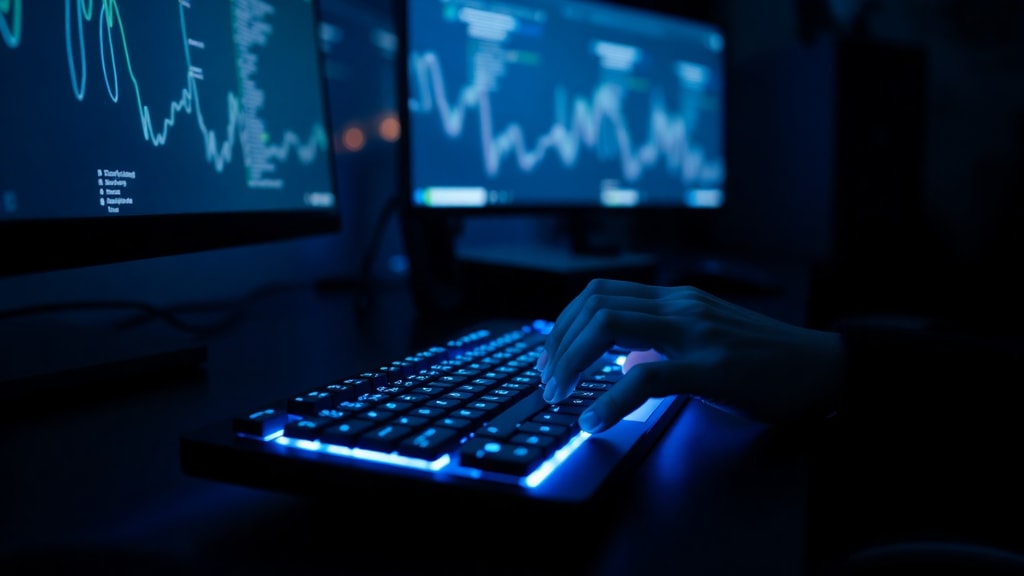
2. Si vous travaillez dans une pièce très sombre, optez pour une couleur blanche ou bleu clair qui fatigue moins les yeux que des couleurs vives comme le rouge.
3. Pour les joueurs, profitez des effets RGB dynamiques qui peuvent indiquer l état de santé de votre personnage ou les touches de compétence.
4. Nettoyez régulièrement les touches avec un chiffon doux pour éviter que la poussière n atténue la lumière.
5. Sur un ordinateur portable, désactivez le rétroéclairage automatique si vous préférez un contrôle manuel via les touches de fonction.
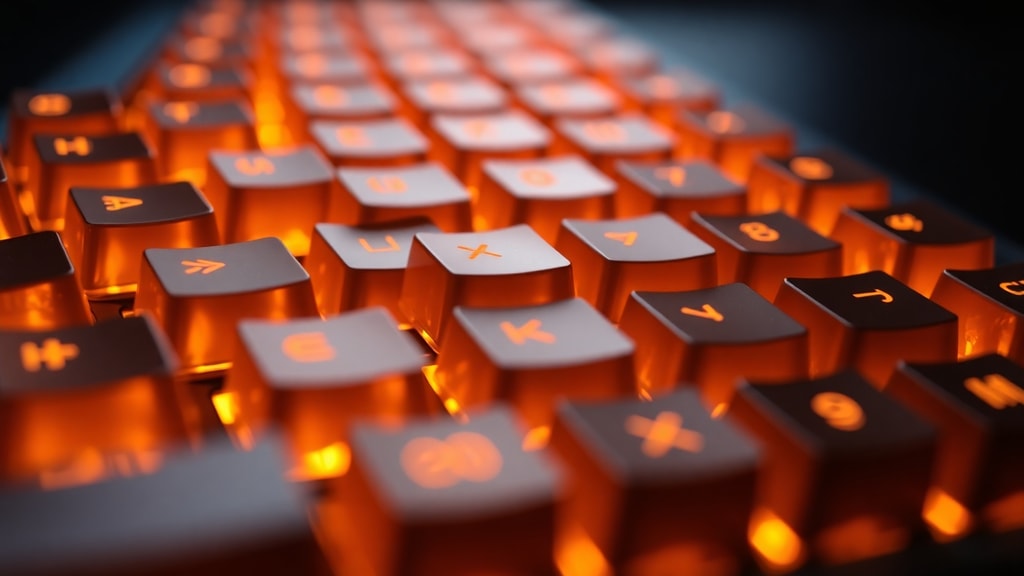
6. Si le rétroéclairage ne s active pas, vérifiez les pilotes du clavier dans le Gestionnaire de périphériques ou réinstallez le logiciel du fabricant.
7. Pour les claviers externes, utilisez un hub USB avec interrupteur pour couper l alimentation des LED quand vous ne les utilisez pas.
Comparaison des types de rétroéclairage
Voici un tableau présentant les principaux types de rétroéclairage et leurs caractéristiques :
Rétroéclairage blanc fixe : avantages : visibilité claire, faible consommation, prix abordable. Inconvénients : pas de personnalisation, peut être trop froid pour certains yeux.
Rétroéclairage monochrome (bleu, vert, rouge) : avantages : choix de couleur unique, meilleur contraste. Inconvénients : limité à une seule teinte, peut être fatigant sur de longues sessions si la couleur est vive.
Rétroéclairage RGB simple : avantages : plusieurs couleurs prédéfinies, effets de base. Inconvénients : personnalisation limitée, souvent sans logiciel dédié.
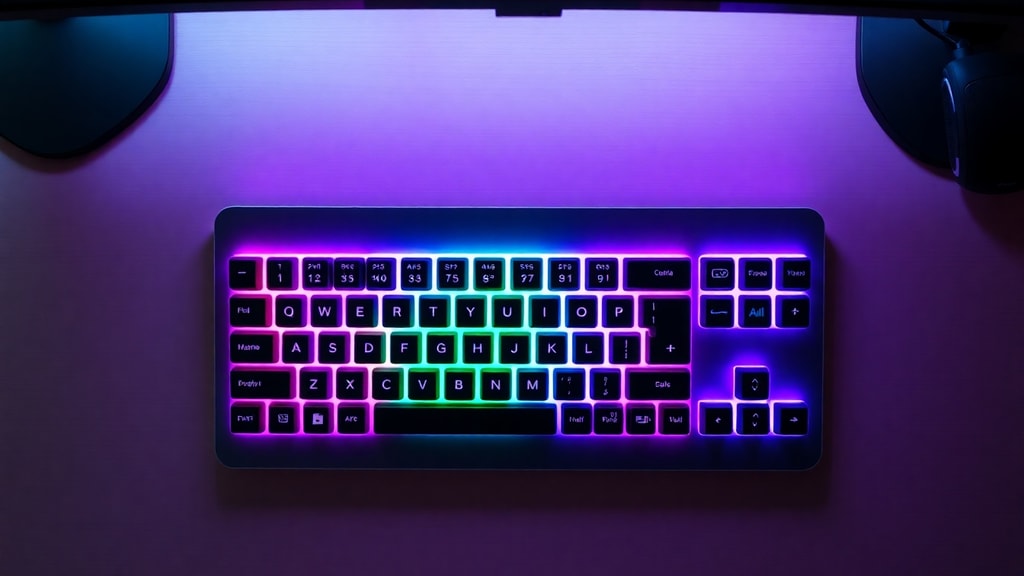
Rétroéclairage RGB avancé : avantages : millions de couleurs, profils personnalisés, effets dynamiques synchronisés avec le contenu (jeux, vidéos). Inconvénients : coût plus élevé, consommation électrique légèrement supérieure, nécessite un logiciel.
Références
Ce guide a été élaboré à partir de sources fiables :
Lenovo Brésil. O que é um teclado com luz de fundo? Disponible sur : https://www.lenovo.com/br/pt/glossary/why-do-i-need-backlit-keyboard-laptop/
HP Brésil. Por que preciso de um notebook com teclado retroiluminado? Disponible sur : https://www.hp.com/br-pt/shop/tech-takes/por-que-preciso-de-um-notebook-com-teclado-retroiluminado
Apple Support. Como ativar/desativar retroiluminação no Mac. Disponible sur : https://support.apple.com/pt-br/guide/mac-help/mchlp2265/mac
Dell Support. Como ligar/desligar teclado retroiluminado. Disponible sur : https://www.dell.com/support/kbdoc/pt-br/000132120/como-desligar-ou-ligar-e-solucionar-problemas-do-teclado-retroiluminado-em-um-notebook-dell
ASUS Support. Como ativar teclado retroiluminado. Disponible sur : https://www.asus.com/br/support/faq/1014790/





