Introduction au mode tactile par défaut
Le mode tactile, également appelé retour haptique, est une fonctionnalité courante sur les appareils modernes tels que les smartphones, les tablettes et les ordinateurs portables. Lorsqu’un appareil est configuré en mode standard, le système d’exploitation active automatiquement le retour haptique dès que l’utilisateur entre en contact avec l’écran. Cette réponse immédiate se produit sans aucune intervention manuelle, car le paramètre par défaut est déjà défini pour fournir une sensation de toucher lors des interactions. Comprendre à quel moment précis ce mode s’active est essentiel pour les utilisateurs qui souhaitent maîtriser leur expérience tactile. Dans cet article, nous explorerons les mécanismes sous-jacents, les déclencheurs spécifiques, les différences entre les systèmes, ainsi que les options de personnalisation disponibles.
Qu’est-ce que le mode tactile et comment fonctionne-t-il ?
Le mode tactile repose sur des moteurs vibrants intégrés dans l’appareil, qui génèrent des impulsions mécaniques en réponse à des actions tactiles. Dans sa configuration par défaut, ce mode est activé de manière native par le système d’exploitation, qu’il s’agisse d’iOS, d’Android ou de Windows. L’objectif principal est de simuler la sensation physique d’un bouton ou d’une texture à l’écran, améliorant ainsi la réactivité perçue. Lorsque l’appareil est en mode standard, le logiciel détecte chaque contact avec l’écran capacitif et envoie un signal au moteur haptique. Ce processus est immédiat et transparent pour l’utilisateur.

Le réglage par défaut du mode tactile dans les systèmes d’exploitation
Dans la majorité des appareils, le mode tactile est activé par défaut dès la première utilisation. Par exemple, sur iPhone, le retour haptique est automatiquement actif pour les interactions de base telles que les touches du clavier ou les notifications. Sur Android, le paramètre « vibration au toucher » est généralement coché dans les réglages système. De même, sur les appareils Surface de Microsoft, le pavé tactile adaptatif répond par une vibration immédiate dès que l’utilisateur pose un doigt. Ces choix par défaut sont motivés par la volonté d’offrir une expérience utilisateur immersive et intuitive sans nécessiter de configuration préalable.
À quel moment précis le mode tactile s’active-t-il ?
Le mode tactile s’active instantanément au moment où l’utilisateur interagit avec la surface de l’écran. Il n’est pas nécessaire d’attendre une période de latence ou de déclencher un geste particulier. Les actions suivantes provoquent l’activation immédiate du retour haptique :

- Un simple toucher ou effleurement de l’écran, même sans pression appuyée.
- Un tapotement sur une icône ou un bouton virtuel.
- Le défilement (scroll) d’une page web ou d’une liste, qui génère souvent une micro-vibration.
- La frappe sur un clavier virtuel, chaque pression provoquant un retour tactile.
- Les gestes de glissement ou de pincement pour zoomer.
- Les interactions avec des widgets ou des notifications.
Dans tous ces cas, le système d’exploitation déclenche le mode tactile au moment exact du contact physique, sans délai perceptible. Cette réactivité est cruciale pour maintenir une sensation de fluidité et de contrôle.
Tableau comparatif de l’activation du mode tactile par défaut
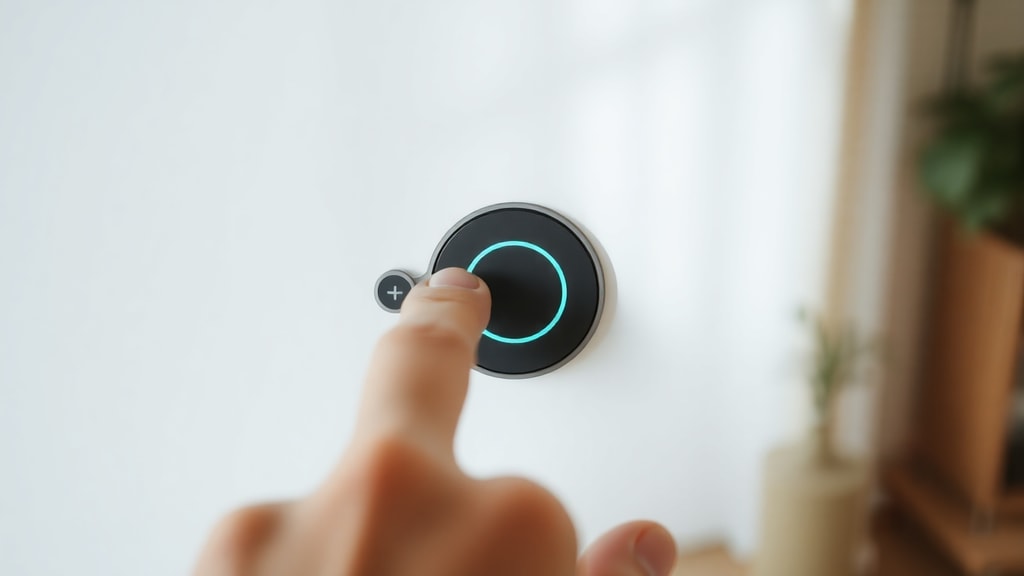
Le tableau ci-dessous résume les principales différences d’activation du mode tactile entre les systèmes d’exploitation les plus répandus, lorsqu’ils sont en configuration standard.
| Système d’exploitation | Activation par défaut | Moment d’activation |
|---|---|---|
| iOS (iPhone, iPad) | Oui, activé en usine | Au toucher initial et à chaque interaction |
| Android (Google Pixel, Samsung) | Oui, option « vibration au toucher » activée par défaut | Immédiatement lors de tout contact avec l’écran |
| Windows (Surface, tablettes) | Oui, retour haptique actif par défaut sur les pavés tactiles adaptatifs | Dès le premier contact et pour chaque geste |
Ce tableau montre que l’activation immédiate du mode tactile est une caractéristique universelle des appareils modernes en mode standard. La seule variation réside dans la possibilité de désactiver ou de personnaliser cette fonctionnalité, mais le comportement par défaut reste constant.
Pourquoi le mode tactile est-il activé automatiquement ?
Les fabricants d’appareils activent le mode tactile par défaut pour plusieurs raisons. Premièrement, il améliore la perception de la réactivité en donnant une confirmation physique que l’action a bien été enregistrée. Deuxièmement, il rend l’expérience plus agréable en simulant des sensations du monde réel, comme la texture d’un bouton ou le rebond d’une touche. Troisièmement, il réduit la fatigue cognitive en diminuant le besoin de vérifier visuellement chaque action. Enfin, le retour haptique peut être un outil d’accessibilité important pour les personnes ayant des déficiences visuelles ou motrices, car il fournit une rétroaction sensorielle supplémentaire. Ainsi, l’activation automatique du mode tactile en mode standard n’est pas un hasard, mais une décision ergonomique réfléchie.
Personnalisation du mode tactile : peut-on le désactiver ?
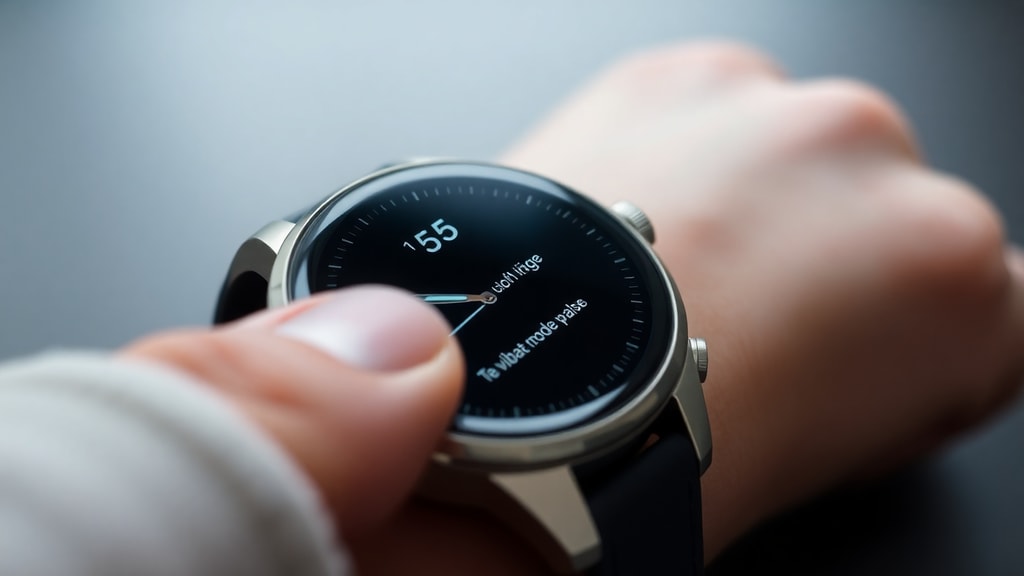
Bien que le mode tactile soit activé par défaut, la plupart des systèmes d’exploitation offrent la possibilité de le désactiver ou de le moduler. Sur iOS, il est possible de réduire l’intensité du retour haptique ou de le désactiver complètement dans les réglages d’accessibilité. Sur Android, le paramètre « vibration au toucher » peut être décoché pour supprimer les vibrations lors des interactions. Sur Windows, les paramètres du pavé tactile permettent d’ajuster l’intensité ou de désactiver le retour adaptatif. Cependant, il est important de noter que ces modifications concernent uniquement les appareils configurés en mode standard ; si l’utilisateur choisit un mode personnalisé, le comportement peut différer. En mode standard, le mode tactile reste activé automatiquement, mais l’utilisateur conserve une certaine flexibilité. Pour en savoir plus sur les options de personnalisation, consultez la page d’aide d’Apple sur le retour haptique.
Dépannage : que faire si le mode tactile ne s’active pas ?
Il peut arriver que le mode tactile ne s’active pas comme prévu, même en mode standard. Plusieurs causes possibles existent : un réglage système désactivé, un problème logiciel ou un dysfonctionnement matériel. Pour résoudre ce problème, commencez par vérifier que le paramètre de vibration au toucher est bien activé dans les réglages de votre appareil. Redémarrez ensuite l’appareil pour éliminer d’éventuels bugs temporaires. Si le problème persiste, mettez à jour le système d’exploitation vers la dernière version disponible. Enfin, si aucune de ces solutions ne fonctionne, il peut s’agir d’un défaut matériel nécessitant une réparation. Pour obtenir des instructions détaillées, vous pouvez consulter le guide officiel d’Android concernant le retour haptique. Dans la majorité des cas, le mode tactile se réactive simplement en rétablissant les paramètres par défaut.
L’avenir du mode tactile et son activation automatique
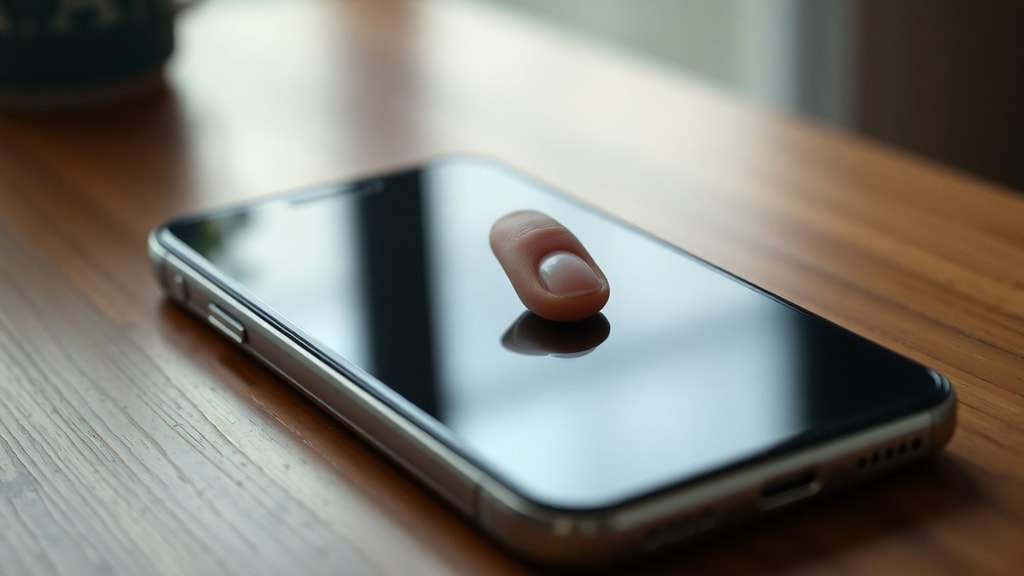
Les technologies haptiques évoluent rapidement, et le mode tactile par défaut pourrait devenir encore plus sophistiqué à l’avenir. Les fabricants travaillent sur des systèmes capables de détecter la pression, la vitesse de glissement et même la température du doigt pour ajuster le retour en temps réel. L’activation automatique au contact restera probablement la norme, mais les réponses pourraient devenir plus nuancées, avec des vibrations spécifiques à chaque application. Par exemple, un jeu pourrait offrir des sensations de textures différentes, tandis qu’un outil de dessin simulerait la résistance d’un crayon sur du papier. Malgré ces innovations, le principe fondamental demeurera : en mode standard, le mode tactile s’active instantanément dès que l’utilisateur touche l’écran, garantissant une expérience cohérente et intuitive.
Références
Pour approfondir le sujet, voici les sources fiables utilisées dans cet article :
Apple Support – Retour haptique sur iPhone : https://support.apple.com/pt-br/guide/iphone/iph77bcdd132/ios
Microsoft Support – Pavé tactile adaptatif sur Surface : https://support.microsoft.com/pt-pt/surface/utilizar-o-toque-adapt%C3%A1vel-com-o-touchpad-do-surface-a91f4f13-6c1b-44ae-867b-88d19aef215c
Google Support – Retour haptique sur Android : https://support.google.com/android/answer/9079644?hl=pt-br





