Introduction
Le clavier est un périphérique fondamental pour interagir avec un ordinateur. Il sert à saisir du texte, des chiffres et des commandes, mais aussi à naviguer dans les documents et à exécuter des actions rapides grâce aux touches de raccourci. Ce guide détaille les différentes fonctions du clavier, depuis les touches alphanumériques jusqu'aux fonctions avancées, en passant par les spécificités des systèmes d'exploitation. Que vous soyez un utilisateur novice ou expérimenté, comprendre ces fonctions vous permettra de gagner en efficacité et de mieux maîtriser votre environnement numérique.
Les claviers modernes reprennent l'agencement des machines à écrire, tout en ajoutant des touches spécialisées pour le contrôle du système, la navigation ou les raccourcis. Selon le site GeeksforGeeks, le clavier reste le principal outil d'entrée de données, capable de transmettre des caractères, des symboles et des ordres à l'unité centrale. Cette polyvalence explique pourquoi il demeure indispensable, même à l'ère des écrans tactiles et de la reconnaissance vocale.
Les touches alphanumériques et de saisie
La partie centrale du clavier regroupe les touches alphabétiques (A à Z) et numériques (0 à 9). Elles permettent de taper des lettres, des chiffres et des signes de ponctuation. Disposées selon la disposition QWERTY, AZERTY ou QWERTZ selon les régions, ces touches reproduisent le fonctionnement d'une machine à écrire. En combinaison avec la touche Maj, elles donnent accès aux majuscules et aux symboles secondaires. La touche Entrée valide une ligne ou exécute une commande, tandis que la barre d'espace insère un espace. La touche Retour arrière efface le caractère précédent, et la touche Suppr supprime le caractère suivant. Ces fonctions de base sont universelles et indépendantes du système d'exploitation.
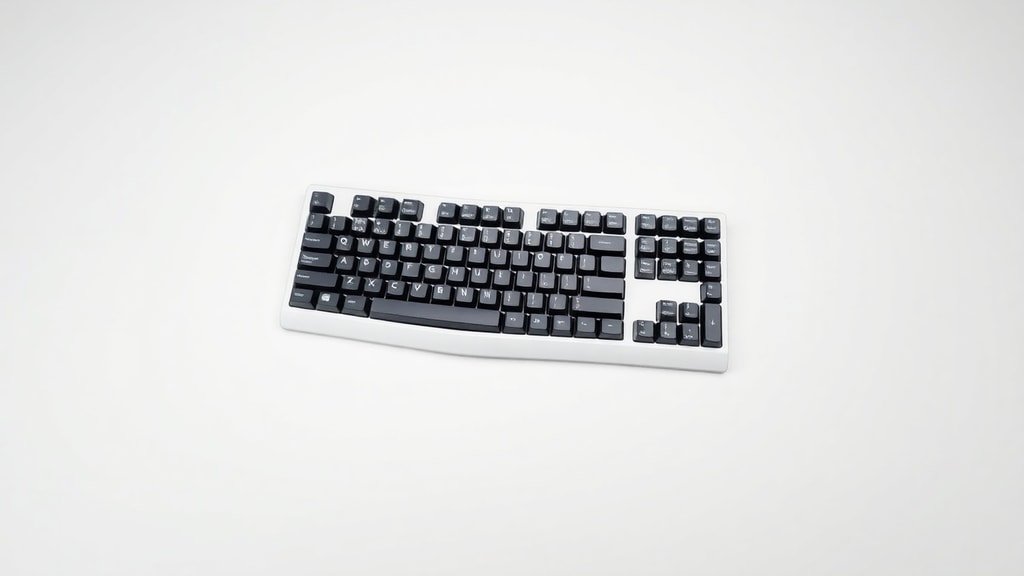
Les claviers incluent également un pavé numérique séparé sur les modèles de taille standard. Ce pavé facilite la saisie rapide de chiffres, notamment pour les comptables ou les utilisateurs de tableurs. Les touches mathématiques (+, -, *, /) et la touche Entrée du pavé numérique accélèrent les calculs. La touche Verr Num (Num Lock) active ou désactive ce pavé. Sans elle, les touches du pavé numérique agissent comme des touches de navigation (flèches, Début, Fin, etc.).

Navigation et contrôle du curseur
Au-delà de la saisie, le clavier offre des outils de navigation précis. Les touches fléchées (haut, bas, gauche, droite) déplacent le curseur ou la sélection dans un document, une page web ou une interface. Les touches Début et Fin ramènent respectivement au début ou à la fin d'une ligne, tandis que Page précédente et Page suivante font défiler l'affichage par écran. Ces touches sont essentielles pour éditer du texte sans recourir à la souris. Comme le rappelle la page Computer Hope, ces touches de navigation sont héritées des terminaux informatiques et restent d'actualité dans tous les logiciels de traitement de texte et navigateurs.
La touche Échap (Escape) interrompt une action en cours ou ferme une boîte de dialogue. La touche Tab (Tabulation) permet de passer d'un champ à l'autre dans un formulaire, ou d'insérer un retrait dans un texte. Combinée à d'autres touches, elle facilite la navigation dans les menus. La touche Verr Maj (Caps Lock) active le verrouillage des majuscules, pratique pour taper plusieurs lettres en capitales sans maintenir Maj enfoncée. Enfin, la touche Impr écran (Print Screen) capture l'écran et la place dans le presse-papier, une fonction utile pour les captures d'écran rapides.
Les touches de fonction et les raccourcis
Les touches F1 à F12, situées en haut du clavier, offrent des actions prédéfinies qui varient selon le logiciel. F1 ouvre généralement l'aide, F5 rafraîchit une page ou actualise un dossier, F11 passe en mode plein écran. Les raccourcis clavier associent une ou plusieurs touches modificatrices (Ctrl, Alt, Maj) à une touche alphabétique ou de fonction pour exécuter une commande rapidement. Par exemple, Ctrl+C copie la sélection, Ctrl+V colle le contenu, Ctrl+Z annule la dernière action. Ces raccourcis sont largement utilisés pour gagner du temps et réduire la dépendance à la souris. La combinaison Alt+F4 ferme la fenêtre active, tandis que Ctrl+Alt+Suppr ouvre le gestionnaire de tâches sous Windows.
Les systèmes d'exploitation modernes permettent de personnaliser ces raccourcis, mais les combinaisons de base restent standardisées. Selon les sources consultées, notamment Bachchantop, les touches de fonction peuvent aussi lancer des applications spécifiques ou contrôler le volume et la luminosité sur certains claviers. Il est donc utile de consulter la documentation de votre système pour découvrir les combinaisons disponibles.
Modificateurs et touches de verrouillage
Les touches modificatrices (Ctrl, Alt, Shift, la touche Windows ou Command sur Mac) ne produisent pas directement de caractère, mais modifient l'action d'une autre touche. Par exemple, Shift + lettre donne une majuscule, Ctrl + C copie, Alt + Tab change de fenêtre. La touche Alt Gr (Alt Graph) permet d'accéder à des symboles supplémentaires, comme l'arobase (@) ou le crochet sur les claviers AZERTY. Ces touches sont essentielles pour étendre les possibilités du clavier sans multiplier le nombre de touches.
Les touches de verrouillage, comme Verr Maj, Verr Num et Arrêt défil (Scroll Lock), activent des modes persistants. Verr Maj bloque les majuscules, Verr Num active le pavé numérique, et Arrêt défil, aujourd'hui rare, faisait défiler le texte dans les anciens terminaux. Le voyant lumineux intégré au clavier indique l'état de ces verrous. Selon Study.com, ces fonctions de verrouillage sont héritées des premiers claviers informatiques et continuent d'être supportées par les systèmes d'exploitation pour des raisons de compatibilité.
Usages spécialisés : jeu et multimédia
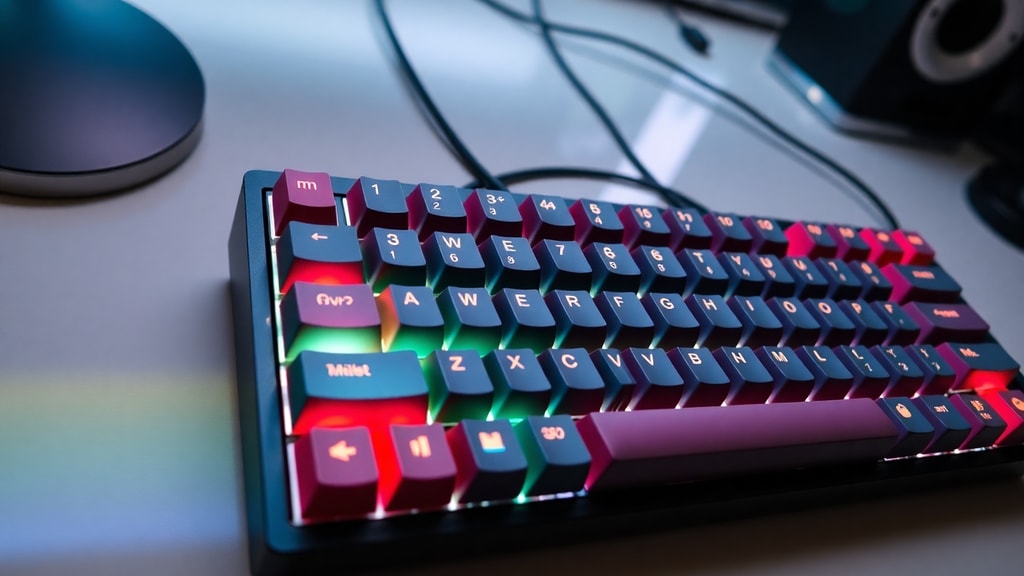
Les claviers modernes intègrent souvent des touches dédiées au multimédia : lecture/pause, volume, suivant/précédent. Ces touches permettent de contrôler la musique ou les vidéos sans quitter l'application en cours. Pour le jeu, les touches WASD (W, A, S, D) sont devenues un standard pour les déplacements dans les jeux en trois dimensions. Les claviers gamers incluent également des touches macro programmables, un rétroéclairage personnalisable et un taux de réponse élevé. La fonction de répétition des touches (key rollover) garantit que plusieurs pressions simultanées sont reconnues, essentielle dans les jeux d'action.
Certains claviers proposent aussi une touche Fn (Function) qui, combinée aux touches F1-F12, active des fonctions secondaires comme le contrôle de la luminosité ou le mode avion. Cette touche est courante sur les ordinateurs portables pour économiser de l'espace. Les fonctions multimédia et de jeu sont désormais intégrées dans la plupart des claviers grand public, répondant à une demande croissante de polyvalence. Nelson Miller souligne que ces évolutions font du clavier un outil de divertissement aussi important qu'un outil de travail.

Tableau des raccourcis clavier courants
| Raccourci | Fonction |
|---|---|
| Ctrl+C | Copier la sélection |
| Ctrl+V | Coller le contenu |
| Ctrl+Z | Annuler la dernière action |
| Ctrl+S | Enregistrer le document |
| Alt+F4 | Fermer la fenêtre active |
| F5 | Actualiser la page ou le dossier |
| Windows+D | Afficher le bureau |
| Ctrl+Alt+Suppr | Ouvrir le gestionnaire de tâches |
Ces raccourcis fonctionnent sur la plupart des systèmes Windows et Linux. Sous macOS, la touche Ctrl est souvent remplacée par Cmd (pomme). Par exemple, Cmd+C copie et Cmd+V colle. Il est recommandé d'apprendre les raccourcis les plus fréquents pour accélérer votre travail quotidien.
Variations selon le système d'exploitation
Les fonctions du clavier peuvent changer selon le système d'exploitation utilisé. Sous Windows, la touche Windows ouvre le menu Démarrer et permet des raccourcis comme Windows+R (Exécuter) ou Windows+E (Explorateur). Sous macOS, la touche Command (⌘) remplace Ctrl pour la plupart des actions, et la touche Option fait office d'Alt. Les touches F1-F12 ont souvent des fonctions par défaut liées au matériel (luminosité, volume), et nécessitent la touche Fn pour accéder aux actions logicielles. Sous Linux, le gestionnaire de fenêtres peut redéfinir certaines combinaisons, mais les raccourcis de base restent similaires à Windows. Les claviers eux-mêmes peuvent être configurés pour différents agencements linguistiques via les paramètres du système.
Les utilisateurs qui passent d'un système à un autre doivent donc s'adapter à ces différences. Heureusement, la plupart des logiciels affichent leurs raccourcis dans les menus. Selon HowStuffWorks (cité dans les sources), la souplesse des claviers actuels permet de les reconfigurer partiellement, mais les fonctions de base restent universelles. Connaître ces variations est particulièrement important pour les professionnels de l'informatique et les utilisateurs avancés.
Liste des fonctions essentielles du clavier
- Saisie de texte et de symboles via les touches alphanumériques
- Navigation avec les flèches, Début, Fin, Page précédente, Page suivante
- Exécution de commandes via les raccourcis (Ctrl+C, Ctrl+V, etc.)
- Contrôle du système avec les touches de fonction (F1 pour l'aide, F5 pour actualiser)
- Modification des actions des touches avec les modificateurs (Shift, Ctrl, Alt, Windows)
- Verrouillage de modes avec Verr Maj, Verr Num, Arrêt défil
- Contrôle multimédia (volume, lecture/pause) sur les claviers modernes
- Utilisation en jeu avec les touches WASD et les macros programmables
Cette liste non exhaustive montre la diversité des possibilités offertes par un clavier. Chaque fonction peut être exploitée pour améliorer la productivité ou le confort d'utilisation. La maîtrise de ces bases permet d'utiliser un ordinateur de manière plus fluide et plus rapide.
Références
Sources utilisées pour la rédaction de cet article :
GeeksforGeeks – "What is a Keyboard?" (https://www.geeksforgeeks.org/computer-science-fundamentals/what-is-a-keyboard/)
Computer Hope – "What is a Keyboard?" (https://www.computerhope.com/jargon/k/keyboard.htm)
Wikipedia – "Computer keyboard" (https://en.wikipedia.org/wiki/Computer_keyboard)
Bachchantop – "Keyboard: A Complete Guide" (https://thebachchantop.com/2025/03/12/keyboard-a-complete-guide/)
Nelson Miller – "7 Fun Facts About Keyboards" (https://nelson-miller.com/7-fun-facts-about-keyboards/)
Scribd – "The Keyboard and Its Functions" (https://es.scribd.com/document/922072582/The-Keyboard-and-Its-Functions)
Study.com – "What is a Computer Keyboard?" (https://study.com/academy/lesson/what-is-a-computer-keyboard-parts-layout-functions.html)
HowStuffWorks – "Keyboard Basics" (via Study.com)





