Comprendre la durée d’affichage de l’écran
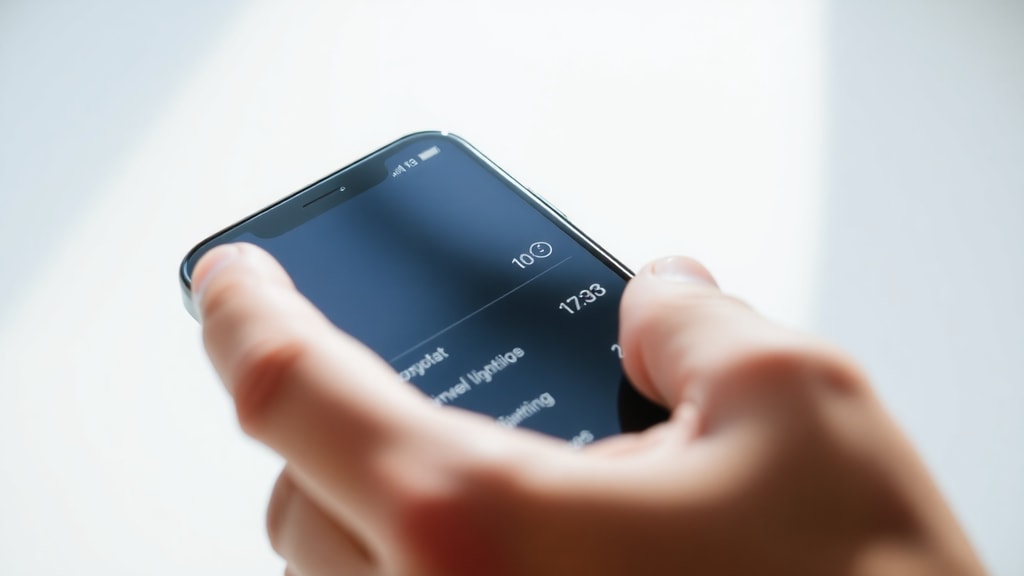
La durée d’affichage de l’écran, souvent désignée par l’anglicisme Screen On Time ou par les termes français comme durée d’activation de l’écran, est un paramètre crucial de nos appareils numériques. Elle détermine combien de temps l’écran reste allumé après votre dernière interaction, avant de s’éteindre automatiquement pour économiser l’énergie. Ce réglage, que l’on retrouve sur les smartphones, les tablettes et les ordinateurs, influence directement l’autonomie de la batterie et la sécurité de vos données. Par exemple, un écran qui reste allumé trop longtemps consomme inutilement de l’énergie et expose vos informations personnelles à des regards indiscrets. À l’inverse, un délai trop court peut interrompre votre lecture ou votre navigation, vous obligeant à déverrouiller l’appareil plus fréquemment. Maîtriser ce réglage est donc essentiel pour trouver un équilibre entre confort d’utilisation, autonomie et sécurité.
Réglages par défaut et personnalisation
La plupart des fabricants de smartphones proposent des valeurs par défaut conçues pour un usage général. Sur un appareil Android standard ou un iPhone, le délai de verrouillage automatique de l’écran est généralement fixé à 15 secondes ou 30 secondes. Cette durée est souvent suffisante pour une consultation rapide de notification ou une vérification de l’heure. Cependant, selon votre activité, vous pouvez avoir besoin de plus de temps. Par exemple, lire un long article, suivre une recette en cuisinant avec les mains sales ou consulter une carte en conduisant (en stationnaire) peut nécessiter un délai de 1 minute, 2 minutes, voire 5 minutes. Les paramètres de durée d’affichage de l’écran offrent donc une grande flexibilité : il est possible de choisir un intervalle précis ou, sur certains appareils, de sélectionner l’option jamais, ce qui maintient l’écran allumé en permanence. Cette dernière option est déconseillée pour la sécurité de la batterie et pour éviter les affichages fantômes.

Comment modifier la durée de verrouillage de l’écran
Pour ajuster ce paramètre sur un smartphone Android, il faut généralement se rendre dans les Paramètres, puis dans la section Affichage. Cherchez l’option Mise en veille de l’écran, Délai d’extinction de l’écran ou encore Temporisation de l’écran. Vous pourrez alors choisir entre plusieurs durées prédéfinies, allant de 15 secondes à 10 minutes ou l’option jamais. Sur un iPhone, la procédure est similaire : allez dans Réglages, puis dans Affichage et luminosité, et enfin dans Verrouillage automatique. Vous y trouverez les mêmes options de durée, de 30 secondes à 5 minutes, ainsi qu’une option jamais. Pour un ordinateur sous Windows 11, le paramètre est géré dans la section Alimentation et batterie. Vous pouvez y définir un délai pour la mise en veille de l’écran lorsque l’appareil est sur batterie ou branché. Sur un Mac, cette option se trouve dans les Préférences Système, sous Économiseur d’énergie ou Batterie. La personnalisation de ce délai est un premier pas simple vers une gestion plus efficace de votre temps d’écran et de votre autonomie.
Impact sur la batterie et la sécurité
Une durée d’affichage de l’écran trop longue est l’un des principaux facteurs de décharge rapide de la batterie. L’écran est le composant le plus énergivore d’un appareil mobile. Chaque seconde supplémentaire passée en mode allumé consomme des milliampères-heures. Si vous utilisez souvent l’option jamais ou un délai de 5 minutes, votre batterie se videra significativement plus vite qu’avec un réglage de 30 secondes. En matière de sécurité, un écran qui reste allumé après avoir posé votre téléphone expose votre appareil à un accès non autorisé. Quelqu’un pourrait lire vos notifications, accéder à vos messages ou même déverrouiller l’appareil si le code n’est pas saisi rapidement. C’est pourquoi un délai court, de 15 ou 30 secondes, est souvent recommandé pour la vie quotidienne. En réunion, dans les transports ou dans un espace public, ce réglage protège vos données. Il est conseillé de trouver un équilibre : un délai de 30 secondes pour la navigation générale, et un délai plus long de 2 minutes pour les activités nécessitant une lecture attentive.

Recommandations pour les enfants
Le réglage de la durée d’affichage de l’écran pour les enfants fait partie d’une problématique plus large appelée le temps d’écran total. Les pédiatres et les experts en santé numérique recommandent des limites strictes en fonction de l’âge. Ces recommandations sont basées sur les effets potentiels du temps d’écran sur le développement cognitif et physique. Les durées conseillées sont les suivantes :
- Enfants de moins de 2 ans : zéro temps d’écran (sauf pour les appels vidéo avec la famille).
- Enfants de 2 à 5 ans : maximum 1 heure par jour.
- Enfants de 6 à 10 ans : maximum 2 heures par jour.
- Adolescents de 11 à 18 ans : maximum 3 heures par jour.
Il est important de noter que le réglage du délai d’extinction de l’écran (Screen On Time) est différent du temps d’écran total. Cependant, un délai long peut inciter un enfant à rester plus longtemps devant l’appareil. Pour contrôler l’usage, de nombreux systèmes d’exploitation intègrent des fonctions de contrôle parental qui permettent de limiter non seulement la durée d’affichage avant verrouillage, mais aussi le temps total d’utilisation par jour.

Comparaison des durées sur différents systèmes
Les options disponibles pour le réglage de la durée d’affichage de l’écran varient selon les fabricants et les systèmes d’exploitation. Voici un tableau récapitulatif des durées courantes proposées :
| Système / Appareil | Options principales de délai |
|---|---|
| Android (Samsung, Google, Xiaomi) | 15s, 30s, 1min, 2min, 5min, 10min, Jamais |
| iPhone (iOS) | 30s, 1min, 2min, 3min, 4min, 5min, Jamais |
| Windows 11/10 | 1min, 2min, 3min, 5min, 10min, 15min, 30min, Jamais |
| macOS | 1min, 2min, 5min, 10min, 15min, 30min, Jamais |
Ce tableau montre que les options les plus courtes (15 à 30 secondes) sont principalement sur les mobiles, car la portabilité implique une plus grande exposition à des regards indiscrets et une batterie plus petite. Les ordinateurs offrent des plages plus longues car souvent utilisés en bureau. Le choix de la durée dépend donc du contexte : en mobilité, privilégiez une durée courte ; à la maison ou au travail, une durée plus longue peut être acceptable.
Conseils pour optimiser son utilisation
Pour mieux gérer la durée d’affichage de l’écran, il est utile de l’adapter à chaque situation. Si vous regardez une vidéo ou lisez un livre électronique, un délai de 5 minutes ou l’option jamais est pratique, mais veillez à activer le verrouillage manuel dès que vous posez l’appareil. Une astuce simple est d’activer le verrouillage automatique via un geste : sur certains téléphones, retourner l’appareil ou le poser sur une surface déclenche la mise en veille. Pour les activités de courte durée comme consulter l’heure ou vérifier une notification, un délai de 15 secondes est parfait. Vous pouvez aussi utiliser des applications qui permettent de contrôler la durée d’activation par application : une lecture longue aura un délai de 2 minutes, tandis qu’une application de messagerie aura un délai de 30 secondes. Pensez également à réduire la luminosité de l’écran, ce qui diminue la consommation d’énergie même si le délai est un peu plus long. Enfin, le mode sombre peut aider à économiser la batterie sur les écrans OLED, surtout si vous utilisez des temps de veille élevés.
Aspects santé et bien-être
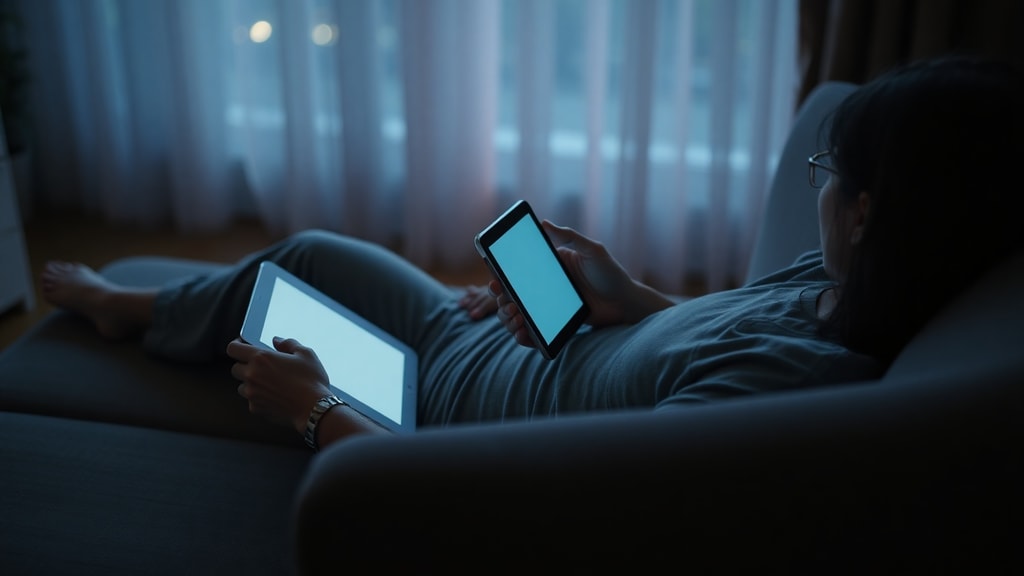
Au-delà de l’autonomie et de la sécurité, la gestion de la durée d’affichage de l’écran a un impact sur la santé visuelle. Un écran qui reste allumé longtemps, surtout avec une luminosité forte, peut fatiguer les yeux et perturber le sommeil. La lumière bleue émise par l’écran inhibe la production de mélatonine, l’hormone du sommeil. Pour limiter ces effets, il est recommandé d’activer le mode nuit ou le filtre de lumière bleue le soir, mais aussi de réduire le délai d’extinction de l’écran. C’est une mesure simple : en éteignant l’écran plus rapidement après une consultation, vous évitez une stimulation visuelle inutile. Les experts conseillent également de faire des pauses régulières (règle 20-20-20 : toutes les 20 minutes, regarder à 20 pieds de distance pendant 20 secondes). En ajustant la durée d’affichage, vous pouvez programmer des micro-pauses forcées. Par exemple, avec un délai de 30 secondes, vous devez régulièrement interagir avec l’appareil, ce qui peut vous rappeler de lever les yeux et de cligner des yeux. La gestion de ce réglage fait partie intégrante d’une hygiène numérique saine.
Références
Pour approfondir vos connaissances sur la durée d’affichage de l’écran et ses implications, voici des sources fiables consultées lors de la rédaction de cet article :
ObservaPed (Faculdade de Medicina da UFMG). Tempo de tela. Disponible sur : https://www.medicina.ufmg.br/observaped/tempo-de-tela/
Wikipédia. Tempo de tela. Disponible sur : https://pt.wikipedia.org/wiki/Tempo_de_tela
Samsung Support. Duração da luz de fundo. Disponible sur : https://www.samsung.com/br/support/mobile-devices/
Apple Support. Verrouillage automatique sur iPhone. Disponible sur : https://support.apple.com/pt-br/auto-lock
All Things Windows. Ajuster le délai d’extinction de l’écran dans Windows 11. Disponible sur : https://windows.atsit.in/24670/
Firsty. Healthy screen time : how much is too much ? Disponible sur : https://www.firsty.app/pt/the-wanderer/product/healthy-screen-time-how-much-is-too-much/





