Introduction à LedKeeper2 et son rôle dans la gestion des lumières LED
La personnalisation des ordinateurs est devenue une tendance majeure dans le monde du gaming et de l'informatique haut de gamme. Parmi les nombreux outils disponibles pour gérer l'éclairage RGB, LedKeeper2 occupe une place particulière. Ce processus, souvent méconnu des utilisateurs, est pourtant un élément clé pour ceux qui possèdent du matériel MSI. Il permet de contrôler les effets lumineux des composants comme les cartes mères, les cartes graphiques et les claviers. Dans cet article, nous allons explorer en détail ce qu'est LedKeeper2, comment il fonctionne, où il se trouve, et surtout comment l'utiliser ou le supprimer si nécessaire.

Qu'est-ce que LedKeeper2.exe exactement ?
LedKeeper2.exe est un fichier exécutable légitime développé par Micro-Star International, plus connu sous le nom de MSI. Il fait partie intégrante de plusieurs suites logicielles de la marque, notamment le MSI SDK, le MSI Center SDK, le MSI Dragon Center et le MSI Mystic Light. Son rôle principal est de gérer les couleurs et les effets d'éclairage RGB du matériel MSI. Contrairement à certaines idées reçues, ce n'est pas un virus, un malware ou un logiciel espion. Il est certifié par une entreprise de confiance et est généralement installé automatiquement avec les pilotes ou les logiciels de gestion de votre carte mère MSI. Cependant, il est important de noter qu'il n'est pas essentiel au fonctionnement de Windows. Vous pouvez donc l'utiliser, le désactiver ou le supprimer sans risque pour votre système d'exploitation.
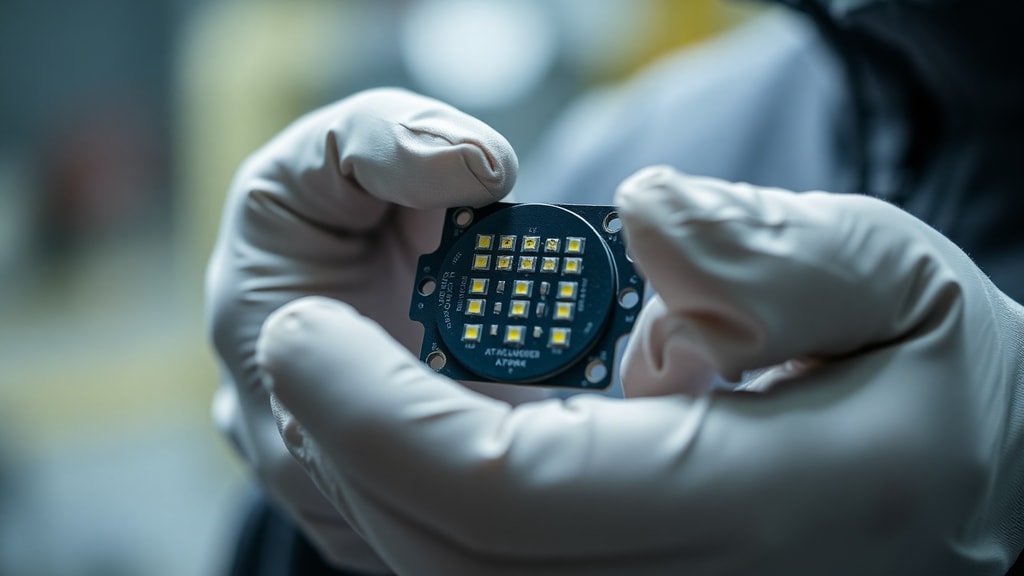
Fonctionnalités principales de LedKeeper2
Les principales fonctionnalités de LedKeeper2 sont centrées sur le contrôle de l'éclairage. Voici ce que vous pouvez faire avec ce logiciel :
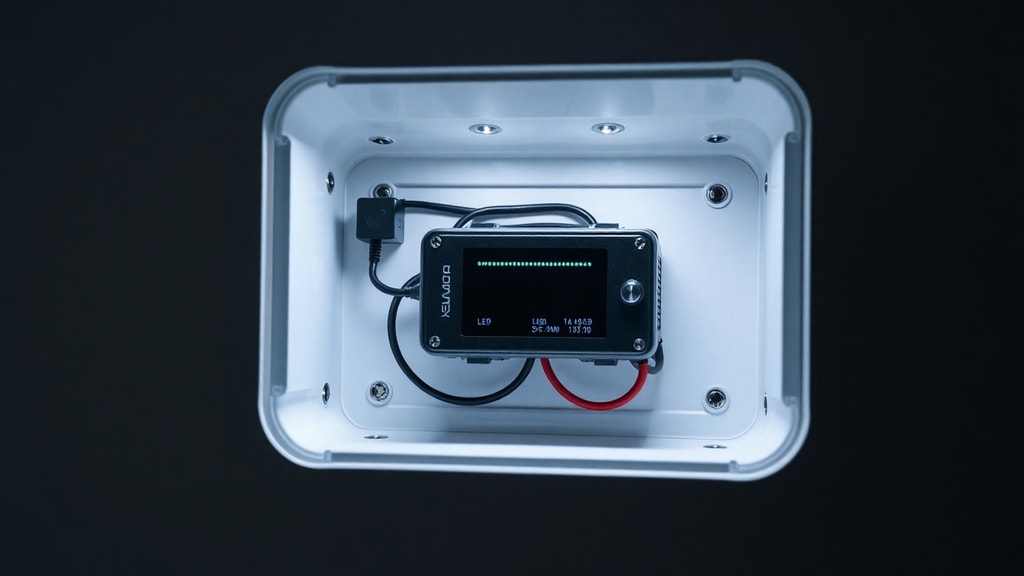
- Personnaliser les couleurs de chaque composant RGB compatible (carte mère, carte graphique, RAM, ventilateurs, etc.).
- Créer des effets lumineux dynamiques comme des dégradés, des pulsations ou des animations synchronisées.
- Synchroniser l'éclairage entre plusieurs périphériques MSI pour un rendu uniforme.
- Enregistrer des profils d'éclairage personnalisés et les appliquer automatiquement au démarrage.
- Contrôler la luminosité et l'intensité des LED sans affecter les performances du système.
Ces fonctionnalités sont particulièrement appréciées par les joueurs et les moddeurs qui souhaitent créer une ambiance visuelle unique dans leur configuration.
Où se trouve le fichier LedKeeper2.exe ?
Le fichier LedKeeper2.exe se trouve généralement dans un sous-dossier du répertoire Program Files (x86) de Windows. Les chemins les plus courants incluent C:\Program Files (x86)\MSI\MSI Center\Mystic Light\ ou C:\Program Files (x86)\MSI\One Dragon Center\Mystic_Light\. Si vous utilisez une version plus ancienne du logiciel, il peut aussi se trouver dans C:\Program Files (x86)\MSI\Mystic Light\. Pour vérifier sa présence, ouvrez le Gestionnaire des tâches (Ctrl+Maj+Échap) et cherchez ledkeeper2.exe dans l'onglet Processes. Vous pouvez également utiliser l'Explorateur de fichiers pour naviguer jusqu'à ces dossiers. Si le fichier se trouve ailleurs, par exemple dans un dossier temporaire ou système, cela pourrait indiquer une infection, mais c'est extrêmement rare.

LedKeeper2 est-il un virus ou un malware ?
La réponse courte est non. LedKeeper2 n'est pas un virus. Il est signé numériquement par MSI et reconnu comme sûr par la plupart des logiciels antivirus. Cependant, certaines analyses de sécurité lui attribuent un risque potentiel d'environ 50% à cause de ses capacités techniques. En effet, ce programme peut enregistrer les frappes clavier et initier des connexions réseau pour synchroniser les profils d'éclairage. Ces fonctionnalités sont nécessaires pour son bon fonctionnement, mais elles peuvent être mal interprétées par des antivirus trop sensibles. Si vous avez des doutes, vous pouvez toujours analyser le fichier avec plusieurs antivirus en ligne ou utiliser Windows Defender, qui le considère comme sûr. En cas de problème, la solution la plus simple est de désinstaller le logiciel MSI associé plutôt que de supprimer manuellement le fichier.
Avantages et inconvénients de LedKeeper2
| Avantages | Inconvénients |
|---|---|
| Contrôle précis de l'éclairage RGB | Consommation de ressources système légère |
| Synchronisation facile entre périphériques | Peut être considéré comme une menace potentielle par certains antivirus |
| Profils personnalisables | Pas indispensable pour le fonctionnement de Windows |
| Intégration avec d'autres logiciels MSI | Parfois difficile à désinstaller manuellement |
Ce tableau montre que, malgré quelques inconvénients mineurs, LedKeeper2 reste un outil utile pour les utilisateurs de matériel MSI.
Comment utiliser LedKeeper2 facilement ?
Pour utiliser LedKeeper2, vous n'avez pas besoin de manipuler le fichier directement. Il fonctionne en arrière-plan dès que vous installez MSI Dragon Center, MSI Center ou Mystic Light. Pour le configurer, ouvrez le logiciel MSI Center et allez dans la section Mystic Light. Vous y trouverez une interface simple pour choisir les couleurs, les effets et les profils. Par exemple, vous pouvez sélectionner votre carte mère et définir une couleur statique rouge, ou créer un effet de vague arc-en-ciel pour tous vos ventilateurs. LedKeeper2 s'exécute automatiquement au démarrage de Windows pour appliquer vos réglages. Si vous voulez voir ses performances, vous pouvez le lancer manuellement via le Gestionnaire des tâches en cliquant sur "End task" puis en relançant le logiciel MSI. Pour plus d'informations, vous pouvez consulter le site officiel de MSI : MSI Support.
Comment supprimer LedKeeper2 si nécessaire ?
Si vous rencontrez des problèmes avec LedKeeper2, comme une utilisation excessive de ressources ou des conflits avec d'autres logiciels, vous pouvez le supprimer proprement. La méthode recommandée est de désinstaller le logiciel MSI associé via le Panneau de configuration de Windows. Allez dans "Programmes et fonctionnalités", trouvez MSI Dragon Center, MSI Center ou Mystic Light, puis cliquez sur "Désinstaller". Cela supprimera LedKeeper2 en même temps. Vous pouvez aussi terminer le processus via le Gestionnaire des tâches si vous voulez le désactiver temporairement. Attention : ne supprimez pas le fichier manuellement sans désinstaller le programme, car cela pourrait causer des erreurs système. Si vous cherchez une alternative, vous pouvez utiliser d'autres logiciels de gestion RGB comme OpenRGB, qui est open source et compatible avec de nombreuses marques. Pour en savoir plus sur les alternatives, consultez cet article : OpenRGB.
Conseils pour optimiser l'utilisation de LedKeeper2
Pour tirer le meilleur parti de LedKeeper2, suivez ces quelques conseils. Tout d'abord, gardez vos pilotes MSI à jour via le site officiel pour éviter les bugs d'éclairage. Ensuite, créez des profils différents selon vos activités : un profil calme pour le travail et un profil dynamique pour le jeu. Vous pouvez aussi désactiver l'éclairage complet lorsque vous regardez des films pour ne pas être distrait. Si vous utilisez plusieurs marques de composants RGB, sachez que LedKeeper2 ne fonctionne qu'avec le matériel MSI. Dans ce cas, un logiciel universel comme SignalRGB peut être une meilleure option. Enfin, si vous remarquez que LedKeeper2 ralentit votre démarrage, vous pouvez retarder son lancement automatique via le Gestionnaire des tâches.
Références et sources
Pour rédiger cet article, nous nous sommes appuyés sur plusieurs sources fiables. Le site File.net fournit une description détaillée de LedKeeper2.exe en tant que fichier légitime de MSI. File.info confirme sa fonction de contrôle RGB et mentionne les capacités d'enregistrement de frappes. ReadMag.ru explique son statut sûr mais non essentiel. Enfin, tt-hardware.com en version espagnole donne des instructions claires pour la suppression. Ces informations sont basées sur des analyses de processus et des avis d'experts en sécurité informatique.





