Qu'est-ce qu'un test d'impression ?
Un test d'impression est une procédure préliminaire utilisée pour vérifier le bon fonctionnement d'une imprimante avant de lancer une production finale. Il permet de détecter les erreurs dans un projet numérique, de s'assurer de la fidélité des couleurs et de valider la qualité globale du rendu. Que vous soyez un professionnel de l'imprimerie, un graphiste ou un particulier souhaitant imprimer des documents importants, le test d'impression agit comme un prototype ou un échantillon précieux. Il sert à la fois de guide pour le technicien et d'outil de validation pour le client. Le principe est simple : imprimer une page spécialement conçue pour révéler les défauts éventuels de l'appareil, comme des couleurs délavées, des lignes irrégulières, des taches d'encre, un mauvais alignement ou un texte flou. Un test d'impression bien réalisé permet de gagner du temps, d'économiser de l'encre et du papier, et d'éviter des impressions coûteuses ratées. Pour approfondir les aspects techniques, vous pouvez consulter ce guide complet consacré aux pages de test.
Pourquoi réaliser un test d'impression ?
L'objectif principal d'un test d'impression est d'identifier les problèmes de qualité avant qu'ils ne deviennent irréversibles. Dans un environnement professionnel, une erreur de couleur ou de mise en page peut entraîner des pertes financières importantes. Même pour un usage domestique, imprimer une photo ou un document avec des défauts visuels est frustrant. Le test permet de vérifier que l'imprimante reproduit correctement les textes, les graphiques et les images. Il met en évidence les défaillances des têtes d'impression, les bouchages de buses, les variations de densité d'encre ou les problèmes de calibration. En outre, le test d'impression sert à évaluer la précision des couleurs dans différentes conditions lumineuses (lumière naturelle ou artificielle). Cela est essentiel pour les imprimeurs professionnels qui doivent garantir une reproduction conforme aux standards du client. Enfin, réaliser un test régulièrement permet d'entretenir son matériel et de prolonger sa durée de vie. C'est une pratique simple mais très efficace.
Les éléments typiques d'une page de test
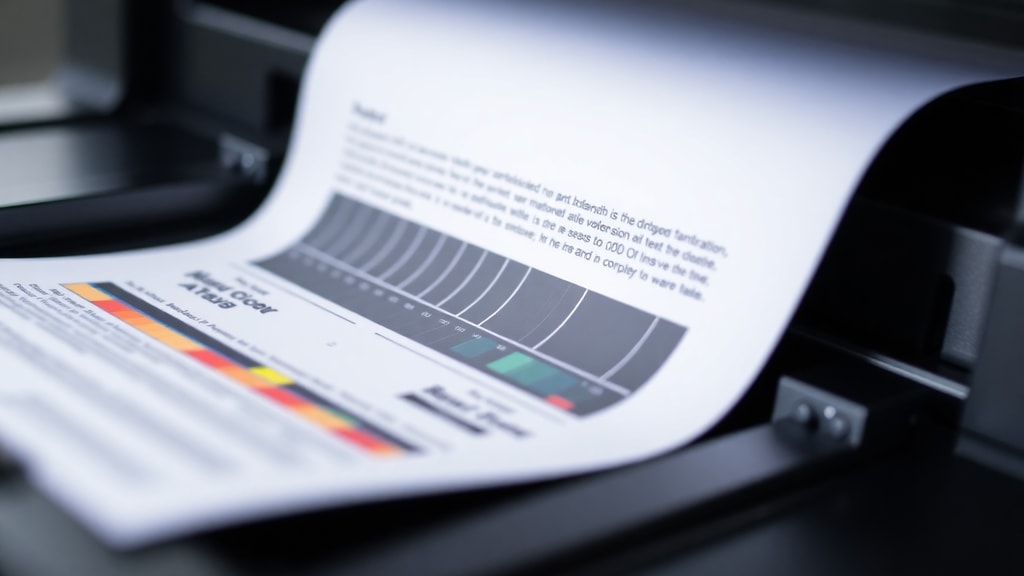
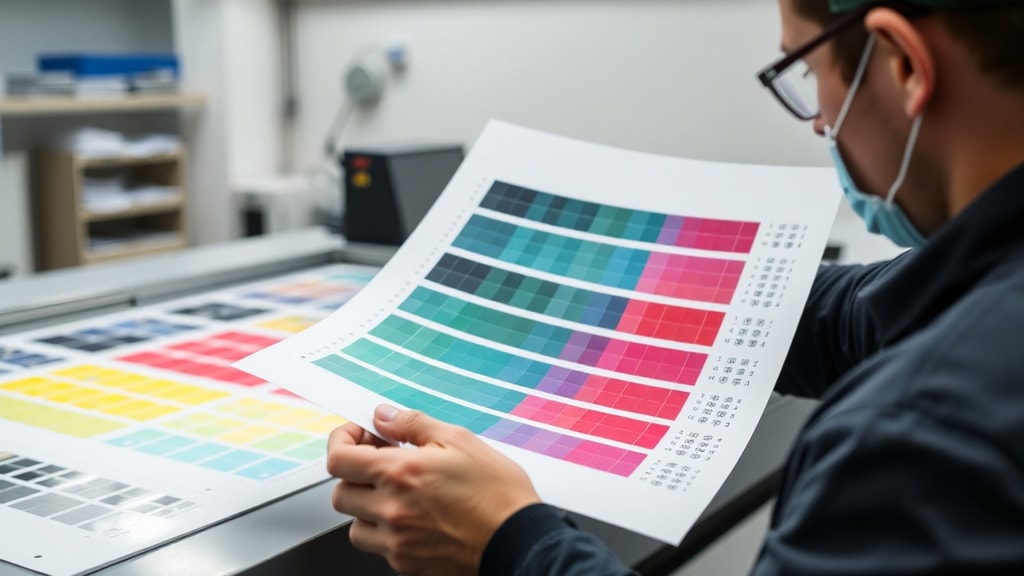
Une page de test standard contient plusieurs éléments conçus pour sonder différents aspects de l'impression. On y trouve généralement des dégradés de couleurs dans les quatre teintes de base : cyan, magenta, jaune et noir (CMJN). Ces dégradés permettent de vérifier la linéarité de l'impression des couleurs. Des blocs de texte de différentes tailles et polices sont aussi présents pour tester la netteté et la lisibilité. Des motifs géométriques, comme des cercles concentriques, des lignes fines ou des carrés, aident à détecter les problèmes d'alignement et de distorsion. Certaines pages incluent des barres de gris neutres pour évaluer l'équilibre des couleurs. Enfin, des zones de remplissage uniforme servent à repérer les irrégularités, les bandes ou les taches. L'analyse de ces différents éléments après impression donne une vision complète de l'état de l'imprimante. Les constructeurs comme Epson, Canon ou HP proposent leurs propres pages de test intégrées aux pilotes.
Comment effectuer un test d'impression sur Windows
La procédure sous Windows est très simple et ne nécessite aucune compétence technique avancée. Commencez par ouvrir le panneau de configuration, puis rendez-vous dans la section "Périphériques et imprimantes". Repérez l'icône de votre imprimante, faites un clic droit et sélectionnez "Propriétés de l'imprimante". Dans la fenêtre qui s'affiche, vous verrez un bouton intitulé "Imprimer une page de test". Cliquez dessus, et l'imprimante exécutera une page standard. Attendez la fin de l'impression, puis examinez la page obtenue. Vérifiez que les barres de couleur sont uniformes, que le texte est net et que les motifs géométriques sont corrects. Si la page de test ne s'imprime pas du tout, vérifiez que l'imprimante est sous tension, que les cartouches d'encre sont bien installées et que le pilote est à jour. Cette méthode est la plus universelle pour les systèmes d'exploitation Windows 10 et 11. Pour les versions plus anciennes, les étapes peuvent légèrement varier, mais le principe reste identique.
Procédure spécifique pour les imprimantes Epson
Certaines marques proposent un test d'impression directement depuis l'imprimante sans passer par l'ordinateur. Pour les appareils Epson, vous pouvez effectuer un auto-test matériel. Assurez-vous que l'imprimante est allumée et que du papier est chargé. Maintenez enfoncés simultanément les boutons "Alimentation" (Power) et "Annulation" (Cancel) pendant environ quatre secondes. Relâchez les boutons lorsque l'imprimante commence à initialiser le test. Elle imprimera alors une page de diagnostic contenant des motifs de couleurs, du texte et des lignes. Ce mode est particulièrement utile pour isoler un problème : si l'auto-test est parfait, alors le défaut vient probablement du pilote ou du logiciel. Si l'auto-test présente des défauts, le problème est matériel (tête d'impression obstruée, buse bouchée, cartouche défectueuse). Pour plus de détails sur les procédures officielles, vous pouvez consulter la documentation d'assistance Epson. Cette méthode est rapide et ne nécessite pas d'ordinateur.
Analyser les résultats du test
Une fois la page de test imprimée, il faut l'examiner attentivement. Regardez d'abord les zones de couleur : les dégradés doivent être progressifs, sans sauts brusques ni bandes verticales ou horizontales. Les zones de remplissage uniforme ne doivent pas présenter de taches ni de stries. Le texte doit être parfaitement lisible, sans bavures ni contours flous. Les lignes fines doivent être continues et parallèles, sans décalage. Si vous observez des irrégularités, notez leur position et leur nature. Par exemple, des bandes horizontales peuvent indiquer un problème de buse, tandis que des taches d'encre suggèrent une tête d'impression encrassée. Si les couleurs sont trop pâles ou trop foncées, un ajustement de la saturation ou une calibration des profils ICC peut être nécessaire. En cas de défauts majeurs, vous devrez nettoyer les têtes d'impression via le logiciel du pilote (option de nettoyage automatique) ou manuellement. Parfois, une simple purge suffit. Si le problème persiste, il faudra peut-être remplacer les cartouches ou faire réviser l'imprimante.
Problèmes courants et solutions
| Symptôme | Solution possible |
|---|---|
| Bandes blanches ou lignes manquantes dans les zones colorées | Nettoyer les têtes d'impression via le pilote ; effectuer un cycle de purge ; si persiste, remplacer la cartouche défectueuse. |
| Couleurs délavées ou ternes | Vérifier les niveaux d'encre ; calibrer le moniteur et le profil ICC ; imprimer en mode haute qualité ; utiliser du papier adapté. |
| Texte flou ou baveux | Vérifier l'alignement des têtes (effectuer un alignement automatique) ; nettoyer les buses ; ajuster la résolution d'impression. |
| Taches d'encre aléatoires sur la page | Nettoyer les rouleaux d'entraînement en effectuant un cycle de nettoyage ; vérifier que les cartouches ne fuient pas ; remplacer le papier si humide. |
| Lignes horizontales irrégulières | Lancer le test d'alignement des têtes ; effectuer un nettoyage en profondeur ; si besoin, remplacer la tête d'impression. |
Ce tableau résume les dysfonctionnements les plus fréquents rencontrés lors d'un test d'impression. Chaque solution peut être appliquée successivement. N'oubliez pas de toujours utiliser du papier de qualité et des cartouches d'encre d'origine pour éviter les problèmes.
Conseils pratiques pour optimiser vos impressions
Voici une liste de recommandations pour que vos tests d'impression soient efficaces et pour améliorer la qualité de vos tirages au quotidien.
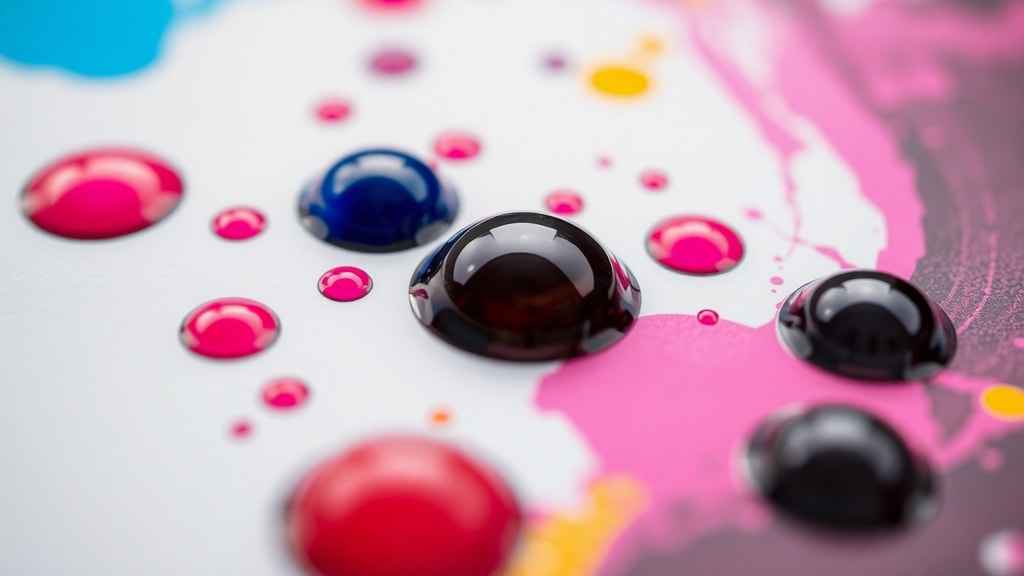
- Effectuez un test d'impression au moins une fois par mois, même si vous imprimez peu, pour prévenir l'encrassement des buses.
- Utilisez toujours du papier adapté à votre imprimante et au type d'impression (photo, document, étiquette).
- Conservez vos cartouches d'encre dans un endroit frais et sec, à l'abri de la lumière directe.
- Avant d'imprimer un travail important, réalisez un test de couleur sur une petite zone ou une page entière de test.
- Maintenez vos pilotes à jour en téléchargeant les dernières versions depuis le site du fabricant.
- Nettoyez régulièrement l'intérieur de votre imprimante, notamment les rouleaux et la zone des têtes, à l'aide d'un chiffon non pelucheux.
- Si vous changez de type de papier ou d'encre, recalibrez votre imprimante avec les profils ICC fournis.
- Pour des impressions professionnelles, investissez dans un spectrophotomètre pour une calibration plus précise.
- Stockez le papier dans son emballage d'origine pour éviter qu'il n'absorbe l'humidité.
- Si votre test révèle un problème, agissez rapidement pour éviter qu'il ne s'aggrave.
Suivre ces conseils vous permettra de tirer le meilleur parti de votre imprimante et de réduire les coûts liés aux impressions ratées. Un test d'impression bien réalisé est un investissement minime pour une qualité maximale.
Références et sources
Les informations présentées dans cet article sont basées sur des sources fiables et reconnues dans le domaine de l'impression. Voici les principales références utilisées :
Printtestpage.org : Guide général sur les pages de test d'impression, disponible à l'adresse https://printtestpage.org/pt/. Ce site détaille les éléments d'une page de test et fournit des exemples concrets pour différents types d'imprimantes.
Support Epson Europe : Documentation officielle concernant les tests d'impression matériels et logiciels pour les imprimantes Epson, consultable sur https://support.epson.com/onlineguides/pt/cx6400/ref_g/as_test.htm. Ce manuel explique les procédures d'auto-test et les solutions aux problèmes courants.
Futura Express : Article intitulé "Prova de Cor, Teste de Impressão" (en portugais) traitant de l'importance des tests de couleur en impression professionnelle.
Wagner Danielli : Blog technique sur les tests d'impression pour imprimantes et scanners, offrant des conseils de dépannage.
Creality Cloud : Modèles de test pour imprimantes 3D, bien que le sujet diffère, la méthodologie de test reste similaire dans son principe.
Sispet : Article sur la réalisation d'un test d'impression sous Windows, expliquant pas à pas la procédure.