Pourquoi mettre un mot de passe pour éteindre le Xiaomi M6 Pro ?
La sécurité des smartphones est devenue une préoccupation majeure pour les utilisateurs. Le Xiaomi M6 Pro, comme beaucoup d’autres appareils modernes, offre une fonctionnalité souvent négligée : la possibilité d’exiger un mot de passe pour éteindre le téléphone. Cette option permet d’éviter qu’une personne malintentionnée ne puisse désactiver l’appareil en cas de perte ou de vol. Sans cette protection, un voleur pourrait simplement éteindre le téléphone pour empêcher toute localisation à distance ou effacement des données. En activant cette fonction, vous ajoutez une couche de sécurité supplémentaire, rendant plus difficile l’accès à vos informations personnelles. De plus, cette fonction est utile pour les parents qui souhaitent contrôler l’utilisation de l’appareil par leurs enfants, en les empêchant de l’éteindre sans autorisation.
Il est important de noter que cette option ne remplace pas un mot de passe de verrouillage d’écran, mais elle le complète. Même si quelqu’un connaît votre code d’écran, il ne pourra pas éteindre le téléphone sans le mot de passe spécifique, ce qui renforce la protection globale. Sur le Xiaomi M6 Pro, cette fonctionnalité est intégrée dans le système HyperOS, mais son nom peut varier légèrement selon la version logicielle. En général, on la trouve dans les paramètres de sécurité. La configuration est simple et ne nécessite pas d’applications tierces, ce qui garantit une stabilité et une intégration parfaite avec le système.

Comment accéder au menu de sécurité sur le Xiaomi M6 Pro ?
Pour commencer, il faut ouvrir l’application Paramètres sur votre Xiaomi M6 Pro. L’icône est généralement représentée par un engrenage et se trouve sur l’écran d’accueil ou dans le tiroir d’applications. Une fois dans les paramètres, faites défiler la liste jusqu’à trouver la section intitulée « Sécurité » ou « Sécurité et confidentialité ». Sur certains modèles avec HyperOS, cette section peut être nommée « Mot de passe et sécurité » ou « Protection des données ». Si vous ne voyez pas directement ces options, utilisez la barre de recherche en haut de l’écran en tapant « sécurité » ou « mot de passe ». Cela vous mènera directement à la bonne page.
Dans cette section, cherchez une option appelée « Verrouillage d’écran et mots de passe » ou simplement « Verrouillage d’écran ». Selon la version d’HyperOS, le chemin peut être légèrement différent. Par exemple, sur certains appareils Poco M6 Pro, il faut aller dans « Paramètres supplémentaires » puis « Sécurité et confidentialité ». L’important est de trouver la sous-section qui traite des mots de passe et de la sécurité de l’écran. Une fois que vous êtes dans « Verrouillage d’écran et mots de passe », vous verrez plusieurs options relatives à la gestion des codes d’accès, aux empreintes digitales et à la reconnaissance faciale. C’est ici que se trouve la fonction qui nous intéresse.
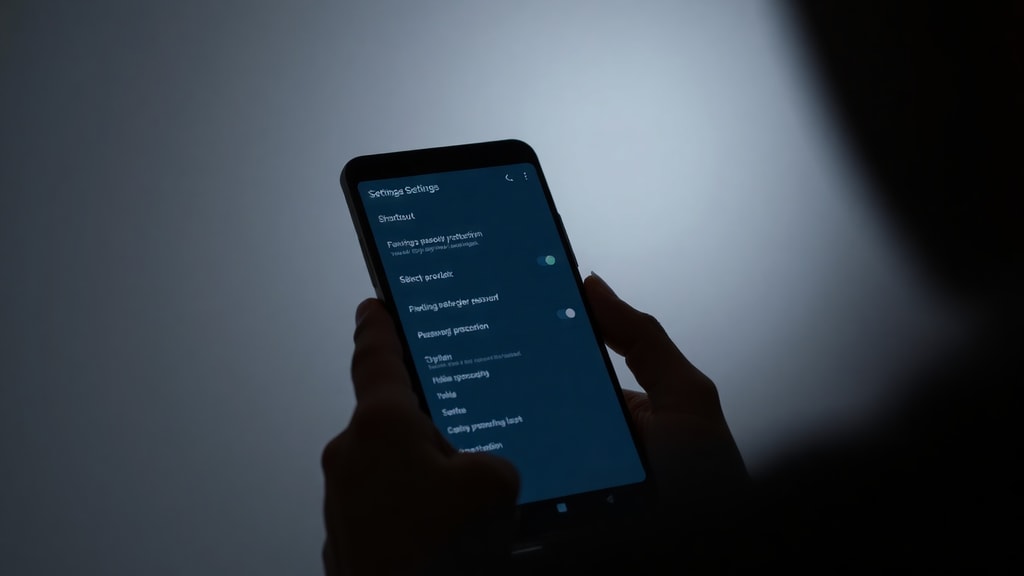
Activer l’option « Exiger un mot de passe pour éteindre »
Dans le menu « Verrouillage d’écran et mots de passe », faites défiler vers le bas. Vous devriez trouver une option intitulée « Exiger un mot de passe pour éteindre » ou « Protection d’arrêt ». Cette option peut aussi être libellée comme « Mot de passe pour éteindre » ou « Verrouillage de l’arrêt ». Cliquez dessus pour accéder aux réglages. Par défaut, cette fonction est désactivée. Vous verrez un interrupteur (toggle) que vous pouvez faire glisser pour l’activer. Avant de l’activer, le système vous demandera de confirmer votre identité en saisissant votre mot de passe actuel de verrouillage d’écran. Si vous n’avez pas encore défini de mot de passe d’écran, il vous sera d’abord demandé d’en créer un.
Une fois que vous avez activé l’interrupteur, une nouvelle fenêtre peut apparaître pour vous permettre de choisir le type de mot de passe requis pour l’arrêt. Vous pouvez opter pour un code PIN, un mot de passe alphanumérique ou un schéma. Il est conseillé de choisir un mot de passe différent de celui de l’écran pour plus de sécurité, mais ce n’est pas obligatoire. Saisissez le mot de passe souhaité, puis confirmez-le en le tapant une seconde fois. Validez la configuration. À partir de cet instant, toute tentative d’éteindre le téléphone depuis l’écran de verrouillage demandera la saisie de ce mot de passe spécifique.
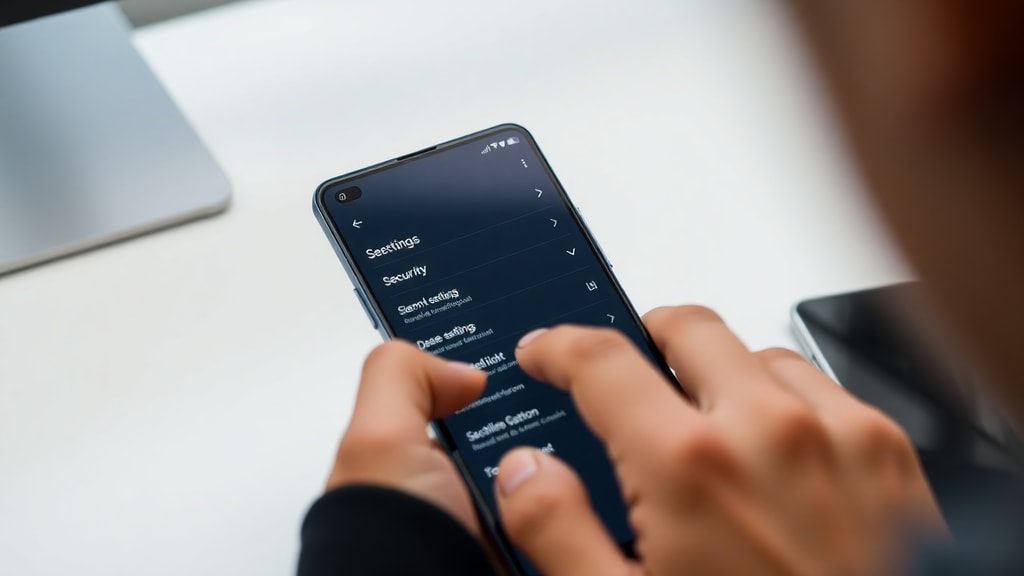
- Accédez à Paramètres puis Sécurité et confidentialité.
- Ouvrez Verrouillage d’écran et mots de passe.
- Activez l’option « Exiger un mot de passe pour éteindre ».
- Choisissez le type de mot de passe (PIN, mot de passe, schéma).
- Saisissez et confirmez le mot de passe souhaité.
- Testez en appuyant sur le bouton d’alimentation depuis l’écran verrouillé.
Vérification et dépannage
Après avoir activé la fonction, il est essentiel de vérifier qu’elle fonctionne correctement. Verrouillez votre téléphone en appuyant sur le bouton d’alimentation. Ensuite, appuyez longuement sur le même bouton pour faire apparaître le menu d’arrêt. Normalement, vous devriez voir une interface différente : au lieu des options classiques « Éteindre » et « Redémarrer », le système affichera une demande de mot de passe. Vous devez saisir le mot de passe que vous avez défini pour que les options d’arrêt deviennent disponibles. Si le téléphone s’éteint directement sans demander de mot de passe, cela signifie que la configuration n’a pas été correctement appliquée. Dans ce cas, retournez dans les paramètres et vérifiez que l’interrupteur est bien en position activée. Assurez-vous également que vous avez bien confirmé le mot de passe.
Un problème courant peut survenir si vous utilisez un écran de verrouillage tiers ou un lanceur personnalisé. Ces applications peuvent parfois interférer avec les fonctions de sécurité natives du système. Si la demande de mot de passe n’apparaît pas, essayez de désactiver temporairement ces applications pour voir si le problème persiste. Par ailleurs, sur certains appareils Xiaomi, le menu de sécurité peut être masqué si vous utilisez un thème particulier. Revenez au thème par défaut le temps de la configuration. Enfin, assurez-vous que votre système HyperOS est à jour. Les mises à jour logicielles corrigent souvent des bugs liés à la sécurité. Si la fonction est toujours absente, consultez les forums ou les sources officielles de Xiaomi pour des solutions adaptées à votre version.

| Problème | Solution possible |
|---|---|
| Pas de demande de mot de passe | Vérifiez que l’interrupteur est activé dans Sécurité |
| Mot de passe oublié | Utilisez le compte Xiaomi pour réinitialiser (si configuré) |
| Option absente du menu | Mettez à jour HyperOS ou changez de thème |
| Interférence avec une appli tierce | Désactivez temporairement les lanceurs ou screen locks |
Comment désactiver la fonction si nécessaire ?
Il peut arriver que vous souhaitiez désactiver cette protection, par exemple si vous prêtez votre téléphone à un proche ou si vous rencontrez des problèmes de fonctionnement. La procédure est tout aussi simple que l’activation. Rendez-vous à nouveau dans Paramètres, puis Sécurité et confidentialité, et Verrouillage d’écran et mots de passe. Recherchez l’option « Exiger un mot de passe pour éteindre » et cliquez dessus. Le système vous demandera de saisir votre mot de passe actuel pour prouver que vous êtes le propriétaire légitime. Une fois identifié, vous pouvez désactiver l’interrupteur. La protection est alors levée, et le téléphone pourra être éteint normalement sans demande de code.
Il est recommandé de ne désactiver cette fonction que temporairement, surtout si votre appareil contient des données sensibles. En cas de perte ou de vol, le fait de pouvoir éteindre facilement le téléphone peut empêcher son propriétaire de le localiser via des services comme « Localiser mon appareil ». Si vous avez des enfants, gardez la fonction activée pour éviter qu’ils n’éteignent accidentellement le téléphone pendant une course poursuite ou un jeu. N’oubliez pas que la sécurité de votre téléphone dépend de plusieurs facteurs, et cette fonction n’est qu’une brique de l’édifice. Combinez-la avec un verrouillage d’écran solide, une double authentification pour les applications bancaires et des sauvegardes régulières de vos données.
Conseils supplémentaires pour la sécurité du Xiaomi M6 Pro
Pour renforcer encore la protection de votre appareil, activez également le verrouillage de la carte SIM avec un code PIN. Cela empêchera l’utilisation de la ligne téléphonique si la carte est retirée et insérée dans un autre téléphone. Vous pouvez configurer cela dans les paramètres SIM, en accédant à « Sécurité SIM ». Par ailleurs, pensez à activer la fonction « Localiser mon appareil » avec votre compte Xiaomi. Cela vous permet de localiser, verrouiller ou effacer votre téléphone à distance en cas de perte. Pour ce faire, allez dans Paramètres, puis Comptes Xiaomi, et activez les services de localisation. Si vous souhaitez aller plus loin, utilisez un gestionnaire de mots de passe pour stocker vos codes de manière sécurisée.
Un autre conseil est de ne jamais communiquer votre mot de passe d’arrêt à des personnes en qui vous n’avez pas une confiance totale. Évitez également d’utiliser des mots de passe trop simples comme « 1234 » ou « motdepasse ». Privilégiez une combinaison de chiffres et de lettres, ou un schéma complexe. Si vous avez un Xiaomi M6 Pro avec la version HyperOS récente, explorez les options de sécurité avancées, comme les autorisations par application ou le verrouillage des applications sensibles avec un mot de passe supplémentaire. Enfin, effectuez régulièrement une sauvegarde de vos données vers le cloud ou un ordinateur. En cas de problème grave, vous pourrez toujours restaurer vos informations essentielles.
Références
Les informations fournies dans cet article sont basées sur des sources fiables et des tests pratiques. Voici les principales références utilisées pour la rédaction : Núcleo Visual propose un guide détaillé sur la configuration du mot de passe d’arrêt sur les appareils Xiaomi. Tecnobits offre également une procédure pas à pas pour les modèles récents. Xiaomi News a publié un article spécifique sur la prévention des arrêts accidentels sur le Poco M6 Pro. Enfin, une vidéo YouTube démontre la manipulation sans root sur les téléphones Xiaomi et Poco. Ces sources sont accessibles via les liens ci-dessous.
Sources :
Núcleo Visual – Comment définir un mot de passe pour éteindre le téléphone Xiaomi
Tecnobits – Définir un mot de passe d’arrêt sur Xiaomi
Xiaomi News – Prévenir les arrêts accidentels sur Xiaomi Poco M6 Pro
YouTube – Activer le mot de passe d’arrêt sur Xiaomi/Poco (sans root)





