Comprendre ce qu'est une URL et pourquoi savoir l'obtenir est essentiel
Une URL, acronyme de Uniform Resource Locator, est l'adresse unique qui permet d'accéder à une ressource sur internet, qu'il s'agisse d'une page web, d'une image, d'une vidéo ou d'un fichier. Savoir comment obtenir cette adresse est une compétence de base pour naviguer efficacement, partager du contenu, ou encore analyser une page. Que vous soyez un utilisateur occasionnel ou un professionnel du web, la capacité de récupérer facilement une URL vous fait gagner du temps et évite les erreurs de navigation. Dans cet article, nous allons explorer les méthodes les plus simples et les plus fiables pour obtenir une URL depuis un navigateur, que ce soit sur un ordinateur ou un appareil mobile.
Les méthodes de base pour récupérer une URL depuis un navigateur web
La technique la plus évidente consiste à regarder directement la barre d'adresse de votre navigateur. Lorsque vous consultez une page, l'URL complète s'affiche en haut de la fenêtre. Il suffit de cliquer sur cette barre pour sélectionner l'adresse, puis de la copier avec le raccourci clavier Ctrl+C (ou Cmd+C sur Mac). Cette méthode fonctionne sur tous les navigateurs modernes, qu'il s'agisse de Chrome, Firefox, Safari ou Edge.

Une autre approche très pratique est l'utilisation du clic droit. Sur n'importe quelle page web, faites un clic droit avec votre souris. Un menu contextuel apparaît. Cherchez l'option « Copier l'adresse du lien » ou « Copier l'URL de la page » selon le navigateur. Cette commande copie automatiquement l'adresse dans votre presse-papiers. Certains navigateurs proposent même une option « Copier l'adresse propre » qui retire les paramètres de suivi superflus.
Si vous avez besoin de l'URL exacte d'un élément particulier comme une image ou un fichier, le clic droit reste votre allié. Faites un clic droit sur l'image, puis sélectionnez « Ouvrir l'image dans un nouvel onglet ». Une fois l'image affichée seule, l'URL correspondante apparaît dans la barre d'adresse. Vous pouvez aussi choisir directement « Copier l'adresse de l'image » si cette option est disponible dans le menu contextuel.

Obtenir une URL à partir du code source ou de l'inspecteur
Pour les utilisateurs plus techniques, la consultation du code source de la page est une méthode puissante. Faites un clic droit sur la page et choisissez « Afficher le code source de la page » ou « Inspecter ». Le code HTML apparaît. Cherchez la balise
L'inspecteur d'éléments permet également de copier l'URL d'un lien. Clic droit sur un lien hypertexte, puis « Inspecter ». Dans le panneau des outils de développement, la ligne de code correspondante est surlignée. Vous voyez l'attribut href qui contient l'URL. Il suffit de double-cliquer sur la valeur pour la sélectionner et la copier. Cette méthode est très fiable pour obtenir des adresses qui ne sont pas affichées textuellement sur la page.

Comment récupérer une URL depuis les résultats d'un moteur de recherche
Lorsque vous utilisez Google, Bing ou un autre moteur de recherche, chaque résultat affiche un titre, un extrait et l'URL de la page. L'adresse est généralement située en vert sous le titre. Vous pouvez cliquer directement sur ce texte d'URL pour la sélectionner et la copier. Attention : certains moteurs de recherche simplifient l'URL affichée, mais l'adresse réelle est souvent plus longue. Pour obtenir l'URL complète, survolez le titre du résultat : l'URL cible apparaît dans la barre d'état en bas de votre navigateur. Vous pouvez aussi faire un clic droit sur le lien du résultat et choisir « Copier l'adresse du lien ».
Obtenir une URL sur un appareil mobile (Android et iOS)
Sur smartphone ou tablette, la méthode varie légèrement selon le système. Sur Android avec Chrome ou Firefox, ouvrez la page web dont vous voulez l'URL. Tapez sur la barre d'adresse en haut pour afficher l'URL complète. Vous pouvez alors la sélectionner et la copier. Une autre façon plus rapide : appuyez sur l'icône de partage (généralement trois points verticaux ou une flèche), puis sélectionnez « Copier le lien ». L'URL est copiée dans le presse-papiers. Sur iPhone ou iPad avec Safari, l'icône de partage en bas de l'écran offre également l'option « Copier le lien ». Pour une image, appuyez longuement sur l'image et choisissez « Copier l'adresse de l'image » ou « Ouvrir l'image » pour obtenir son URL.
Astuces pour vérifier et nettoyer une URL avant de la partager
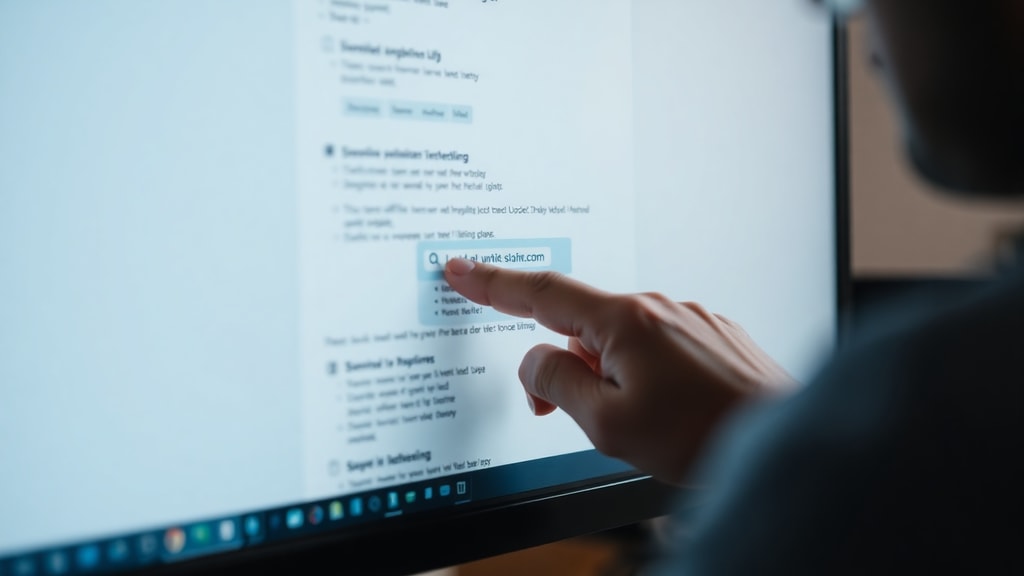
Avant d'utiliser une URL copiée, il est bon de la vérifier pour éviter les erreurs ou les liens cassés. Assurez-vous que l'adresse commence par https:// pour garantir une connexion sécurisée. Vérifiez qu'il n'y a pas de caractères étranges ou d'espaces. Si vous copiez l'URL depuis la barre d'adresse, vous pouvez l'éditer manuellement pour supprimer les paramètres indésirables (comme ?utm_source=...). Pour une URL d'image, vérifiez qu'elle se termine par une extension comme .jpg, .png ou .gif. Enfin, testez le lien dans un nouvel onglet avant de le partager.
Tableau récapitulatif des méthodes pour obtenir une URL
| Méthode | Description | Plateforme |
|---|---|---|
| Barre d'adresse | Sélectionner l'URL affichée en haut du navigateur | Ordinateur et mobile |
| Clic droit | Menu contextuel : copier l'adresse du lien ou de la page | Ordinateur |
| Source / Inspecteur | Rechercher la balise |
Ordinateur (outils développeur) |
| Résultats de recherche | Cliquer sur l'URL affichée sous le titre | Toutes |
| Partage mobile | Icône de partage puis « Copier le lien » | Android et iOS |
| Image spécifique | Ouvrir l'image dans un nouvel onglet ou copier l'adresse de l'image | Ordinateur et mobile |
Liste des étapes simples pour copier une URL sur ordinateur
- Ouvrez la page web dans votre navigateur.
- Cliquez sur la barre d'adresse pour la sélectionner automatiquement.
- Utilisez le raccourci Ctrl+C (Windows) ou Cmd+C (Mac) pour copier.
- Vous pouvez aussi faire un clic droit sur la page et choisir « Copier l'URL de la page ».
- Pour un lien spécifique, cliquez droit sur le lien et choisissez « Copier l'adresse du lien ».
- Collez l'URL dans un document ou une messagerie avec Ctrl+V.
Applications pratiques : partager, analyser et dépanner
Savoir obtenir une URL est utile dans de nombreuses situations. Pour partager un article, une vidéo ou un produit sur les réseaux sociaux, vous avez besoin de l'adresse exacte. Les développeurs web utilisent régulièrement l'inspecteur pour récupérer les URLs des ressources chargées. Si vous rencontrez une erreur, obtenir l'URL précise permet de diagnostiquer le problème plus facilement. Par exemple, une image qui ne s'affiche pas peut être vérifiée en collant son URL dans un nouvel onglet. Une bonne maîtrise de la copie d'URL améliore votre efficacité numérique.
Les bonnes pratiques de sécurité liées aux URLs
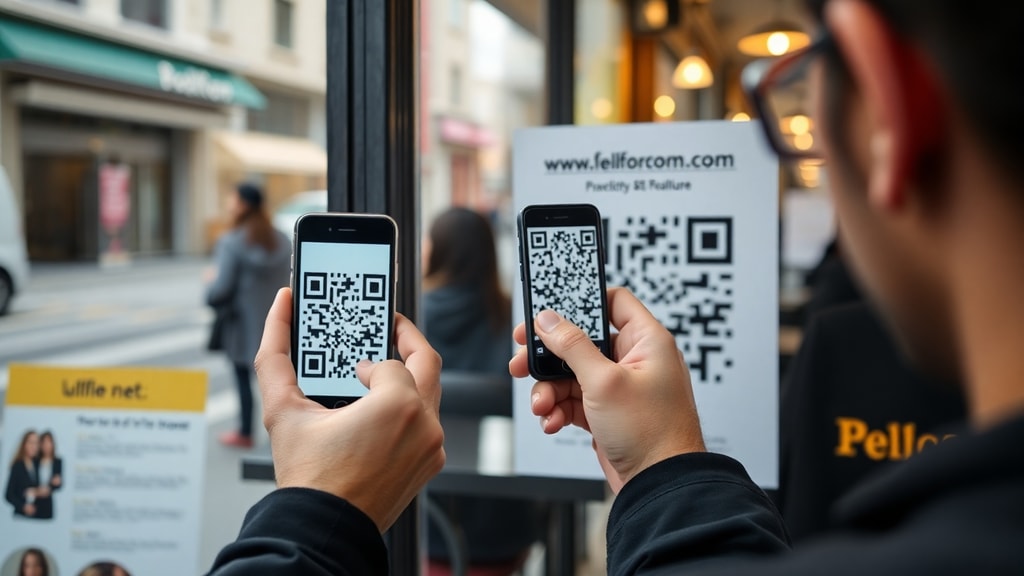
Lorsque vous copiez une URL, méfiez-vous des liens frauduleux. Vérifiez toujours le nom de domaine : une faute d'orthographe peut cacher un site de phishing. Utilisez un gestionnaire de mots de passe qui peut analyser les URLs. Si vous devez partager une URL longue, utilisez un raccourcisseur comme Bitly, mais assurez-vous qu'il est fiable. Ne copiez jamais une URL provenant d'un e-mail suspect sans vérifier sa destination. Pour en savoir plus sur la structure d'une URL et comment l'analyser, consultez la définition technique de l'URL fournie par Mozilla Developer Network.
Obtenir une URL à partir de sources variées
Au-delà du navigateur, il est possible de récupérer des URLs depuis des applications, des fichiers PDF ou des messages. Sur un réseau social, l'URL d'un post se trouve souvent dans les options de partage. Dans un document PDF, vous pouvez cliquer sur un lien hypertexte et l'URL s'affiche dans une infobulle. Pour une extraction plus avancée, vous pouvez utiliser des outils en ligne ou des extensions de navigateur. Un guide pratique complet est disponible sur Tecnobits, qui détaille chaque méthode pas à pas.
Références
Google Web Search Help. Find the URL of a page or image. https://support.google.com/websearch/answer/118238
Mozilla Developer Network (MDN). URL - APIs da Web. https://developer.mozilla.org/pt-BR/docs/Web/API/URL
Tecnobits. Como encontrar o URL de uma página web. https://tecnobits.com/pt/como-encontrar-a-url-de-um-site/
Hostinger. Entenda agora: o que é url e qual sua estrutura. https://www.hostinger.com/br/tutoriais/url
PMTech. Como obter URL de um site. https://www.portalinsights.com.br/perguntas-frequentes/como-saber-qual-a-url





