Introduction à l’envoi de SMS depuis un ordinateur avec une carte SIM
Envoyer des SMS directement depuis un ordinateur en utilisant une carte SIM est une solution pratique pour les professionnels et les particuliers qui souhaitent gérer leurs communications sans téléphone mobile. Cette méthode permet de rédiger des messages longs, de les programmer ou de les envoyer en masse, tout en profitant du confort d’un clavier physique et d’un grand écran. Dans cet article, nous explorons les équipements nécessaires, les logiciels disponibles et les procédures détaillées pour y parvenir, en nous appuyant sur des sources techniques fiables.
Matériel requis pour connecter une carte SIM à un PC
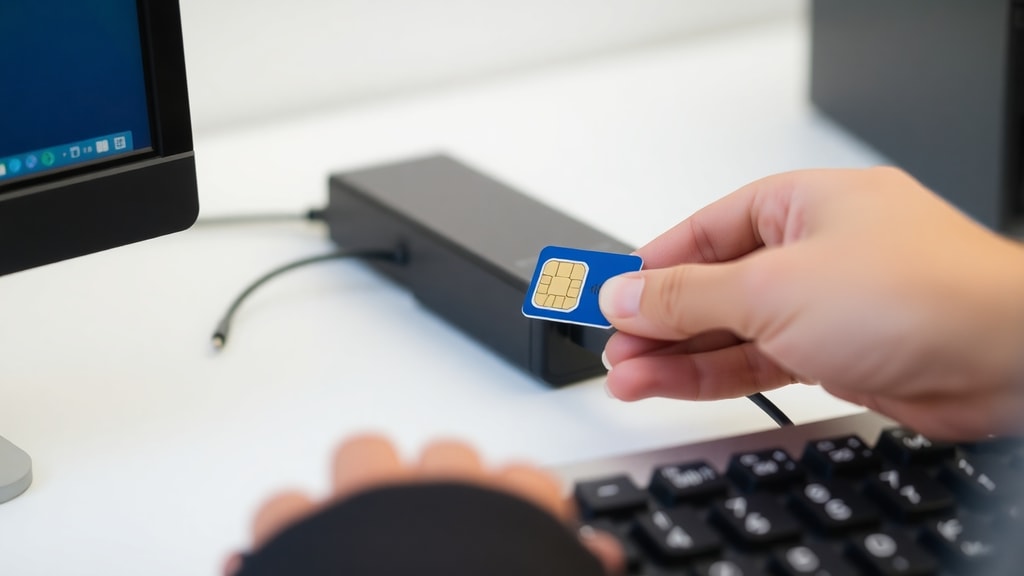
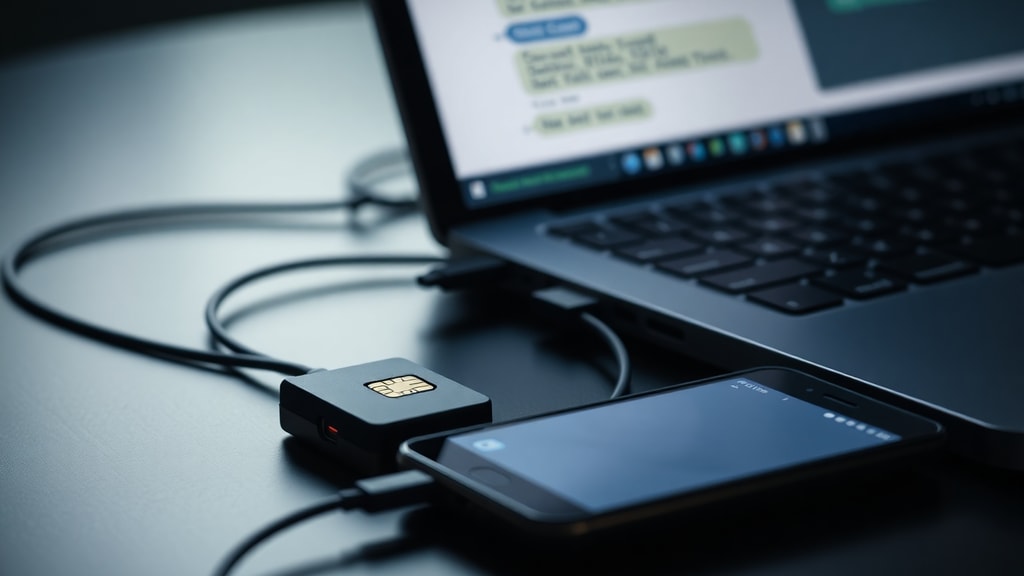
Pour envoyer des SMS via une carte SIM sur un ordinateur, vous devez disposer d’un modem GSM adapté. Il peut s’agir d’une clé USB modem comme les modèles Huawei E1550 ou iRZ TU32, qui intègrent un slot pour carte SIM. Certains ordinateurs portables, en particulier les modèles professionnels, possèdent un emplacement SIM intégré. Le modem se connecte via un port USB et doit être reconnu par le système d’exploitation. Sous Windows, ouvrez le Gestionnaire de périphériques pour vérifier que le modem apparaît dans la catégorie Modems. Notez le numéro de port COM attribué, par exemple COM27, car il sera utilisé par les logiciels de communication.

Identification du port COM et configuration de base
Une fois le modem connecté, accédez au Gestionnaire de périphériques. Développez la section Modems, localisez votre appareil, puis ouvrez ses propriétés. Sous l’onglet Diagnostics, vous trouverez le port COM assigné. Cette information est cruciale pour les applications qui envoient des commandes AT. Par exemple, avec le modem iRZ TU32, le port peut varier selon les pilotes installés. Dans le cas d’un problème de reconnaissance, réinstallez les pilotes fournis par le fabricant ou téléchargez les derniers drivers depuis le site officiel.
Méthode manuelle avec commandes AT via un terminal
La méthode la plus directe consiste à utiliser un terminal série comme PuTTY, Terminal ou l’outil intégré de Windows HyperTerminal. Après avoir ouvert une connexion sur le port COM identifié, vous pouvez envoyer des commandes AT. Voici les étapes principales :
- Vérifiez la communication avec le modem en tapant AT et en attendant la réponse OK.
- Passez en mode texte avec AT+CMGF=1.
- Lancez l’envoi avec AT+CMGS="+33612345678" (remplacez par le numéro du destinataire).
- Saisissez le message, puis terminez par la séquence Ctrl+Z (codée hexadécimale 1A) pour envoyer.
- Attendez la réponse +CMGS: suivi d’un numéro de message pour confirmer l’envoi.
Cette approche manuelle est idéale pour les tests ou les envois ponctuels, mais elle demande une certaine familiarité avec les commandes AT. La documentation officielle du modem iRZ TU32 fournit une liste complète des commandes disponibles, notamment pour la gestion des SMS.
Utilisation de logiciels dédiés pour automatiser l’envoi
Pour une utilisation régulière, des applications spécialisées simplifient le processus. Voici un tableau comparatif des solutions les plus courantes :

| Logiciel | Fonctionnalités principales | Interface |
|---|---|---|
| DDBase GSM Manager | Envoi individuel et en masse, gestion des contacts, historique des messages | Fenêtrée avec onglets |
| SimpleSMS | Interface minimaliste, envoi rapide, support des pièces jointes | Légère et rapide |
| Google Messages for Web | Synchronisation avec un téléphone Android, scan QR code, messagerie web | Intégrée au navigateur |
DDBase GSM Manager est particulièrement apprécié pour les campagnes professionnelles, car il permet d’importer des listes de numéros et de programmer des envois différés. SimpleSMS convient aux utilisateurs qui recherchent une solution sans configuration complexe. Google Messages for Web, quant à lui, nécessite un smartphone Android connecté au même compte Google et une liaison par code QR. Il ne requiert pas de modem externe, mais utilise la carte SIM du téléphone.
Étapes détaillées avec DDBase GSM Manager
Après avoir installé DDBase GSM Manager, lancez le logiciel et sélectionnez le port COM correspondant à votre modem. Cliquez sur Connecter pour établir la liaison. Dans l’onglet SMS, saisissez le numéro du destinataire au format international précédé du signe +. Tapez votre message dans la zone de texte, puis cliquez sur Envoyer. Le logiciel affiche un journal des envois avec les statuts réussis ou échoués. Pour des envois multiples, créez une liste dans l’onglet Contacts et choisissez Envoi groupé. Vous pouvez également définir une date d’envoi ultérieure.
Utilisation de SimpleSMS pour une approche simplifiée
SimpleSMS se distingue par sa simplicité. Téléchargez l’application depuis le site du développeur, installez-la et indiquez le port COM. L’interface ne contient que les champs essentiels : numéro, message et bouton d’envoi. Une option permet d’ajouter des fichiers joints, mais cela dépend des capacités du modem. SimpleSMS convient parfaitement aux utilisateurs qui veulent envoyer quelques messages par jour sans se plonger dans une configuration avancée.
Synchronisation avec un smartphone via Google Messages for Web
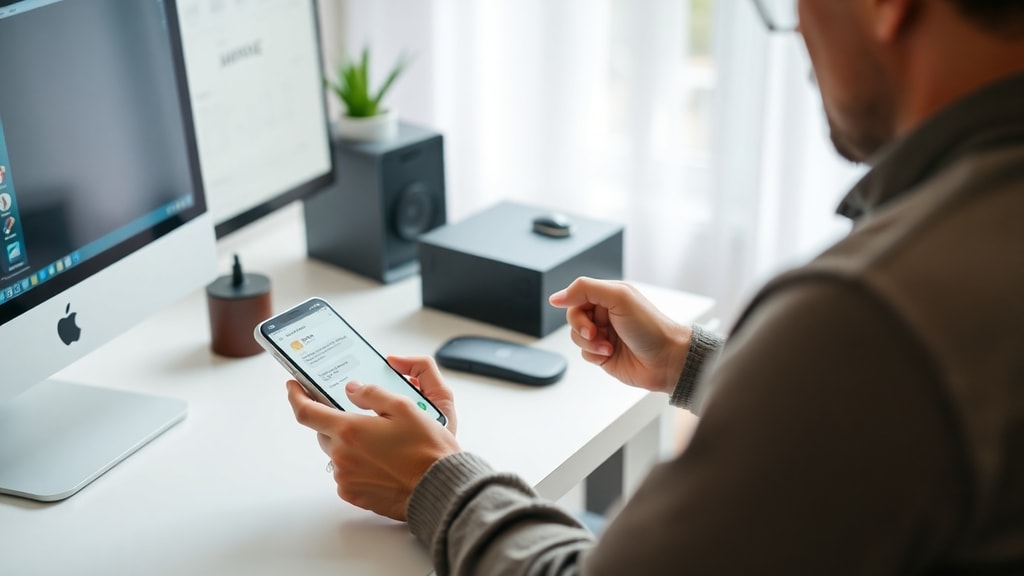
Si vous possédez un smartphone Android, la solution la plus simple consiste à utiliser Google Messages for Web. Ouvrez le site messages.google.com sur votre PC, puis sur votre téléphone, lancez l’application Messages, allez dans les paramètres et sélectionnez Appairage avec un code QR. Scannez le code affiché sur l’écran de l’ordinateur. Dès lors, tous les SMS reçus et envoyés sur votre téléphone sont synchronisés avec le navigateur. Vous pouvez répondre, créer des conversations et envoyer des fichiers. Cette méthode ne nécessite ni modem ni carte SIM dédiée, mais elle dépend de la connexion internet des deux appareils.
Avantages et limites de chaque méthode
L’envoi manuel par commandes AT offre un contrôle total mais reste peu pratique pour un usage quotidien. Les logiciels comme DDBase apportent de la productivité pour les envois en volume, tandis que SimpleSMS séduit par sa légèreté. Google Messages for Web est idéal pour un usage personnel, mais il exige un téléphone Android allumé et connecté. Le tableau ci-dessus résume ces différences pour vous aider à choisir. Quel que soit votre besoin, il est essentiel de vérifier la compatibilité de votre modem avec le logiciel sélectionné.
Conseils pour éviter les problèmes courants
Avant de commencer, assurez-vous que la carte SIM est activée et dispose d’un crédit SMS suffisant. Avec certains opérateurs, les cartes prépayées nécessitent une activation préalable pour l’envoi de SMS depuis un modem. Si le modem n’est pas reconnu, vérifiez les pilotes dans le Gestionnaire de périphériques et essayez un autre port USB. Les commandes AT doivent être tapées exactement sans espace superflu. En cas d’échec d’envoi, activez les logs du logiciel pour analyser les réponses du modem.
Références
Les informations techniques de cet article proviennent de sources spécialisées. La documentation Microsoft concernant l’envoi et la réception de SMS sur ordinateur est accessible sur le support officiel. Le guide du modem iRZ TU32 détaille les commandes AT et la configuration du port COM. Consultez également les forums de la communauté DDBase pour des retours d’expérience et des astuces de dépannage.





