Est-il possible de cloner un disque dur vers un disque plus petit ?
La question de savoir si l’on peut cloner un disque dur vers un disque plus petit revient fréquemment, que ce soit pour migrer vers un SSD plus rapide ou pour remplacer un disque défaillant par un modèle plus recent mais de capacité inférieure. Beaucoup d’utilisateurs pensent que le clonage nécessite strictement un disque de destination aussi grand ou plus grand que la source. Cependant, la réalité est plus nuancée : il est effectivement possible de cloner un disque dur vers un disque plus petit, à condition que la quantité de données réellement utilisées sur le disque source soit inférieure ou égale à la capacité totale du disque de destination. Par exemple, cloner un disque de 1 To contenant 500 Go de données vers un disque de 512 Go est techniquement réalisable, tandis qu’un clonage vers un disque de 256 Go serait impossible si les données occupent plus de 256 Go.
Cette possibilité repose sur le principe du clonage dit intelligent ou adaptatif. Contrairement au clonage brut, qui copie secteur par secteur sans tenir compte de l’espace réellement occupé, les logiciels modernes analysent les partitions et ne transfèrent que les blocs de données utilisés. Ils peuvent également redimensionner automatiquement les partitions pour qu’elles tiennent dans l’espace disponible du disque cible. Cela signifie que vous pouvez migrer vers un disque plus petit tant que vous ne dépassez pas sa capacité avec vos données actuelles. Avant de lancer l’opération, il est crucial de vérifier l’espace utilisé sur votre source en allant dans les propriétés du disque sous Windows ou en utilisant une commande comme « df -h » sous Linux. Cette simple vérification vous évitera bien des déconvenues.
Conditions nécessaires pour un clonage réussi vers un disque plus petit
Pour que le clonage d’un disque dur vers un disque plus petit fonctionne sans erreur, plusieurs conditions doivent être réunies. La première et la plus évidente est que l’espace occupé sur le disque source doit être strictement inférieur à la capacité totale du disque de destination. Si vous avez 800 Go de données sur un disque de 1 To, vous ne pourrez pas cloner vers un disque de 500 Go. Dans ce cas, il faudra d’abord supprimer des fichiers inutiles, déplacer des données vers un stockage externe ou réduire la taille des partitions à l’aide d’un gestionnaire de partitions. Ensuite, le disque de destination doit être en bon état de fonctionnement et correctement reconnu par le système. Enfin, il est impératif d’utiliser un logiciel de clonage capable de gérer le redimensionnement des partitions. Les outils basiques qui copient aveuglément ne fonctionneront pas et risquent de corrompre les données.

Une autre condition souvent négligée concerne le type de partitionnement. Si le disque source utilise un format de table de partitions GPT alors que le disque cible est plus petit et formaté en MBR, des conversions peuvent être nécessaires. Heureusement, la plupart des logiciels modernes gèrent ces transitions automatiquement. Il est également recommandé de défragmenter le disque source avant le clonage, surtout s’il s’agit d’un disque mécanique (HDD). La défragmentation réorganise les fichiers de manière contiguë, ce qui facilite le travail du logiciel de clonage et réduit les risques d’erreur. Si vous clonez un SSD vers un autre SSD, cette étape est inutile car les SSD n’ont pas besoin de défragmentation classique.
Étapes détaillées pour cloner un disque dur vers un disque plus petit
La procédure de clonage d’un disque dur vers un disque plus petit se déroule généralement en plusieurs étapes que voici résumées. Tout d’abord, branchez le disque de destination à votre ordinateur, soit en interne via un câble SATA, soit en externe via un adaptateur USB. Assurez-vous qu’il est détecté par le système avant de lancer le clonage. Ensuite, téléchargez et installez un logiciel de clonage fiable qui prend en charge le redimensionnement de partitions. Plusieurs options existent, comme EaseUS Disk Copy, MiniTool Partition Wizard, ou Macrium Reflect. Lancez le logiciel, sélectionnez le disque source (celui qui contient vos données) et le disque de destination (le plus petit). Le logiciel vous proposera généralement de redimensionner automatiquement les partitions pour qu’elles s’adaptent à la taille du disque cible. Acceptez cette option et vérifiez que l’aperçu des partitions résultantes semble correct.
Avant de démarrer le clonage, si l’option de redimensionnement automatique n’est pas disponible, vous devrez peut-être réduire manuellement la taille de la partition principale sur le disque source. Cela se fait via le gestionnaire de disques de Windows ou avec un outil tiers. Réduisez la partition afin qu’elle soit inférieure ou égale à la capacité du disque de destination. Une fois cette étape réalisée, lancez le processus de clonage. La durée dépend de la quantité de données et de la vitesse des disques. Un disque mécanique peut prendre plusieurs heures, tandis qu’un SSD sera plus rapide. À la fin, éteignez l’ordinateur, déconnectez le disque source si vous le souhaitez, et démarrez sur le nouveau disque. Vérifiez que le système fonctionne correctement et que toutes vos données sont présentes.
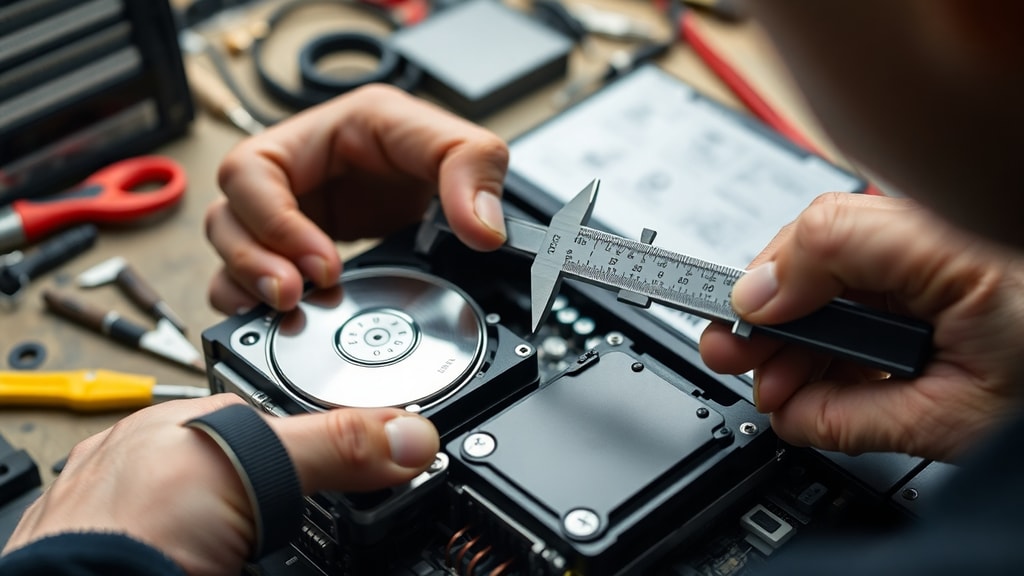
Comparaison des logiciels de clonage adaptés aux disques plus petits
Le tableau ci-dessous compare quelques logiciels populaires qui permettent de cloner un disque dur vers un disque plus petit, en mettant en évidence leurs fonctionnalités de redimensionnement automatique, leur facilité d’utilisation et leur compatibilité.
| Logiciel | Redimensionnement automatique | Facilité d’utilisation | Compatibilité OS |
|---|---|---|---|
| EaseUS Disk Copy | Oui | Interface intuitive, clonage en quelques clics | Windows, Mac |
| MiniTool Partition Wizard | Oui (via fonction de copie de disque) | Nécessite un peu de familiarité avec les partitions | Windows uniquement |
| Macrium Reflect | Oui (option de redimensionnement lors du clonage) | Version gratuite très complète, interface un peu complexe | Windows |
| Clonezilla | Non (nécessite des manipulations manuelles) | Avancé, en ligne de commande, pas pour débutants | Linux, Windows via ISO |
Comme le montre ce tableau, les solutions comme EaseUS Disk Copy ou Macrium Reflect sont les plus adaptées pour un clonage vers un disque plus petit grâce à leur fonction de redimensionnement automatique. En revanche, Clonezilla, bien que puissant, demande des compétences techniques car il ne gère pas le redimensionnement à la volée. Si vous débutez, privilégiez un logiciel avec interface graphique et options claires.
Erreurs courantes et comment les éviter lors du clonage
Plusieurs erreurs peuvent survenir lorsque l’on tente de cloner un disque dur vers un disque plus petit. La plus fréquente est de négliger la vérification de l’espace utilisé. Beaucoup d’utilisateurs se fient à la capacité totale du disque source sans regarder l’espace réellement occupé, ce qui mène à un échec. Pour l’éviter, ouvrez l’explorateur de fichiers et faites un clic droit sur le disque source pour voir la quantité de données. Une autre erreur courante est d’utiliser un logiciel de clonage qui ne supporte pas le redimensionnement de partitions. Si vous lancez un clonage sectoriel, même avec une petite quantité de données, le logiciel essaiera de copier la totalité de l’espace source et échouera sur un disque plus petit. Vérifiez donc que l’outil choisi propose une option de redimensionnement.
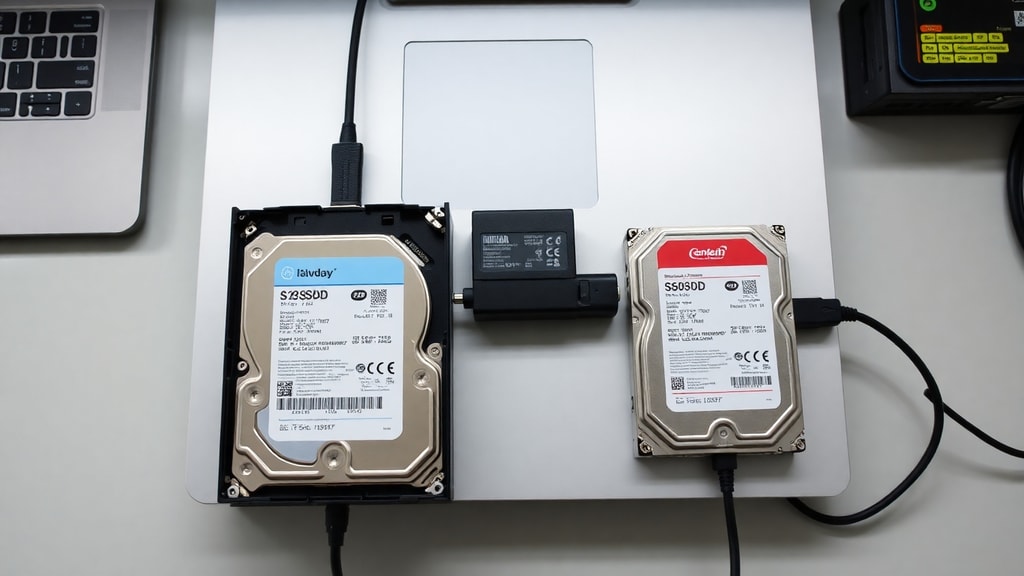
Une troisième erreur est de ne pas sauvegarder ses données avant le clonage. Bien que le processus soit généralement sûr, un incident technique ou une coupure de courant peut endommager les données. Il est vivement recommandé de faire une sauvegarde de vos fichiers importants sur un disque externe ou dans le cloud. Enfin, certaines personnes oublient de définir le nouveau disque comme disque de démarrage dans le BIOS ou l’UEFI après le clonage. Si l’ordinateur ne démarre pas sur le nouveau disque, accédez aux paramètres du BIOS au redémarrage et modifiez l’ordre de démarrage. Ces précautions simples garantissent une transition en douceur.
Liste des précautions à prendre avant de cloner
Avant de lancer le clonage d’un disque dur vers un disque plus petit, voici une liste de vérifications essentielles à effectuer pour éviter toute perte de données ou échec.
- Vérifiez l’espace disque utilisé sur la source : il doit être inférieur à la capacité du disque de destination.
- Faites une sauvegarde complète de vos fichiers importants sur un support externe.
- Assurez-vous que le disque de destination est sain et sans erreurs via un outil de diagnostic (CrystalDiskInfo par exemple).
- Défragmentez le disque source s’il s’agit d’un HDD, pour optimiser le clonage.
- Téléchargez un logiciel de clonage réputé, compatible avec votre système d’exploitation.
- Fermez tous les programmes inutiles et désactivez les antivirus temporairement pour éviter les interférences.
- Prévoyez un temps suffisant : le clonage peut durer de quelques minutes à plusieurs heures selon la quantité de données.
Liens utiles et ressources
Pour approfondir vos connaissances et trouver des solutions adaptées à votre situation, voici quelques ressources en ligne fiables. Le site EaseUS explique comment cloner un disque dur vers un disque de taille différente et insiste sur la nécessité que les données utilisées soient inférieures à la capacité du disque cible. Un autre guide détaillé est fourni par MiniTool, qui décrit le processus de clonage d’un disque dur vers un SSD plus petit avec des captures d’écran. Ces sources vous donneront des instructions pas à pas et des conseils pour les cas particuliers.
Références
Les informations présentées dans cet article sont basées sur des sources reconnues dans le domaine du clonage de disques. Voici les principales références utilisées :
EaseUS. « Como clonar HD com tamanho diferente ». Consulté en 2025. https://br.easeus.com/disk-copy-resource/como-clonar-hd-com-tamanho-diferente.html
MiniTool ShadowMaker. « Clonar um HD ». Consulté en 2025. https://www.minitool.com/pt/particao-disco/clonar-um-hd.html
UBackup. « Clone old hard drive to a smaller SSD ». Consulté en 2025. https://www.ubackup.com/pt/articles/clone-old-hard-drive-to-a-smaller-ssd-3889.html
Clonezilla Documentation. Erreur « O disco de destino do Clonezilla e muito pequeno ». Consulté en 2025. https://br.easeus.com/questions/clone/o-disco-de-destino-do-clonezilla-e-muito-pequeno.html
YOUTUBE, EaseUS Guide. « How to clone HD to smaller SSD without errors ». Consulté en 2025. https://www.youtube.com/watch?v=d9UOU-R-HhY
Reddit, TechSupport. « Use Macrium Reflect to clone smaller drive to larger ». Consulté en 2025. https://www.reddit.com/r/techsupport/comments/mjt1gf/how_do_i_completely_clone_a_smaller_hard_drive_to/





