Kannettavan näytönohjaimen laajentaminen: Myytti ja todellisuus
Kannettavien tietokoneiden käyttäjät, jotka haluavat parantaa grafiikkasuorituskykyä, törmäävät usein kysymykseen siitä, voiko sisäistä näytönohjainta laajentaa. Moni uskoo, että kannettavan komponentteja voi päivittää samalla tavalla kuin pöytäkoneen osia. Todellisuus on kuitenkin monimutkaisempi. Kannettavien tietokoneiden suunnittelu perustuu kompaktiuteen ja lämmönhallintaan, mikä tekee sisäisen näytönohjaimen vaihtamisesta lähes mahdotonta. Tässä artikkelissa käymme läpi kannettavan näytönohjaimen laajentamisen vaihtoehdot, yhteensopivuusvaatimukset ja käytännön rajoitukset.
Sisäinen näytönohjain: Liitetty emolevyyn
Suurimmassa osassa nykyaikaisia kannettavia tietokoneita grafiikkasuoritin on juotettu suoraan emolevyyn. Tämä tarkoittaa, että se ei ole irrotettavissa tai vaihdettavissa. Valmistajat käyttävät tätä ratkaisua useista syistä: se vähentää komponenttien määrää ja tilantarvetta, parantaa lämmönjohtavuutta ja laskee tuotantokustannuksia. Poikkeuksena ovat harvat suurikokoiset pelikannettavat, joissa näytönohjain saattaa olla modulaarinen, mutta nämäkin mallit ovat harvinaisia ja niiden päivitysmahdollisuudet rajallisia. Jos kannettava on alle viisi vuotta vanha, on erittäin epätodennäköistä, että sisäistä näytönohjainta voi vaihtaa. Redditin keskustelupalstoilla monet käyttäjät ovat todenneet, että sisäisen näytönohjaimen vaihto on käytännössä mahdotonta ilman erikoisosaamista ja -laitteita. Ainoa tapa saada merkittävä grafiikkaparannus on investoida täysin uuteen kannettavaan tai käyttää ulkoista ratkaisua.

Ulkoinen näytönohjain eGPU: Ainoa toimiva menetelmä
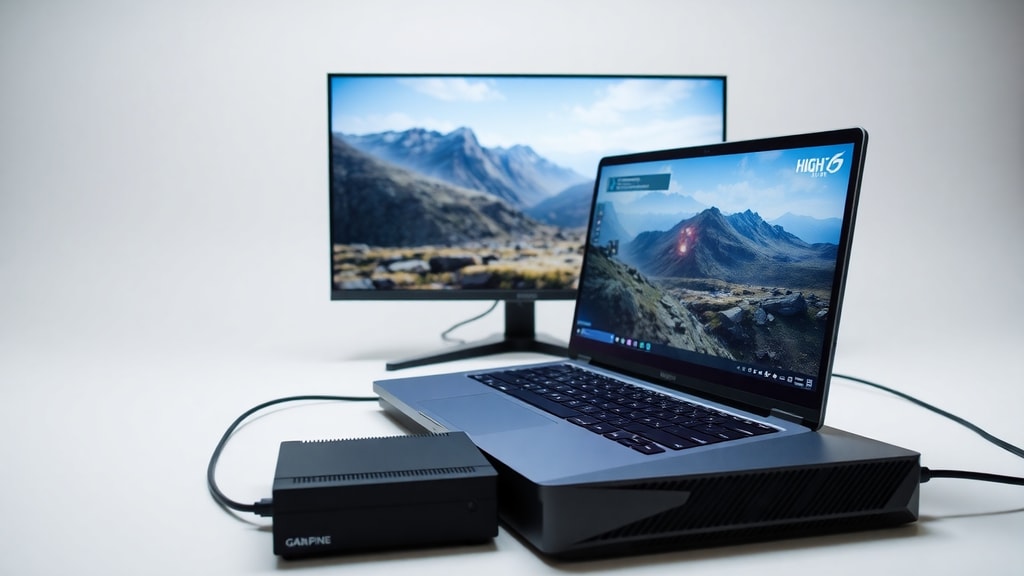
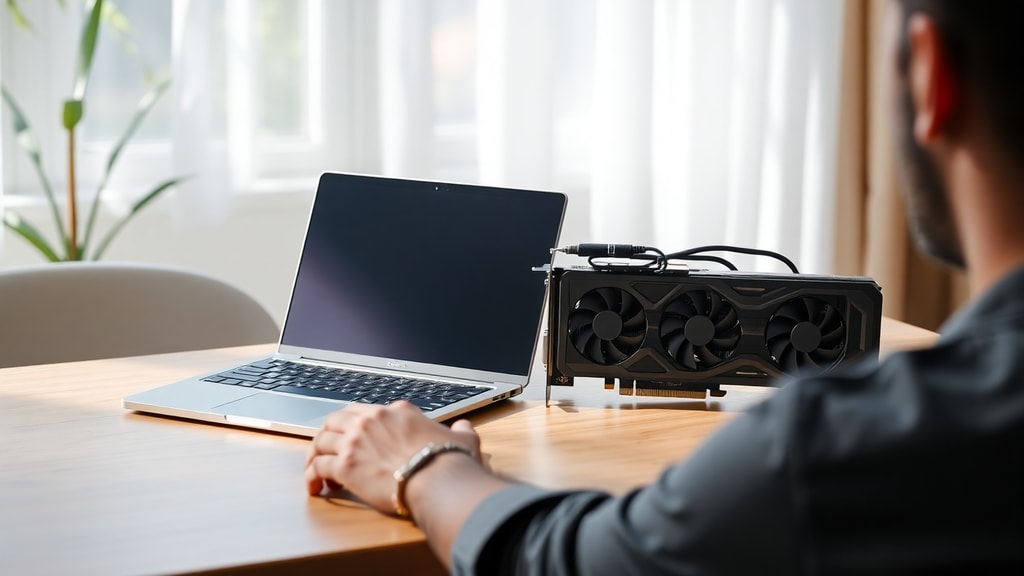
Ulkoinen näytönohjain, josta käytetään nimitystä eGPU, on tekniikka, joka mahdollistaa pöytäkoneen näytönohjaimen liittämisen kannettavaan tietokoneeseen. Tämä ratkaisu toimii siten, että näytönohjain asennetaan erilliseen telakkaan, joka kytketään kannettavaan joko Thunderbolt 3/4 -portin tai USB-C-portin kautta, jos se tukee PCIe-väylää. eGPU tarjoaa huomattavan suorituskyvyn lisäyksen, ja se on erityisen hyödyllinen raskaaseen grafiikkatyöskentelyyn, kuten videoiden editointiin, 3D-mallintamiseen ja pelaamiseen. Tärkeää on kuitenkin ymmärtää, ettei kaikki kannettavat tue eGPU:ta. Tekniikka vaatii riittävän nopean tiedonsiirtoyhteyden, jota ilman grafiikkasuorituskyky kärsii. TecMundon artikkelin mukaan eGPU on käytännössä ainoa luotettava tapa parantaa kannettavan grafiikkaa ilman täydellistä uusintaa. On kuitenkin huomattava, että eGPU-telakat ja tehokas näytönohjain ovat kalliita, joten tämä ratkaisu kannattaa harkita vain, jos kannettava on muuten riittävän tehokas muihin tehtäviin.
Yhteensopivuusvaatimukset: Mitä portteja ja laitteita tarvitaan?
Jotta eGPU:n käyttö olisi mahdollista, kannettavassa tietokoneessa on oltava tukeva liitäntä. Yleisin ja suositelluin vaihtoehto on Thunderbolt 3- tai Thunderbolt 4 -portti, joka tarjoaa jopa 40 Gbit/s:n tiedonsiirtonopeuden. Tämä nopeus riittää hyvin ulkoisen näytönohjaimen käyttöön ilman merkittävää pullonkaulaa. Myös USB-C-portti, joka tukee PCIe-väylää, voi toimia, mutta se on usein hitaampi ja vähemmän luotettava. TopGadgetin ohjeen mukaan on tärkeää tarkistaa kannettavan tekniset tiedot ennen eGPU:n hankintaa: kaikki Thunderbolt-portit eivät ole samanlaisia, ja joissakin kannettavissa portit on rajoitettu pelkkään tiedonsiirtoon ilman näytönohjaintukea. Lisäksi eGPU vaatii oman virtalähteen, joten sen käyttö ei ole mahdollista kannettavan akulla. Käytännössä eGPU on kiinteästi pistorasiaan kytkettävä laite, mikä vähentää sen kannettavuutta. Alla oleva taulukko havainnollistaa eri liitäntöjen soveltuvuutta eGPU-käyttöön.
| Liitäntä | Nopeus | Yhteensopiva eGPU:n kanssa | Huomioitavaa |
|---|---|---|---|
| Thunderbolt 3/4 | 40 Gbit/s | Kyllä | Suositeltavin ja yleisin tuki |
| USB-C (PCIe-tuki) | jopa 20 Gbit/s | Kyllä, mutta rajoituksia | Vaatii erityisen ohjaimen ja voi menettää suorituskykyä |
| USB-A tai HDMI | Ei soveltuva | Ei | Nämä portit eivät pysty käsittelemään näytönohjainliikennettä |
Jos kannettavassa ei ole Thunderbolt-porttia tai USB-C-porttia, jossa on PCIe-tuki, eGPU:n käyttö ei ole mahdollista. Tällöin ainoaksi vaihtoehdoksi jää päivittää koko tietokone.
VRAM: Ei mahdollista laajentaa
Toinen yleinen väärinkäsitys liittyy VRAM-muistiin. Monet uskovat, että näytönohjaimen videomuistia voi laajentaa ohjelmistolla tai asentamalla lisää muistia. Totuus on, että VRAM on fyysisesti kiinteä osa GPU-piiriä. Sekä kannettavan sisäisessä näytönohjaimessa että eGPU:ssa VRAM-määrä on määritelty valmistajan toimesta, eikä sitä voi muuttaa. MAX Turbosin artikkelissa korostetaan, että mikään BIOS-asetus tai ohjelmisto ei pysty lisäämään VRAM:ia. Jos pelejä tai sovelluksia varten tarvitaan enemmän videomuistia, ainoa ratkaisu on hankkia toinen näytönohjain, jossa on enemmän VRAM:ia. Esimerkiksi eGPU:ta valitessa kannattaa kiinnittää huomiota siihen, kuinka paljon VRAM:ia näytönohjain tarjoaa, sillä tämä vaikuttaa suoraan suorituskykyyn raskaissa tehtävissä.
Vaihtoehdot eGPU:lle ja sisäiselle päivitykselle
Jos eGPU ei ole kannettavalle yhteensopiva tai sen hinta tuntuu liian korkealta, on olemassa muita keinoja parantaa grafiikkasuorituskykyä. Seuraava lista esittää kolme vaihtoehtoa, joita kannattaa harkita.
- Käytä pilvipohjaisia grafiikkapalveluita, kuten GeForce NOW tai Xbox Cloud Gaming. Nämä palvelut striimaavat pelejä suoraan selaimen kautta, eivätkä vaadi tehokasta näytönohjainta.
- Päivitä koko kannettava tietokone uuteen malliin, jossa on tehokkaampi integroitu tai erillinen näytönohjain. Tämä on usein kustannustehokkain ratkaisu pitkällä aikavälillä.
- Jos kannettava on vanha, harkitse sen myyntiä ja investoi pöytäkoneeseen, jos et tarvitse kannettavuutta. Pöytäkoneessa näytönohjaimen päivittäminen on helppoa ja kustannustehokasta.
YouTuben aiheeseen liittyvissä videoissa monet käyttäjät ovat todenneet, että sisäisen näytönohjaimen päivittäminen on käytännössä mahdotonta, ja eGPU-ratkaisut ovat ainoa realistinen vaihtoehto. On kuitenkin tärkeää muistaa, että eGPU vaatii toimivan Thunderbolt-portin ja usein myös ulkoisen virtalähteen, joten se ei sovi kaikille.
Lähteet
Reddit (r/computadores). "posso mudar a placa de vídeo do meu notebook?" Luettavissa: https://www.reddit.com/r/computadores/comments/1ko33qu/posso_mudar_a_placa_de_v%C3%ADdeo_do_meu_notebook/
TecMundo. "É possível instalar uma placa de vídeo no notebook para rodar jogos?" Luettavissa: https://www.tecmundo.com.br/produto/119316-possivel-instalar-placa-video-notebook-rodar-jogos.htm
TopGadget. "Como instalar uma placa de vídeo de PC no notebook?" Luettavissa: https://www.topgadget.com.br/howto/tech/colocando-placa-grafica-do-pc-no-notebook.htm
MAX Turbos. "Pode mudar placa de video de notebook?" Luettavissa: https://maxturbos.com.br/pode-mudar-placa-de-video-de-notebook/
YouTube. "Posso instalar placa de vídeo no notebook?" Luettavissa: https://www.youtube.com/watch?v=UjO-8_uIt0Y





