Näppäimistön perustoiminnot ja niiden merkitys
Näppäimistö on tietokoneen tärkein syöttölaite, jonka avulla käyttäjä voi kirjoittaa tekstiä, syöttää komentoja ja ohjata tietokoneen toimintoja. Vaikka hiiri ja kosketusnäyttö ovat yleistyneet, näppäimistö on edelleen korvaamaton työkalu erityisesti tekstinkäsittelyssä, ohjelmoinnissa ja monissa muissa tehtävissä. Näppäimistön toimintojen ymmärtäminen auttaa käyttäjää työskentelemään tehokkaammin ja nopeammin. Tässä artikkelissa käymme läpi näppäimistön keskeisimmät toiminnot ja hyödyllisimmät pikakomennot, jotka helpottavat jokapäiväistä tietokoneen käyttöä.
Näppäimistön rakenne ja näppäintyypit
Näppäimistö koostuu useista eri näppäinryhmistä, joilla jokaisella on oma tehtävänsä. Kirjainnäppäimet eli alfanumeeriset näppäimet sisältävät aakkoset A–Z ja numerot 0–9. Niiden avulla kirjoitetaan tekstiä ja syötetään numeroita. Kirjainnäppäinten lisäksi näppäimistössä on toimintonäppäimet F1–F12, jotka sijaitsevat ylärivissä. Nämä näppäimet suorittavat erilaisia komentoja riippuen käytössä olevasta ohjelmasta. Esimerkiksi F1 avaa useimmissa ohjelmissa ohjevalikon, ja F5 päivittää selaimen tai tiedostonäkymän.
Navigointinäppäimet, kuten nuolinäppäimet, Home, End, Page Up ja Page Down, auttavat liikkumaan asiakirjoissa, verkkosivuilla ja muissa käyttöliittymissä. Nuolinäppäimillä siirretään kohdistinta ylös, alas, vasemmalle ja oikealle. Home-näppäin vie kohdistimen rivin alkuun, ja End-näppäin vie sen rivin loppuun. Page Up ja Page Down siirtävät näkymää yhden sivun verran ylös tai alas. Nämä näppäimet ovat erityisen hyödyllisiä pitkien tekstien tai verkkosivujen selaamisessa.

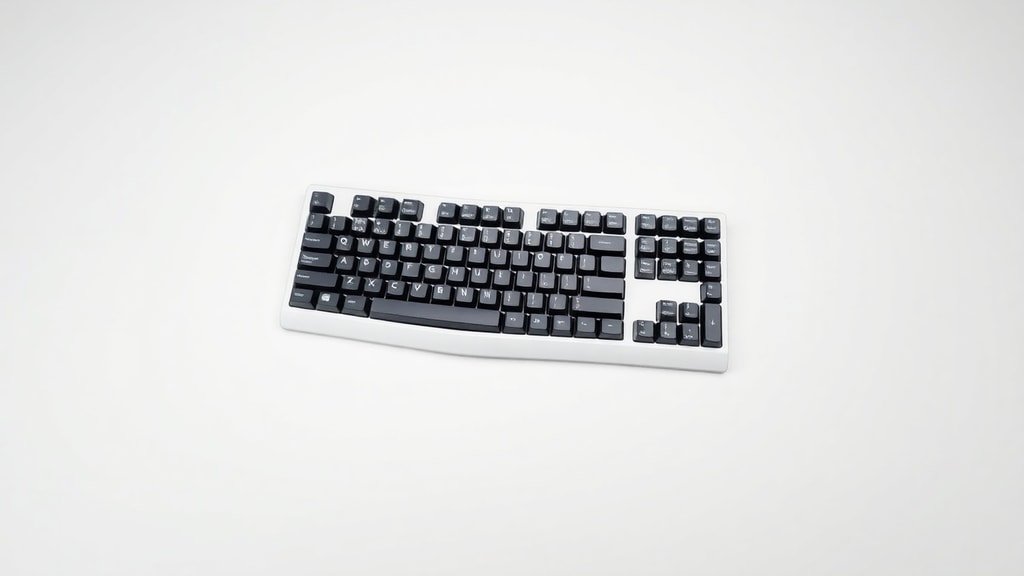
Numeronäppäimistö sijaitsee usein näppäimistön oikeassa reunassa. Se sisältää numerot 0–9, laskutoimitusmerkit ja Enter-näppäimen. Numeronäppäimistö on kätevä erityisesti taulukkolaskennassa ja muissa tehtävissä, joissa syötetään paljon numeroita. Monet käyttäjät pitävät numeronäppäimistöä nopeampana kuin ylärivin numeronäppäimiä. Lisäksi näppäimistössä on lukitusnäppäimiä, kuten Caps Lock, Num Lock ja Scroll Lock. Caps Lock lukitsee kirjaimet isoiksi, Num Lock aktivoi numeronäppäimistön numerot, ja Scroll Lock vaikuttaa vieritystoimintoon joissakin ohjelmissa.
Muokkausnäppäimet ja niiden käyttö
Muokkausnäppäimet, kuten Ctrl, Alt ja Shift, muuttavat muiden näppäinten toimintaa. Shift-näppäin mahdollistaa isojen kirjainten kirjoittamisen ja erikoismerkkien, kuten kysymysmerkin ja huutomerkin, syöttämisen. Ctrl-näppäin on yleinen pikakomentojen perusta. Esimerkiksi Ctrl+C kopioi valitun kohteen, Ctrl+V liittää sen, ja Ctrl+Z kumoaa viimeisimmän toiminnon. Alt-näppäin avaa usein valikkorivin tai suorittaa komentoja yhdessä muiden näppäinten kanssa. Alt+Tab vaihtaa avointen ohjelmien välillä, ja Alt+F4 sulkee aktiivisen ikkunan.
Windows-näppäin on erityisesti Windows-käyttöjärjestelmässä käytettävä muokkausnäppäin. Se avaa Käynnistä-valikon, ja yhdessä muiden näppäinten kanssa se suorittaa järjestelmätason komentoja. Esimerkiksi Windows+D näyttää työpöydän, Windows+E avaa Tiedostonhallinnan, ja Windows+L lukitsee tietokoneen. Mac-tietokoneissa vastaava näppäin on Command (Cmd), joka toimii samankaltaisesti. Muokkausnäppäinten hallinta on keskeinen taito tehokkaassa tietokoneen käytössä.
Yleisimmät pikakomennot ja niiden hyödyt
Pikakomennot ovat näppäinyhdistelmiä, jotka suorittavat tietyn toiminnon nopeasti ilman hiirtä. Ne säästävät aikaa ja vähentävät toistuvia liikkeitä. Alla on luettelo yleisimmistä pikakomennoista, jotka toimivat useimmissa Windows-ohjelmissa.
- Ctrl+C: Kopioi valitun kohteen leikepöydälle.
- Ctrl+V: Liittää leikepöydällä olevan kohteen.
- Ctrl+X: Leikkaa valitun kohteen ja siirtää sen leikepöydälle.
- Ctrl+Z: Kumoa viimeisimmän toiminnon.
- Ctrl+Y: Toista kumotun toiminnon.
- Ctrl+A: Valitsee kaikki kohteet nykyisessä ikkunassa tai asiakirjassa.
- Ctrl+S: Tallenna nykyinen tiedosto.
- Ctrl+P: Avaa tulostusvalikon.
- Ctrl+F: Avaa hakutoiminnon nykyisessä asiakirjassa tai selaimessa.
- Alt+Tab: Vaihtaa avointen ohjelmien välillä.
Nämä pikakomennot ovat käytössä lähes kaikissa sovelluksissa, kuten tekstinkäsittelyohjelmissa, verkkoselaimissa ja kuvankäsittelyohjelmissa. Niiden opettelu kannattaa, sillä ne nopeuttavat työskentelyä huomattavasti. Esimerkiksi Ctrl+S:n käyttäminen tallentamiseen on paljon nopeampaa kuin valikon avaaminen hiirellä. Pikakomentojen avulla käyttäjä voi myös vähentää hiiren käyttöä, mikä vähentää rasitusta ranteissa ja käsissä.
Toimintonäppäinten erikoisominaisuudet
Toimintonäppäimet F1–F12 tarjoavat erilaisia toimintoja, jotka vaihtelevat käyttöjärjestelmän ja ohjelman mukaan. Alla oleva taulukko esittelee yleisimmät toimintonäppäinten toiminnot Windows-ympäristössä.

| Näppäin | Yleinen toiminto |
|---|---|
| F1 | Avaa ohjevalikon tai tukisivun. |
| F2 | Nimeä valittu tiedosto tai kohde uudelleen. |
| F3 | Avaa hakutoiminnon tiedostonhallinnassa tai selaimessa. |
| F4 | Avaa osoiterivin pudotusvalikon selaimessa tai toista viimeisimmän toiminnon. |
| F5 | Päivitä nykyinen näkymä tai sivu. |
| F6 | Siirrä kohdistus osoiteriville tai seuraavaan ruutuun. |
| F7 | Käynnistä oikoluku tekstinkäsittelyohjelmissa. |
| F8 | Käynnistä Windowsin käynnistysvalikko tai valitse tekstiä. |
| F9 | Päivitä sähköpostiviestit tai suorita laskutoimitus. |
| F10 | Avaa valikkorivi tai aktivoi pikavalikko. |
| F11 | Ota koko näytön tila käyttöön tai poista se. |
| F12 | Avaa Tallenna nimellä -valikko tai kehittäjätyökalut. |
Toimintonäppäinten toimintoja voi usein muokata ohjelmien asetuksissa. Joissakin kannettavissa tietokoneissa toimintonäppäimet on yhdistetty muihin toimintoihin, kuten äänenvoimakkuuden säätöön tai näytön kirkkauteen. Tällöin niitä käytetään yhdessä Fn-näppäimen kanssa. Fn-näppäin on erityinen muokkausnäppäin, joka löytyy monista kannettavista tietokoneista. Se mahdollistaa toimintonäppäinten toissijaisten toimintojen käytön.
Näppäimistön käyttö pelaamisessa ja multimediassa
Pelaamisessa näppäimistö on keskeinen ohjainlaite. Erityisesti WASD-näppäimet (W, A, S, D) ovat yleisiä liikkumiseen ensimmäisen persoonan ammuntapeleissä ja muissa peligenreissä. Nämä näppäimet sijaitsevat kätevästi vasemman käden ulottuvilla, ja niiden avulla pelaaja voi liikkua eteenpäin, taaksepäin ja sivusuunnassa. Lisäksi pelaajat käyttävät usein Ctrl-näppäintä kyykistymiseen, Shift-näppäintä juoksemiseen ja välilyöntiä hyppäämiseen. Monet pelit tukevat myös mukautettuja näppäinasetuksia, joten pelaaja voi määrittää haluamansa toiminnot haluamilleen näppäimille.
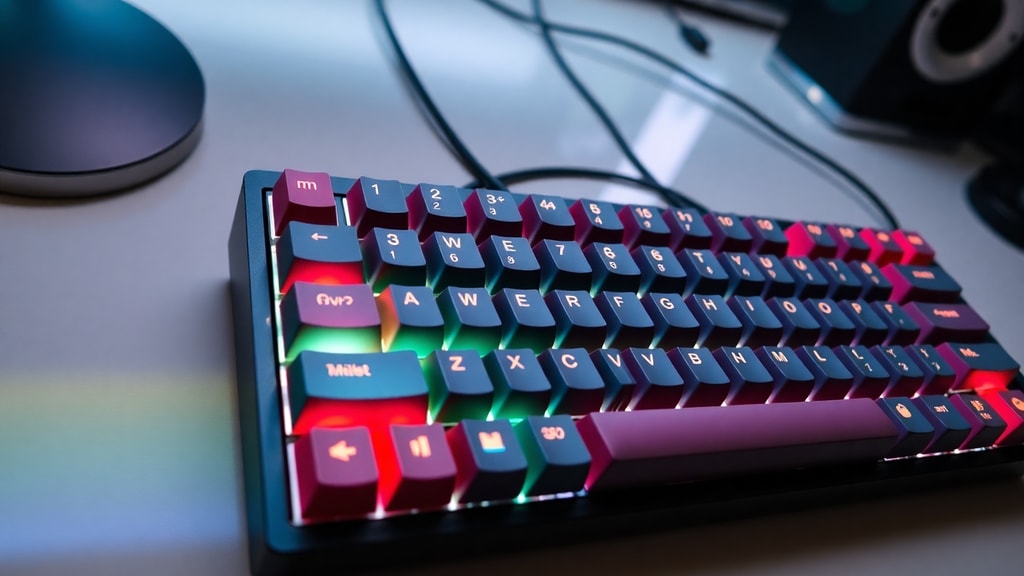
Multimediaominaisuudet ovat yleisiä nykyaikaisissa näppäimistöissä. Monet näppäimistöt sisältävät erillisiä medianäppäimiä, kuten toisto, tauko, seuraava kappale ja äänenvoimakkuuden säätö. Nämä näppäimet helpottavat musiikin ja videoiden hallintaa ilman, että käyttäjän tarvitsee avata erillistä ohjelmaa. Joissakin näppäimistöissä on myös taustavalaistus, joka parantaa näkyvyyttä hämärässä ja antaa näppäimistölle tyylikkään ulkonäön. Taustavalaistuksen väriä ja kirkkautta voi usein säätää ohjelmiston avulla.

Näppäimistön huolto ja käyttöikä
Näppäimistön säännöllinen puhdistus pidentää sen käyttöikää ja parantaa käyttömukavuutta. Pöly ja lika kertyvät helposti näppäinten väliin, mikä voi aiheuttaa näppäinten takertelua tai toimintahäiriöitä. Näppäimistön voi puhdistaa kääntämällä sen ylösalaisin ja ravistamalla kevyesti, jolloin irtolika putoaa pois. Tarkempaan puhdistukseen voi käyttää paineilmaa tai pehmeää harjaa. Näppäinten pinnat voi pyyhkiä kevyesti kostutetulla liinalla, mutta nesteitä ei saa päästää näppäimistön sisään.
Näppäimistön käyttöikä riippuu sen laadusta ja käyttötavasta. Mekaaniset näppäimistöt kestävät yleensä pidempään kuin kalvomalliset näppäimistöt, koska niissä on yksittäiset kytkimet jokaiselle näppäimelle. Mekaaniset näppäimistöt ovat myös suosittuja pelaajien ja kirjoittajien keskuudessa niiden tuntuman ja kestävyyden vuoksi. Kalvomalliset näppäimistöt ovat edullisempia, mutta niiden käyttöikä on lyhyempi. Näppäimistön valinnassa kannattaa huomioida oma käyttötarkoitus ja budjetti.
Näppäimistön asetukset ja mukauttaminen
Käyttöjärjestelmät tarjoavat monia mahdollisuuksia näppäimistön asetusten mukauttamiseen. Windowsissa voi muuttaa näppäimistön kieltä, toistoviivettä ja toistonopeutta. Nämä asetukset löytyvät Ohjauspaneelin tai Asetukset-sovelluksen kautta. Macissa vastaavat asetukset ovat Järjestelmäasetuksissa. Näppäimistön kielen vaihtaminen on hyödyllistä, jos käyttäjä kirjoittaa useilla kielillä. Toistoviive ja toistonopeus vaikuttavat siihen, kuinka nopeasti näppäimen painallus toistuu, kun sitä pidetään alhaalla.
Monet ohjelmat sallivat myös pikakomentojen mukauttamisen. Esimerkiksi tekstinkäsittelyohjelmissa ja kuvankäsittelyohjelmissa voi määrittää omia näppäinyhdistelmiä yleisimmille toiminnoille. Tämä nopeuttaa työskentelyä, kun käyttäjä voi suorittaa toistuvia tehtäviä ilman hiirtä. Näppäimistön mukauttaminen on erityisen tärkeää käyttäjille, jotka haluavat optimoida työnkulkunsa. Lisätietoja näppäimistön toiminnoista ja pikakomennoista löytyy esimerkiksi Computer Hopen sivuilta, jossa on kattava tietopaketti näppäimistön käytöstä.
Yhteenveto ja suositukset
Näppäimistön toimintojen ja pikakomentojen hallinta on tärkeä taito jokaiselle tietokoneen käyttäjälle. Pikakomennot nopeuttavat työskentelyä ja vähentävät hiiren käyttöä, mikä parantaa ergonomiaa. Toimintonäppäinten ja muokkausnäppäinten ymmärtäminen auttaa käyttäjää hyödyntämään tietokoneen kaikkia ominaisuuksia. Pelaamisessa ja multimediassa näppäimistö tarjoaa monipuolisia ohjausmahdollisuuksia. Näppäimistön säännöllinen puhdistus ja asetusten mukauttaminen pidentävät sen käyttöikää ja parantavat käyttökokemusta.
Suosittelemme tutustumaan oman käyttöj





