Miksi kysymysmerkki on tärkeä osa kirjoittamista
Kysymysmerkki on yksi yleisimmistä välimerkeistä, jota käytetään lähes jokaisessa tekstissä, jossa esitetään kysymyksiä. Olitpa sitten kirjoittamassa sähköpostia, hakukonekyselyä, sosiaalisen median päivitystä tai akateemista tekstiä, kysymysmerkin löytäminen näppäimistöltä voi joskus olla haastavaa, erityisesti jos käytössä on epätyypillinen laitteisto tai kieliasetukset. Tämä artikkeli opastaa sinua kirjoittamaan kysymysmerkin erilaisilla näppäimistöillä ja laitteilla, olitpa sitten Windows-, Mac-, tai mobiililaitteen käyttäjä. Käymme läpi yleisimmät ongelmatilanteet ja tarjoamme käytännön ratkaisuja.

Perusasiat: Kysymysmerkin sijainti suomalaisessa näppäimistössä
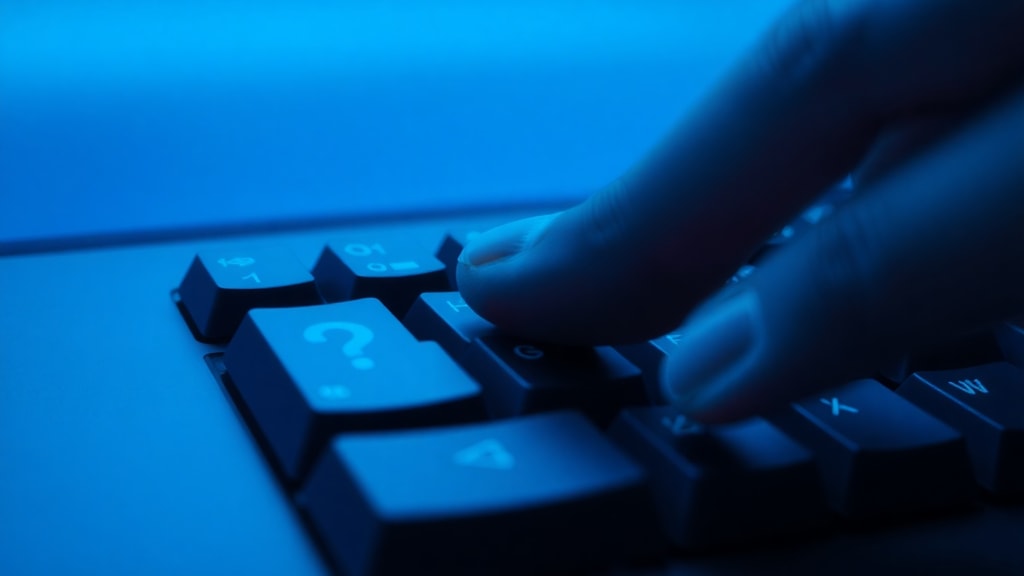
Suomalaisessa QWERTY-näppäimistössä, joka tunnetaan myös ruotsalais-suomalaisena asetteluna, kysymysmerkki löytyy helposti. Se sijaitsee samassa näppäimessä kuin plusmerkki ja oikea Alt-näppäin, yleensä rivin alaosassa oikealla puolella. Kun haluat kirjoittaa kysymysmerkin, paina Shift-näppäintä ja tätä näppäintä samanaikaisesti. Tämä toimii kaikissa täysikokoisissa pöytäkoneiden näppäimistöissä ja useimmissa kannettavissa tietokoneissa, joissa on erillinen numeronäppäimistö. Monet käyttäjät kuitenkin huomaavat, että kannettavissa tietokoneissa, joissa on tiiviimpi asettelu, kysymysmerkki saattaa olla piilotettu eri yhdistelmän taakse.

Kannettavan tietokoneen haasteet: Alt Gr ja muita yhdistelmiä
Kannettavissa tietokoneissa, erityisesti merkeiltä kuten Samsung, Asus, HP ja Lenovo, näppäimistö on usein pienempi ja jotkin näppäimet on yhdistetty. Tällöin kysymysmerkki saattaa olla toisessa paikassa kuin pöytäkoneessa. Yleinen tapa kirjoittaa kysymysmerkki näillä laitteilla on painaa Alt Gr (oikea Alt) ja W-näppäintä samanaikaisesti. Tämä on käytössä monissa kannettavissa, joissa vinoviiva (/) on samassa näppäimessä kysymysmerkin kanssa. Vaihtoehtoisesti voit käyttää Ctrl + Alt + W -yhdistelmää, joka toimii samalla tavalla monissa Windows-pohjaisissa kannettavissa. Jos nämä eivät toimi, tarkista kannettavan käyttöohje tai kokeile Shift + 7-yhdistelmää, vaikka se ei ole standardi suomalaisessa asettelussa. Alla on lista yleisimmistä tavoista kirjoittaa kysymysmerkki kannettavassa:

- Shift + kysymysmerkki-näppain (joka on usein sama kuin plusnäppain)
- Alt Gr + W
- Ctrl + Alt + W
- Alt + 0063 (numeronäppäimistöllä Num Lock päällä)
- Kopioi kysymysmerkki verkosta ja liitä se
Yleiset Windows-ratkaisut: Pikanäppäimet ja ASCII-koodi
Windows-käyttöjärjestelmä tarjoaa useita tapoja kirjoittaa kysymysmerkki, vaikka näppäimistösi olisi epästandardissa asennossa. Yksi luotettavimmista menetelmistä on ASCII-koodi: pidä Alt-näppäintä painettuna, kirjoita numeronäppäimistöllä 0063 ja vapauta Alt. Tämä tuottaa kysymysmerkin varmasti, kunhan Num Lock on päällä. Jos numeronäppäimistöä ei ole, kuten joissakin ultrakevyissä kannettavissa, voit käyttää virtuaalista näppäimistöä. Avaa se kirjoittamalla "näppäimistö" Windows-haulla ja valitsemalla "Näytön näppäimistö". Siellä voit klikata kysymysmerkkiä hiirellä. Toinen hyödyllinen tapa on muuttaa näppäimistön kieliasetuksia: jos olet vahingossa asettanut kieleksi esimerkiksi Yhdysvaltain englannin, kysymysmerkki saattaa löytyä Shift + / -yhdistelmällä, joka sijaitsee eri paikassa kuin suomalaisessa asettelussa. Tarkista siis aina, mikä kieliasetus on käytössäsi. Lue lisää Windowsin pikanäppäinten mukauttamisesta Microsoftin tukisivulta.
Mac-käyttäjien opas: Shift ja vaihtoehtoiset yhdistelmät
Applen Mac-tietokoneissa kysymysmerkin kirjoittaminen on yleensä yksinkertaista. Suomalaisella näppäimistöllä toimii sama Shift + kysymysmerkki-näppain -yhdistelmä kuin Windowsissakin. Joissakin Mac-malleissa, joissa on ohuempi näppäimistö, kysymysmerkki voi olla sijoitettuna eri tavalla, esimerkiksi Option + Shift + / -yhdistelmän taakse. Kannattaa kokeilla tätä, jos tavallinen tapa ei toimi. MacOS:issa on myös merkistökartta, jonka avulla voit etsiä ja lisätä erikoismerkkejä. Avaa se valitsemalla Muokkaus-valikosta "Erikoismerkit" tai painamalla Control + Command + välilyönti. Kirjoita hakukenttään "kysymysmerkki" ja kaksoisnapsauta sitä lisätäksesi sen tekstiin. Jos käytät ulkomaista näppäimistöä, kuten Yhdysvaltain asettelua, kysymysmerkki on yleensä Shift + / (vinoviiva) -näppäimessä, joka sijaitsee ennen oikeaa Shift-näppäintä.
Mobiililaitteiden ja virtuaalinäppäimistöjen käyttö
Älypuhelimissa ja tableteissa kysymysmerkin löytäminen on yleensä intuitiivista. Avaa näppäimistö ja vaihda numerot- ja symbolinäkymään painamalla 123-näppäintä. Kysymysmerkki näkyy yleensä ensimmäisellä sivulla symbolien joukossa. Jos haluat käyttää käänteistä kysymysmerkkiä (¿), pidä tavallista kysymysmerkkiä painettuna, niin avautuu valikko, jossa on vaihtoehtoja. Windowsin virtuaalinäppäimistö toimii samoin: avaa se tehtäväpalkista ja klikkaa haluamaasi merkkiä. Monissa sovelluksissa on myös automaattinen täydennys, joka lisää kysymysmerkin, kun kirjoitat kysymyssanan, kuten "mitä" tai "miksi". Tämä nopeuttaa kirjoittamista huomattavasti. Jos käytössäsi on ulkomainen näppäimistö, kuten amerikkalainen asettelu, kannattaa opetella symbolien sijainti etukäteen, jotta kysymysmerkki löytyy nopeasti. Tutustu tarkemmin mobiililaitteiden asetuksiin tästä artikkelista.
Kysymysmerkin ja käänteisen kysymysmerkin ero
Suomen kielessä käytetään vain tavallista kysymysmerkkiä (?) lauseen lopussa. Käänteinen kysymysmerkki (¿) on espanjan kielen erikoisuus, mutta sitä saatetaan nähdä joissakin teknisissä yhteyksissä tai kansainvälisissä viestinnässä. Jos tarvitset käänteistä kysymysmerkkiä, voit kirjoittaa sen pitämällä Alt-näppäintä painettuna ja näppäilemällä 0191 numeronäppäimistöllä (Windows) tai painamalla Option + Shift + / (Mac). Suomenkielisessä tekstissä käänteistä kysymysmerkkiä ei kuitenkaan tarvita, joten keskitytään tavallisen merkin löytämiseen. On kuitenkin hyvä tuntea molemmat merkit, jos työskentelet monikielisten tekstien parissa.
Yhteenveto: Nopea vertailu eri käyttöjärjestelmille
Seuraava taulukko esittää yleisimmät tavat kirjoittaa kysymysmerkki eri alustoilla. Taulukko auttaa sinua valitsemaan oikean menetelmän nopeasti.
| Käyttöjärjestelmä | Näppäinyhdistelmä | Huomautuksia |
|---|---|---|
| Windows (suomi) | Shift + kysymysmerkki-näppain | Toimii useimmissa pöytäkoneissa |
| Windows (kannettava) | Alt Gr + W tai Ctrl + Alt + W | Yleinen HP:n ja Samsungin laitteissa |
| Windows (ASCII) | Alt + 0063 | Vaatii numeronäppäimistön |
| Mac (suomi) | Shift + kysymysmerkki-näppain | Kuten Windowsin perustapa |
| Mac (vaihtoehto) | Option + Shift + / | Joissakin asetteluissa |
| Mobiili (iOS/Android) | Paina 123-näppäintä | Symbolinäkymässä |
Vianetsintä: Kun mikään yhdistelmä ei toimi
Joskus yksikään mainituista tavoista ei tuota kysymysmerkkiä. Tällöin on syytä tarkistaa muutama perusasia. Ensinnäkin, onko näppäimistön kieliasetus oikea? Avaa Windowsin asetukset ja mene Aika ja kieli -osioon, sitten Kieli ja varmista, että suomi on oletuskielenä. Jos käytössä on useita kieliä, vaihda niitä tehtäväpalkin kielivalikosta. Toiseksi, onko Num Lock päällä? Ilman sitä ASCII-koodi ei toimi. Kolmanneksi, onko näppäimistö fyysisesti ehjä? Jos jokin näppäin on rikki, voi olla tarpeen käyttää ulkoista näppäimistöä tai virtuaalinäppäimistöä. Lopuksi voit kopioida kysymysmerkin tästä artikkelista: ? ja liittää sen tekstiisi. Tämä ei ole pysyvä ratkaisu, mutta auttaa hätätilanteessa.
Lähteet
Tässä artikkelissa käytetty tieto perustuu seuraaviin lähteisiin: MDFT:n artikkeli kysymysmerkin kirjoittamisesta (mdbf.com.br/artigo/interrogacao-no-teclado/), Microsoftin Q&A-sivusto pikanäppäimistä (learn.microsoft.com/pt-br/answers/questions/2519151/como-encontro-o-ponto-de-interroga-o-no-teclado-do), Samsungin opasvideo (youtube.com/watch?v=95T7JEweNwY), Zoom-blogin vinkit (zoom.com.br/notebook/deumzoom/como-colocar-interrogacao...), BBBaterias-ohjeet (blog.bbbaterias.com.br/como-colocar-ponto-de-interrogacao-no-notebook/), Psicopedagogian artikkeli (psicopedagogia.com.br/blog/como-colocar-interrogacao-no-teclado) ja GoPocketin keskustelu (support.google.com/docs/thread/181427031/como-fazer-a-interroga%C3%A7%C3%A3o-no-teclado-americano...). Nämä lähteet tarjoavat lisätietoa eri näppäinasetteluista ja vianetsinnästä.





