Johdanto: Näppäimistön perusteet
Näppäimistö on tietokoneen tärkein syöttölaite kirjoittamisen, komentojen ja datan hallinnan kannalta. Jokainen näppäimistön näppäin on suunniteltu tiettyä tehtävää varten, ja yhdessä ne muodostavat järjestelmän, jolla käyttäjä ohjaa tietokonetta, syöttää tekstiä, käyttää pikavalintoja ja pelaa pelejä. Vaikka nykypäivänä kosketusnäytöt ovat yleisiä, fyysinen näppäimistö on edelleen monille työnteon ja vapaa-ajan peruskalu. Tässä artikkelissa käydään läpi kaikki keskeiset näppäintyypit, niiden nimet ja toiminnot.
Näppäimistöjen määrä ja järjestely voivat vaihdella hieman eri valmistajien ja käyttöjärjestelmien välillä, mutta perusrakenne on yllättävän samanlainen. Useimmat käyttöjärjestelmät tunnistavat samat näppäimet, ja niiden toiminnot on standardoitu. Tämä artikkeli perustuu tietoihin, jotka on koottu esimerkiksi HowStuffWorksin näppäimistöartikkelista ja Wikipedia Computer Keyboard -sivulta. Tutustumme ensin näppäinten luokitteluun.
Näppäintyypit ja niiden nimet
Näppäimistön näppäimet voidaan jakaa kuuteen pääluokkaan: aakkosnumeerisiin näppäimiin, muokkausnäppäimiin, navigointinäppäimiin, toimintonäppäimiin, järjestelmänäppäimiin ja numeronäppäimistöön. Jokaisella luokalla on oma tarkoituksensa, ja yhdessä ne kattavat kaikki tarvittavat toiminnot arkityöskentelystä pelaamiseen.

Alla on lista näppäinten päätyypeistä ja esimerkkejä niiden nimistä:
- Aakkosnumeeriset näppäimet: Kirjaimet A–Z (24 kirjainta suomen kielessä mutta 26 englannissa), numerot 0–9 sekä välimerkit ja erikoismerkit, kuten piste ja pilkku.
- Muokkausnäppäimet: Ctrl, Shift, Alt, Alt Gr, Windows/Option, Command (Mac), Fn (joissakin kannettavissa).
- Navigointinäppäimet: Nuolinäppäimet (ylös, alas, vasen, oikea), Home, End, Page Up, Page Down, Insert ja Delete.
- Toimintonäppäimet: F1–F12 (tai F13–F24 joissakin näppäimistöissä).
- Järjestelmänäppäimet: Esc, Print Screen, Scroll Lock, Pause/Break, Windows (tai Cmd), Menu, Num Lock.
- Numeronäppäimistö: Numerot 0–9, desimaalipiste (.), laskutoimitusmerkit (+, -, *, /) sekä Enter ja Num Lock.
On tärkeää huomata, että näppäinten fyysinen koko ja muoto ovat yleensä samat riippumatta kielestä tai kirjaimistosta. Ainoa ero on pintaan painetut merkit. Tämä helpottaa vaihtokelpoisuutta ja valmistusta.
Näppäinten lukumäärä: Montako nippua on?
Näppäinten määrä vaihtelee näppäimistötyypin mukaan. Perinteisessä PC-näppäimistössä on yleensä 104 näppäintä, mutta Windows 95:n myötä vakioksi tuli 105 näppäintä, koska lisättiin kaksi Windows-avainta ja yksi Menu-avain. Nykyään monissa malleissa on 108–110 tai jopa enemmän näppäimiä, erityisesti jos niissä on ylimääräisiä media- tai pikakuvakenäppäimiä.
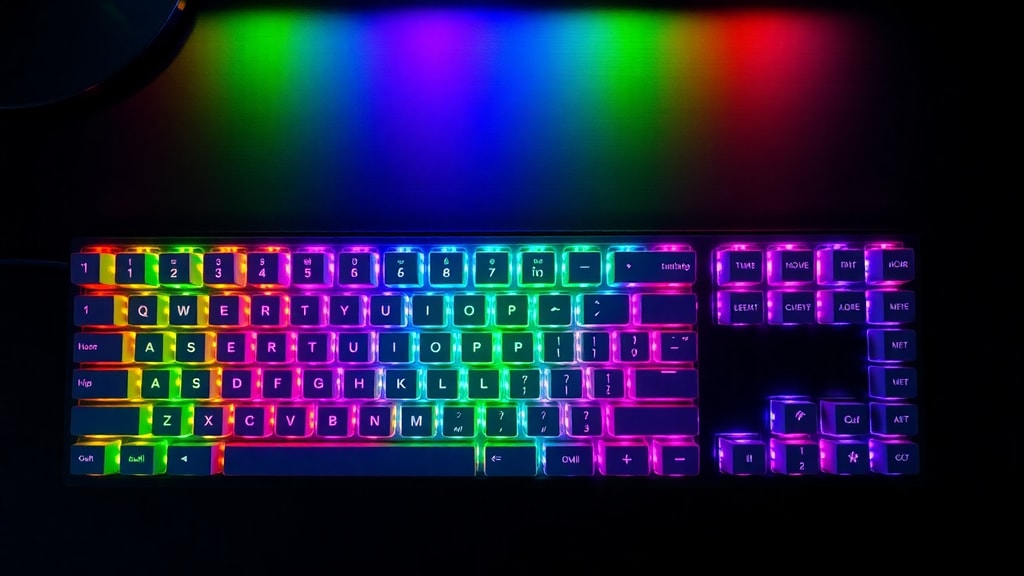
Alla oleva taulukko esittää yleisimmät näppäinmäärät ja niiden tyypilliset lisäykset:
| Näppäimiä yhteensä | Tyypillinen standardi | Lisänäppäimet |
|---|---|---|
| 104 | Perus-PC (US) | Ei ylimääräisiä Windows-avaimia |
| 105 | Windows 95 -yhteensopiva | Kaksi Windows-avainta, yksi Menu-avain |
| 108–110 | Moderni multimedia | Mediaohjaimet, äänenvoimakkuus, laskin jne. |
| 80–100 | Kannettavat ja kompaktit | Usein pienempi numeronäppäimistö tai ilman |
Kannettavissa tietokoneissa ja pienissä mekaanisissa näppäimistöissä näppäimmäärä voi olla 80–100. Vaikka lukumäärä vaihtelee, jokaisen näppäimen toiminta on määritelty standardeissa, kuten ISO- ja ANSI-standardeissa. Useimmat nykynäppäimistöt käyttävät QWERTY-asettelua, jossa kirjaimet on sijoitettu samaan paikkaan kuin perinteisessä kirjoituskoneessa.
Vakio- ja erikoisnäppäimet: Aakkoset, numerot ja merkit
Aakkosnumeeriset näppäimet muodostavat näppäimistön selkärangan. Ne on jaettu kahteen pääriviin: kirjaimet (A–Z) ja numerot (0–9). Kirjaimet ovat yleensä latinalaista aakkostoa, mutta useimmat näppäimistöt tukevat myös ääkkösiä kuten ä, ö ja å. Numerot sijaitsevat ylärivillä, ja niiden alapuolella ovat tavallisimmat välimerkit. Tätä aluetta kutsutaan usein pääkirjoitusalueeksi (typing area).

Shift-näppäimen käyttö muuttaa kirjaimen isoksi kirjaimeksi tai tuo näkyviin ylämerkin, kuten numeronäppäimen päällä olevan symbolin. Esimerkiksi Shift + 2 tuottaa @-merkin useimmissa asetteluissa. Vastaavasti Alt Gr -näppäin mahdollistaa kolmannen merkitason, kuten €-merkin saamisen tietyissä maissa. Näppäimistön toiminta perustuu siihen, että jokainen näppäin lähettää tietyn skannauskoodin, jonka käyttöjärjestelmä tulkitsee.
Toimintonäppäimet F1–F12: Nopeita komentoja
Toimintonäppäimet sijaitsevat ylimmällä rivillä ja niillä on tyypillisesti ennalta määritetyt tehtävät, jotka voivat vaihdella ohjelmakohtaisesti. Standardeja käyttötapoja ovat esimerkiksi F1 (ohje), F2 (uudelleennimeä), F5 (päivitä selainta), F10 (aktivoi valikkopalkki) ja F11 (koko näytön tila). Windows-näppäimistöissä Fn-näppäin yhdistettynä F1–F12:een saattaa antaa lisätoimintoja, kuten äänenvoimakkuuden säädön tai kirkkauden hallinnan. Monissa pelinäppäimistöissä Fn on jopa ohjelmoitava uudelleen.
Mac-näppäimistössä F1–F12 on oletuksena liitetty järjestelmätoimintoihin, kuten näytön kirkkauteen ja Mission Controliin, ja niiden muokkaaminen vaatii asetuksia. F13–F24 näppäimiä esiintyy harvoin, lähinnä tietyissä laajennetuissa näppäimistöissä ja Apple-näppäimistöissä.

Navigointinäppäimet: Siirtyminen tekstissä ja dokumentissa
Navigointinäppäimet auttavat liikkumaan tekstin, taulukoiden ja verkkosivujen sisällä ilman hiirtä. Nuolinäppäimet (ylös, alas, vasen, oikea) liikuttavat kohdistinta vastaavasti. Home siirtää kohdistimen rivin alkuun (tai dokumentin alkuun Ctrl:in kanssa), ja End vastaavasti rivin loppuun. Page Up ja Page Down vierittävät näkymää ylös- tai alaspäin yhden sivun verran. Insert-näppäin vaihtaa kirjoitustilan ylikirjoittavan tai lisäävän tilan välillä. Delete poistaa kohdistimen oikealla puolella olevan merkin, kun taas Backspace (joka on yleensä aakkosalueella) poistaa vasemmanpuoleisen merkin.
Nämä näppäimet ovat erityisen hyödyllisiä tekstinkäsittelyssä, ohjelmoinnissa ja tiedostonhallinnassa. Usein ne yhdistetään muokkausnäppäimiin, kuten Ctrl+Home (siirtyy dokumentin alkuun) tai Ctrl+Shift+End (valitsee tekstin kohdistimesta loppuun).
Numeronäppäimistö: Tehokas laskenta ja datan syöttö
Numeronäppäimistö (numeerinen näppäimistö) on erillinen 17–19 näppäimen alue näppäimistön oikealla puolella. Se on suunniteltu nopeaan numeroiden syöttämiseen, erityisesti kirjanpidossa, laskelmissa ja datan syötössä. Siinä on numerot 0–9, desimaalipiste (.), laskutoimitusmerkit (+, -, *, /) ja Enter-näppäin. Numeronäppäimistön päällä on Num Lock -näppäin, joka määrittää, toimiiko näppäin numeroiden syöttönä vai navigointinäppäiminä (kuten nuolet, Home, End jne.). Kun Num Lock on kytketty päälle, numerot aktivoituvat; muuten ne toimivat navigointinäppäiminä.

Nykyaikaisissa peli- ja kannettavissa näppäimistöissä numeronäppäimistö saatetaan jättää pois tilan säästämiseksi. Tällöin numerot syötetään ylemmältä riviltä. Kuitenkin monille ammattilaisille erillinen numeronäppäimistö on välttämätön työväline.
Muut tärkeät näppäimet: Esc, Print Screen, Windows/Command
Esc (Escape) -näppäin on yksi käytetyimmistä järjestelmänäppäimistä. Sitä käytetään peruuttamaan toiminto, sulkemaan valikko tai palaamaan edelliseen tilaan. Print Screen (PrtSc) ottaa kuvakaappauksen koko näytöstä ja sijoittaa sen leikepöydälle. Yhdessä Alt-näppäimen kanssa se ottaa kuvakaappauksen vain aktiivisesta ikkunasta. Scroll Lock on vanhentunut näppäin, jota käytetään vain harvoissa ohjelmissa, kuten Excelissä vierittämään lukittu taulukko. Pause/Break pysäyttää tietyt toiminnot, kuten komentokehotteen tulostuksen, mutta sitä ei enää juuri tarvita.
Windows-näppäin (tai Cmd Macissa) avaa Käynnistä-valikon (tai Spotlightin). Sitä yhdistelemällä muihin näppäimiin saadaan aikaan lukuisia pikanäppäimiä, kuten Windows + D (työpöytä), Windows + E (Resurssienhallinta) ja Windows + L (lukitse tietokone). Menu-näppäin (usein oikealla Alt-näppäimen vieressä) avaa hiiren oikean painikkeen kontekstivalikon. Kaikki nämä näppäimet ovat olennainen osa päivittäistä tehokasta työskentelyä.





