Bluetooth-kuulokkeiden stereoääniliitännät: Kattava opas
Bluetooth-tekniikka on mullistanut tavan, jolla kuuntelemme musiikkia, podcasteja ja muita äänisisältöjä. Langattomat kuulokkeet tarjoavat vapauden liikkua ilman johtoja, ja stereoääni takaa laadukkaan kuuntelukokemuksen. Kuitenkin monet käyttäjät kohtaavat haasteita yhdistäessään kuulokkeitaan eri laitteisiin. Tässä artikkelissa keskitymme Bluetooth-kuulokeliitäntöihin stereoäänelle, käsittelemme yleisiä ongelmia ja annamme käytännön vinkkejä. Vaikka termi "janelas novas conexões de fone de ouvido bluetooth para som estéreo" saattaa vaikuttaa hämmentävältä, se on todennäköisesti väärinkäännös, jossa "janelas" (portugaliksi ikkunat) on sekoitettu "configurações" (asetukset) kanssa. Oikea termi on "Bluetooth-ääniasetukset stereoäänelle". Tässä oppaassa käytämme selkeää ja oikeaa suomen kieltä.
Bluetooth-kuulokkeiden yhdistäminen laitteeseen on yleensä suoraviivaista, mutta joskus prosessi voi tuottaa ongelmia. Stereoäänen saaminen vaatii, että laite ja kuulokkeet tukevat samaa Bluetooth-profiilia. Yleisin stereoääntä tukeva profiili on A2DP (Advanced Audio Distribution Profile). Ilman tätä profiilia ääni voi kuulua vain mono- tai puhelinlaatuisena. Tässä artikkelissa käymme läpi, miten varmistat stereoäänen eri käyttöjärjestelmissä, kuten Windowsissa ja macOS:ssä.
Bluetooth-kuulokkeiden perusasetukset stereoäänelle
Stereoäänen saavuttaminen Bluetooth-kuulokkeilla alkaa oikeista asetuksista. Ensimmäinen vaihe on varmistaa, että kuulokkeet ovat yhdistettynä laitteeseen Bluetoothin kautta. Kun yhteys on muodostettu, laite tunnistaa kuulokkeet yleensä automaattisesti. Kuitenkin joskus ääni ei toistu stereoäänenä, vaan äänenlaatu voi olla heikko tai ääni kuuluu vain toisesta kuulokkeesta. Tämä johtuu usein siitä, että laite on asettanut kuulokkeet handsfree-tilaan, joka on suunniteltu puheluita varten eikä tue stereoääntä.
Windows-käyttöjärjestelmässä voit korjata tämän ongelman siirtymällä ääniasetuksiin. Avaa "Asetukset" ja valitse "Järjestelmä" ja sitten "Äänet". Etsi kohta "Äänen tuloslaitteen ominaisuudet" ja varmista, että kuulokkeet on valittu oletuslaitteeksi. Jos laite ei edelleenkään tuota stereoääntä, voit avata "Lisää ääniasetuksia" ja valita kuulokkeet toistolaitteiden luettelosta. Napsauta hiiren kakkospainikkeella ja valitse "Käytä oletuslaitteena". Tämä asettaa kuulokkeet ensisijaiseksi äänilähteeksi.

Toinen tärkeä seikka on varmistaa, että Bluetooth-ajurit ovat ajan tasalla. Vanhat ajurit voivat aiheuttaa yhteensopivuusongelmia. Microsoftin tukisivustolla on ohjeita ajurien päivittämiseen. Lisäksi voit tarkistaa Bluetooth-laitteiden hallinnasta, onko kuulokkeiden profiili oikein asetettu. Jos kuulokkeet tukevat sekä handsfree- että stereo-profiilia, voit joutua poistamaan toisen profiilin käytöstä stereoäänen saamiseksi.
Yleisimmät ongelmat ja niiden ratkaisut
Monet käyttäjät törmäävät ongelmiin, joissa Bluetooth-kuulokkeet yhdistyvät, mutta ääni ei ole stereo. Tämä on erityisen yleistä Windowsissa, jossa käyttöjärjestelmä saattaa automaattisesti valita handsfree-profiilin puheluiden mahdollistamiseksi. Toinen yleinen ongelma on, että kuulokkeet eivät näy äänilähteenä ollenkaan. Tämä voi johtua siitä, että Bluetooth-piiri on viallinen tai kuulokkeet eivät ole paritusmoodissa.
Ratkaisuna voit kokeilla seuraavia vaiheita:
Varmista ensin, että kuulokkeet ovat täysin ladatut ja paritusmoodissa. Tarkista laitteen Bluetooth-asetuksista, onko kuulokkeet listattu yhdistettyinä. Jos ei, poista ne ja parita uudelleen. Jos ne on yhdistetty, mutta ääni ei toimi, siirry laitteen ääniasetuksiin ja valitse kuulokkeet toistolaitteeksi. Jos nämä toimet eivät auta, kokeile käynnistää laite uudelleen ja yhdistää kuulokkeet uudelleen.
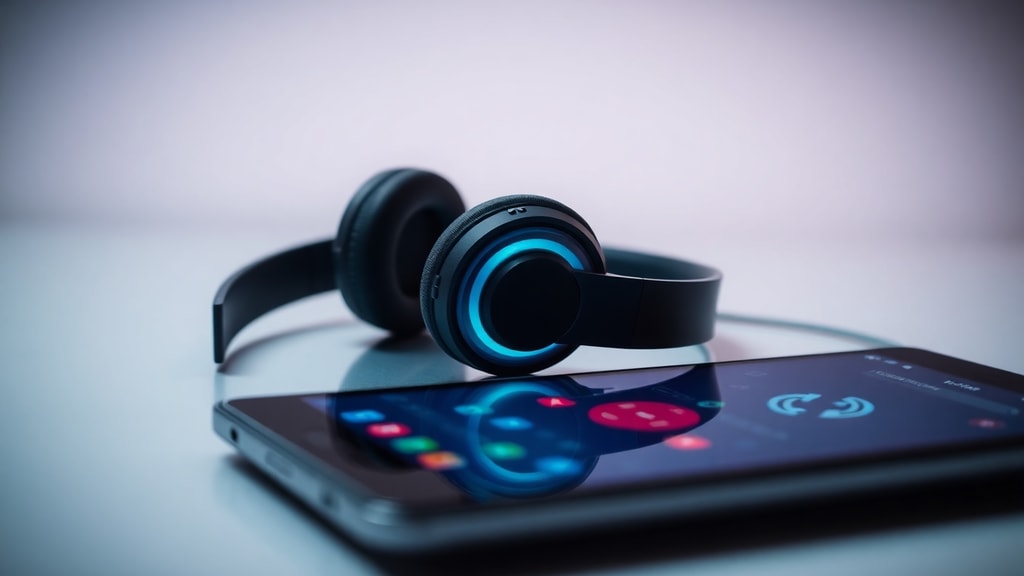
Toinen mahdollinen ongelma on häiriöt muista langattomista laitteista. Bluetooth toimii 2,4 GHz:n taajuudella, joka on sama kuin Wi-Fi. Jos lähellä on paljon langattomia laitteita, ne voivat aiheuttaa häiriöitä. Tällöin voit kokeilla siirtää laitetta lähemmäs kuulokkeita tai sammuttaa muita langattomia laitteita. Bluetooth-teknologian virallinen sivusto tarjoaa lisätietoja yhteensopivuudesta ja vianmäärityksestä.
Lista: Vaiheet stereoäänen korjaamiseen Windowsissa
Seuraavassa on yksinkertainen lista, joka auttaa sinua saamaan stereoäänen Bluetooth-kuulokkeilla Windowsissa:
1. Varmista, että kuulokkeet ovat paritetut ja yhdistetty laitteeseen.
2. Avaa "Asetukset" ja valitse "Järjestelmä" ja sitten "Äänet".
3. Valitse kuulokkeet oletuslaitteeksi "Tulos"-osiossa.
4. Napsauta "Lisää ääniasetuksia" ja valitse kuulokkeet "Toisto"-välilehdellä.
5. Poista handsfree-profiili käytöstä, jos se on valittuna, ja varmista, että stereo-profiili on aktiivinen.
Tämä lista auttaa useimmissa tapauksissa, mutta jos ongelma jatkuu, tarkista ajurien päivitykset tai ota yhteyttä laitteen valmistajaan.
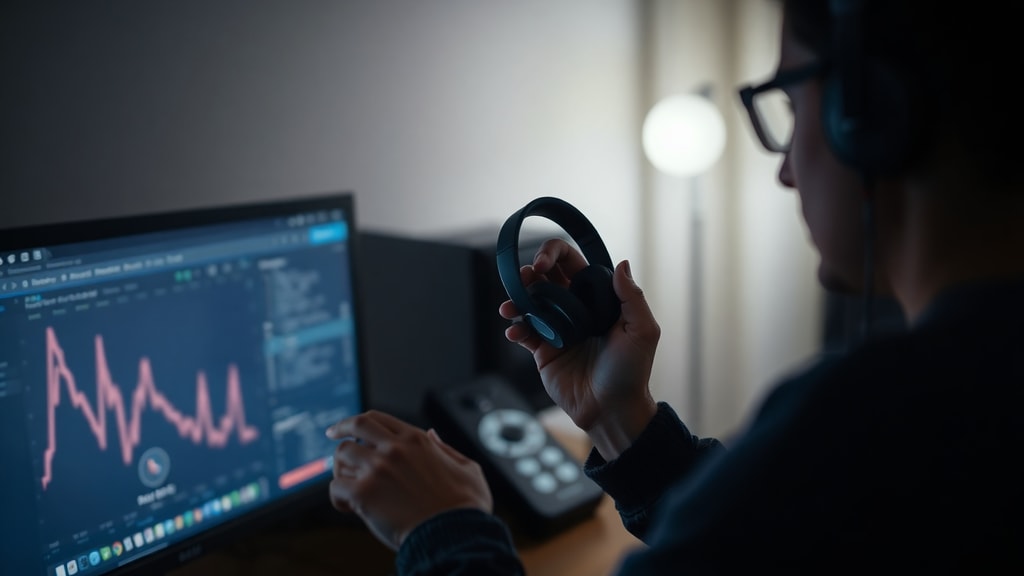
Taulukko: Bluetooth-profiilit ja niiden käyttötarkoitukset
Ymmärtääksesi paremmin stereoäänen toimintaa, on hyvä tietää yleisimmistä Bluetooth-profiileista. Seuraava taulukko esittelee tärkeimmät profiilit:
A2DP (Advanced Audio Distribution Profile) - Tämä profiili mahdollistaa korkealaatuisen stereoäänen langattoman toiston kuulokkeisiin tai kaiuttimiin. Se on olennainen musiikin ja median kuuntelulle.
HFP (Hands-Free Profile) - Tätä profiilia käytetään puheluihin, ja se tukee monoääntä mikrofonin kanssa. Laatu on yleensä heikompi kuin A2DP:ssä.
AVRCP (Audio/Video Remote Control Profile) - Tämä profiili mahdollistaa toiston ohjauksen, kuten kappaleiden vaihtamisen ja äänenvoimakkuuden säätämisen kuulokkeista.
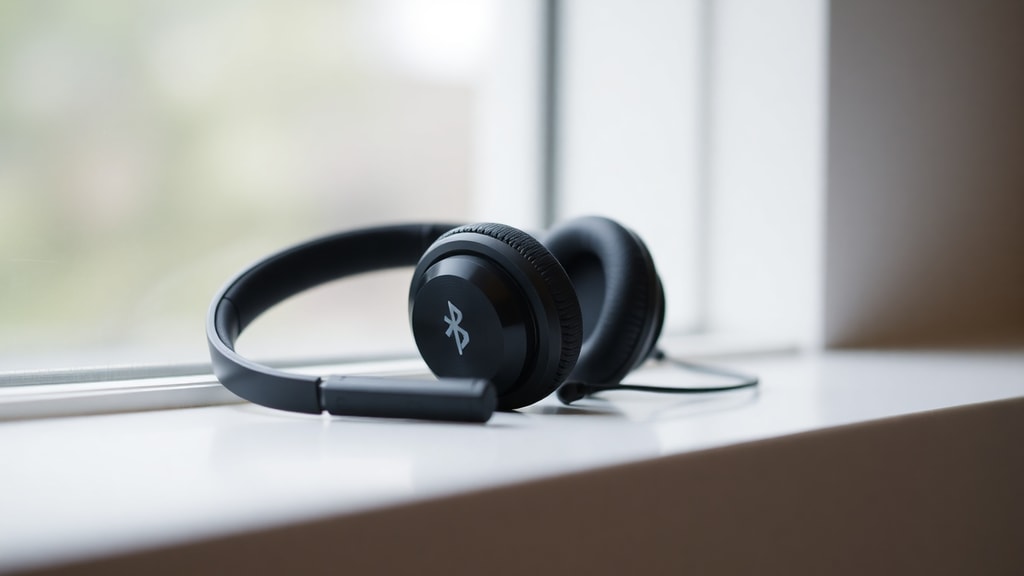
HSP (Headset Profile) - Vanhempi profiili, jota käytetään peruskuulokkeissa puheluihin. Se on yhteensopiva HFP:n kanssa.
Taulukkoa ei tarvitse toistaa, mutta voit käyttää tätä tietoa valitessasi kuulokkeita, jotka tukevat A2DP-profiilia. Monien nykyaikaisten kuulokkeiden pitäisi tukea tätä profiilia automaattisesti.
Lisävinkkejä laadukkaaseen stereoääneen
Jos olet kokeillut kaikki yllä olevat vaiheet, mutta stereoääni ei edelleenkään toimi, kannattaa harkita muita tekijöitä. Bluetooth-versiot vaikuttavat äänenlaatuun. Uudemmat versiot, kuten Bluetooth 5.0 ja 5.1, tarjoavat paremman tiedonsiirtonopeuden ja vähemmän häiriöitä. Jos laitteesi tukee vain vanhempaa Bluetooth-versiota, äänenlaatu voi kärsiä. Tämä on hyvä tarkistaa laitteen teknisistä tiedoista.
Myös kuulokkeiden tukemat koodekit vaikuttavat äänenlaatuun. Yleisiä koodekkeja ovat SBC (Subband Coding), AAC (Advanced Audio Coding), aptX ja LDAC. SBC on peruskoodekki, mutta AAC ja aptX tarjoavat paremman laadun. Jos kuulokkeesi ja laitteesi tukevat samaa koodekkia, saat parhaan mahdollisen stereoäänen. Voit tarkistaa koodekin asetukset laitteen Bluetooth-asetuksista.
Lopuksi, jos mikään muu ei auta, kannattaa harkita ulkoisen Bluetooth-lähettimen hankkimista. Tällainen laite liitetään esimerkiksi tietokoneen USB-porttiin ja se voi tarjota paremman yhteyden. Tämä on erityisen hyödyllistä, jos laitteesi sisäinen Bluetooth-piiri on vanha tai viallinen. Muista myös, että kuulokkeiden käyttö lähellä laitetta parantaa yhteyttä ja vähentää katkoksia.
Lähteet
Tässä artikkelissa käytetyt lähteet tarjoavat lisätietoa Bluetooth-tekniikasta ja vianmäärityksestä. Microsoftin tukisivusto tarjoaa kattavat ohjeet Windows-ääniasetusten hallintaan. Bluetooth-teknologian virallinen sivusto sisältää tietoa profiileista ja yhteensopivuudesta. Lisäksi olemme hyödyntäneet yleisiä teknisiä oppaita langattomien kuulokkeiden käytöstä. Muista aina tarkistaa laitteesi oma dokumentaatio parhaiden tulosten saavuttamiseksi.





