Johdanto laiteajurien päivittämiseen
Laiteajurien päivittäminen on yksi tietokoneen ylläpidon perustehtävistä, mutta se jää usein vähemmälle huomiolle. Ajurit toimivat siltana käyttöjärjestelmän ja laitteiston välillä, ja niiden oikea toiminta on edellytys vakaalle ja turvalliselle käytölle. Ajuripäivitys helposti ja oikein toteutettuna voi parantaa suorituskykyä, korjata ohjelmistovirheitä ja paikata tietoturva-aukkoja. Tämä artikkeli käsittelee laiteajurien päivittämistä käytännönläheisesti, hyödyntäen tuoreimpia tapahtumia ja valmistajien ilmoituksia. Tavoitteena on antaa lukijalle konkreettisia ohjeita ja ymmärrystä siitä, miksi ajuripäivityksiä ei kannata lykätä.
Mitä laiteajurit ovat ja miksi niitä päivitetään
Laiteajuri on pieni ohjelmisto, joka mahdollistaa käyttöjärjestelmän ja laitteiston välisen kommunikoinnin. Ilman oikeaa ajuria näytönohjain, äänikortti, verkkosovitin tai tulostin eivät toimi odotetulla tavalla. Ajurit päivitetään useista syistä: uudet käyttöjärjestelmäversiot vaativat yhteensopivuuspäivityksiä, valmistajat korjaavat havaittuja virheitä, ja tietoturvahaavoittuvuuksia paikataan nopeasti. Lisäksi ajuripäivitykset voivat tuoda uusia ominaisuuksia tai parantaa suorituskykyä tietyissä sovelluksissa ja peleissä. Ajuripäivitys helpottaa arkea, kun laitteet toimivat vakaasti ja nopeasti.
Microsoftin uusi etäpalautusominaisuus Windows 11:ssä
Microsoft on ottanut käyttöön uuden ominaisuuden, joka mahdollistaa ongelmallisten Windows-päivitysten etäpalautuksen. Tämä koskee erityisesti Windows Updaten kautta jaeltuja ajuripäivityksiä. Tavoitteena on nostaa Windows 11 -ajurien laatutasoa ja vähentää käyttäjien kohtaamia ongelmia. Jos ajuripäivitys aiheuttaa vakavia virheitä, Microsoft voi palauttaa ajurin etänä ilman, että käyttäjän tarvitsee itse tehdä toimenpiteitä. Tämä on merkittävä parannus, sillä aiemmin käyttäjät joutuivat itse etsimään vanhat ajurit ja asentamaan ne manuaalisesti. Microsoftin ilmoituksen mukaan yhtiö aikoo myös poistaa vanhoja ja tarpeettomia ajureita Windows Updatesta säännöllisesti, mikä vähentää tietoturva- ja yhteensopivuusriskejä. Käyttäjien kannattaa kuitenkin edelleen seurata valmistajien omia päivityskanavia, sillä kaikki ajurit eivät kulje Windows Updaten kautta. Tarkempaa tietoa Microsoftin suunnitelmista löytyy Bleeping Computerin artikkelista.

Nvidian viimeisimmät ajuripäivitykset ja turvallisuus
Nvidia on julkaissut ajuriversion 596.49 WHQL, joka korjaa peräti 14 tietoturvahaavoittuvuutta Windows- ja Linux-näytönohjainajureissa. Tämä päivitys seurasi ongelmallista versiota 595.59, joka jouduttiin perumaan tuulettimen ohjaukseen ja boost-kellotaajuuteen liittyneiden virheiden vuoksi. Nvidia suosittelee, että Windows-käyttäjät päivittävät vähintään versioon 596.49, ja Linux-käyttäjien tulisi käyttää versiota 590.48.01 tai uudempaa. Vanhempi vakaa versio 591.86 on edelleen saatavilla, mikäli uudempi versio aiheuttaa yhteensopivuusongelmia. TechRadarin uutisen mukaan Nvidia kehottaa käyttäjiä päivittämään ajurit viipymättä, koska haavoittuvuuksia voidaan hyödyntää hyökkäyksissä. Tämä korostaa ajuripäivitysten tärkeyttä tietoturvan näkökulmasta. Ajuripäivitys helposti toteutettuna estää mahdolliset hyökkäykset ja takaa laitteiston vakauden.
Intelin grafiikka-ajurit Windows 10:lle
Intel on julkaissut grafiikka-ajuriversion 27.20.100.8336 Windows 10:lle. Tämä päivitys korjaa useita virheitä, mukaan lukien Ring of Elysium -pelin kaatumiset ja Doom Eternalin näyttöongelmat. Intel on tunnettu siitä, että se päivittää integroitujen näytönohjainten ajureita säännöllisesti, vaikka ne eivät olekaan yhtä suorituskykyisiä kuin erilliset näytönohjaimet. Päivitys on erityisen tärkeä kannettavien tietokoneiden käyttäjille, jotka luottavat Intelin integroituun grafiikkaan. HT Techin uutisessa kerrotaan, että uusi ajuri parantaa myös yleistä vakautta ja yhteensopivuutta uusimpien pelien kanssa. Intel suosittelee kaikkia Windows 10 -käyttäjiä asentamaan päivityksen, vaikka he eivät kokisikaan ongelmia. Ajuripäivitys helposti tehtynä pitää laitteiston ajan tasalla ja vähentää yllätyksiä.
Radeon-käyttäjien kokemuksia ja palautusvinkkejä
AMD Radeon -näytönohjainten käyttäjät ovat raportoineet ongelmista uusimpien ajuriversioiden kanssa. Erityisesti Windows 10 -käyttäjät ovat kokeneet vakausongelmia ja suorituskyvyn laskua. Monille ongelmat ratkesivat palauttamalla ajuri takaisin toukokuun 29. päivän 2026 versioon. Tämä osoittaa, etteivät uusimmat ajurit aina ole parhaita, ja vanhempi vakaa versio saattaa toimia paremmin tietyissä kokoonpanoissa. Radeon-käyttäjien kannattaa pitää kirjaa käytetyistä ajuriversioista ja testata uusia päivityksiä huolellisesti ennen laajempaa käyttöönottoa. Ajuripäivitys helposti ei tarkoita sokeaa luottamista uusimpaan, vaan harkittua päätöksentekoa. Palautus onnistuu yleensä Windowsin laitehallinnan tai valmistajan omien työkalujen avulla.
Miten päivittää ajurit oikein - vaihe vaiheelta
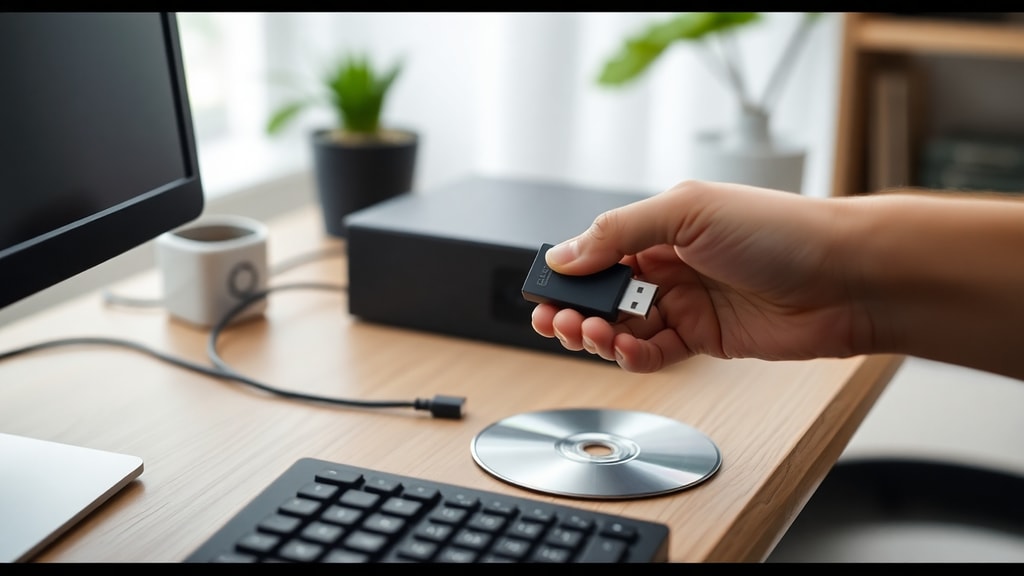
Ajuripäivitys helposti ja turvallisesti edellyttää systemaattista lähestymistapaa. Seuraavassa on selkeä toimintoluettelo, jonka avulla voit päivittää laiteajurit oikein.
Lista ajuripäivityksen vaiheista:
1. Selvitä tietokoneesi laitteisto ja nykyiset ajuriversiot esimerkiksi laitehallinnan avulla.
2. Tarkista valmistajan virallinen verkkosivusto tai käytä luotettavaa ajurityökalua.
3. Lataa uusin ajuri, joka on yhteensopiva käyttöjärjestelmäsi kanssa.
4. Varmuuskopioi vanha ajuri ennen asennusta, jotta voit palauttaa sen tarvittaessa.
5. Asenna ajuri valmistajan ohjeiden mukaan ja käynnistä tietokone tarvittaessa uudelleen.
6. Testaa laitteiston toiminta ja suorituskyky päivityksen jälkeen.
7. Mikäli ongelmia ilmenee, palauta vanha ajuri tai etsi korjaava päivitys.

Tämä lista auttaa välttämään yleisimmät virheet ja varmistaa, että ajuripäivitys sujuu ongelmitta. Jokaisen vaiheen kohdalla kannattaa olla tarkkana, sillä väärä ajuriversio tai kesken jäänyt asennus voi aiheuttaa vakavia ongelmia.
Ajuripäivitysten riskit ja varotoimet
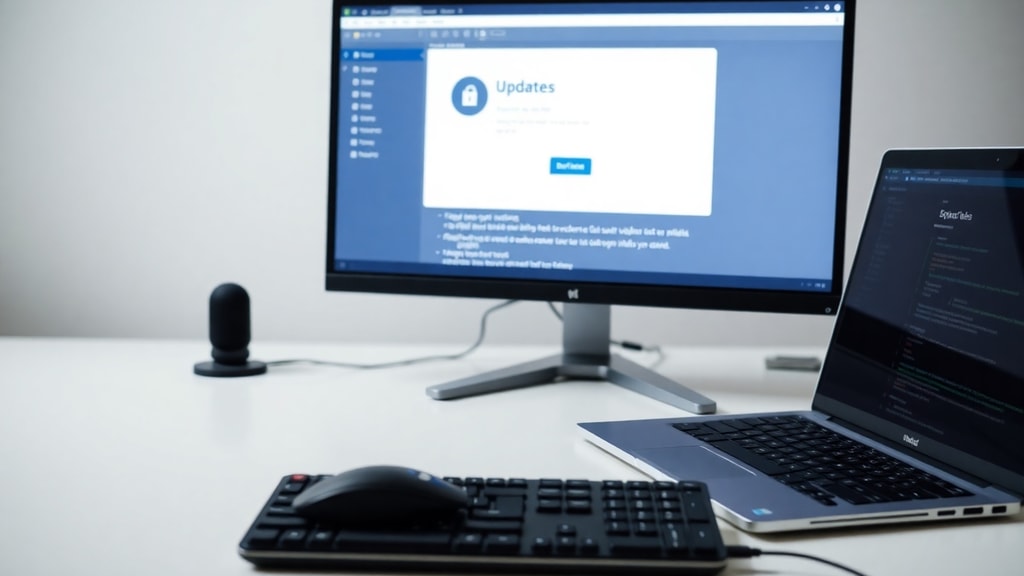
Vaikka ajuripäivitys helposti toteutettuna on suositeltavaa, siihen liittyy myös riskejä. Uusi ajuri voi aiheuttaa yhteensopivuusongelmia, heikentää suorituskykyä tai jopa tehdä laitteesta toimimattoman. Siksi on tärkeää noudattaa varotoimia. Alla oleva taulukko havainnollistaa yleisimmät riskit ja niiden hallintakeinot.
Taulukko ajuripäivitysten riskeistä ja varotoimista:

Riski: Yhteensopivuusongelmat käyttöjärjestelmän kanssa. Varotoimi: Tarkista yhteensopivuus ennen asennusta ja lue muiden käyttäjien kokemuksia.
Riski: Suorituskyvyn heikkeneminen tietyissä sovelluksissa. Varotoimi: Testaa päivitystä ensin toissijaisella laitteella tai tee varmuuskopio.
Riski: Tietoturva-aukot vanhoissa ajureissa. Varotoimi: Päivitä säännöllisesti, mutta varmista että päivitykset ovat valmistajan hyväksymiä.
Riski: Laitteen toimimattomuus päivityksen jälkeen. Varotoimi: Säilytä vanha ajuritiedosto ja opettele peruutusmenetelmät.
Riski: Virheellinen ajuri latautuu Windows Updaten kautta. Varotoimi: Estä automaattiset ajuripäivitykset tarvittaessa ja käytä valmistajan omaa työkalua.
Tämä taulukko antaa selkeän kuvan siitä, mihin kannattaa kiinnittää huomiota ennen ajuripäivitystä ja sen jälkeen. Ajuripäivitys helposti ei tarkoita riskittömyyttä, mutta oikeilla varotoimilla riskit voidaan minimoida.
Linkit ja lähteet
Tässä artikkelissa on hyödynnetty seuraavia lähteitä. Bleeping Computer on uutisoinut Microsoftin etäpalautusominaisuudesta ja vanhojen ajurien poistosta Windows Updatesta. PCWorld on raportoinut Nvidian ajuriversion 596.49 julkaisusta ja bugisen version 595.59 perumisesta. TechRadar on kertonut Nvidian tietoturvahaavoittuvuuksista ja suosituksista Linux-käyttäjille. HT Tech on uutisoinut Intelin grafiikka-ajuripäivityksestä Windows 10:lle. Lisäksi Radeon-käyttäjien kokemukset perustuvat käyttäjäpalautteeseen ja yleisiin havaintoihin. Ajuripäivitys helposti onnistuu, kun seuraa luotettavia lähteitä ja toimii harkitusti. Suosittelemme tarkistamaan valmistajien viralliset sivut ja ajankohtaiset tietoturvauutiset ennen päivitysten asentamista.





