Miksi haluat näyttää sovelluksen kahdessa puhelimessa?
Sovelluksen näyttäminen kahdessa puhelimessa samanaikaisesti on tilanne, jota monet käyttäjät tarvitsevat eri syistä. Yksi yleisimmistä syistä on esitellä sovellusta tai peliä ystävälle ilman, että molempien tarvitsee asentaa sitä erikseen. Toinen tilanne on se, kun haluat jakaa reaaliaikaista tietoa, kuten karttanäkymää tai kalenterimerkintöjä, puolisosi tai työkaverisi kanssa. Joissakin työprojekteissa tarvitaan näyttää sama sovellus kahdella eri laitteella, jotta voidaan tarkastella yhteistä dataa ilman, että kumpikaan joutuu ostamaan tai asentamaan sovellusta uudelleen. Tämä toiminto on kuitenkin yllättävän harvinainen, eikä käyttöjärjestelmissä ole suoraa tukea sille.

Tekniset rajoitukset ja mahdollisuudet
Androidin ja iOS:n nykyiset versiot eivät sisällä oletustoimintoa, jolla saman sovelluksen käyttöliittymä voitaisiin näyttää kahdessa eri puhelimessa täysin synkronoituna. Tämä johtuu siitä, että mobiililaitteet on suunniteltu yksittäisiä käyttäjiä varten, ja sovellukset toimivat omissa hiekkalaatikoissaan. Vaikka jakaminen ja moniajotoiminnot, kuten jaettu näyttö, mahdollistavat sovelluksen käytön yhdellä laitteella samanaikaisesti toisen sovelluksen kanssa, ne eivät ulotu toiseen puhelimeen. Todellinen näytön jakaminen vaatii kolmannen osapuolen ohjelmistoja, jotka käyttävät joko peilausta, etäkäyttöä tai pilvipohjaista tiedonsiirtoa. On tärkeää ymmärtää, että nämä menetelmät eivät toista samaa sovellusta kahdella laitteella itsenäisinä kopioina, vaan toinen puhelin toimii lähinnä katselijana.
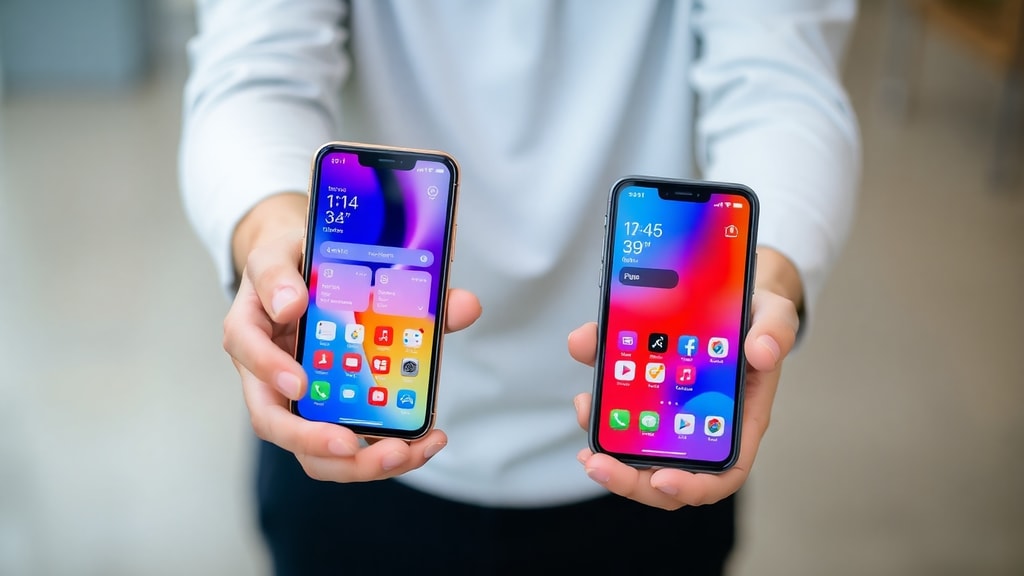
Kolme päämenetelmää: peilaus, pilvisynkronointi ja monitilit
Kun puhutaan sovelluksen näyttämisestä kahdessa puhelimessa, on olemassa kolme peruslähestymistapaa. Jokaisella on omat vahvuutensa ja heikkoutensa. Peilaus tarkoittaa yhden puhelimen näytön suoratoistamista toiselle laitteelle reaaliajassa. Pilvisynkronointi sen sijaan mahdollistaa saman datan käytön eri laitteilla, mutta sovelluksen käyttöliittymät pysyvät erillisinä. Kolmas tapa on käyttää sovelluksen monitilitoimintoa, joka sallii kirjautumisen samalle palvelulle kahdelta eri tililtä, jolloin kummallakin puhelimella on oma itsenäinen istuntonsa. Näistä peilaus on lähimpänä alkuperäistä tavoitetta, koska se näyttää täsmälleen saman näkymän molemmilla laitteilla.
Peilausmenetelmän vertailu muihin vaihtoehtoihin
| Ominaisuus | Peilaus (esim. VNC) | Pilvisynkronointi (esim. Google Drive) | Monitilit (esim. Banking sovellukset) |
|---|---|---|---|
| Näyttääkö saman käyttöliittymän | Kyllä, identtisenä | Ei, eri näkymät | Ei, eri istunnot |
| Tarvitaanko molemmille laitteille sovellus | Kyllä, server- ja client-ohjelmat | Kyllä, alkuperäinen sovellus molemmissa | Kyllä, sama sovellus molemmissa |
| Vaatii jaetun verkon | Useimmiten kyllä (Wi-Fi tai Bluetooth) | Vaatii internet-yhteyden | Voi toimia offline-tilassa eri tileillä |
| Reaaliaikainen synkronointi | Kyllä, viive riippuu verkosta | Ei, manuaalinen tai automaattinen päivitys | Ei, kumpikin käyttäjä toimii itsenäisesti |
| Ylläpidon helppous | Kohtalainen, vaatii asetuksia | Helppo, usein automaattinen | Helppo, mutta voi vaatia tilien hallintaa |
Kuinka peilata sovellus toiseen puhelimeen?
Jos haluat näyttää sovelluksen toisessa puhelimessa peilauksen avulla, tarvitset kaksi ohjelmaa: palvelinsovelluksen lähdepuhelimeen ja katselusovelluksen kohdepuhelimeen. Yksi tunnetuimmista ratkaisuista on VNC-pohjainen ohjelmisto, kuten Droid VNC Server ja VNC Viewer. Asenna ensin VNC-palvelin siihen puhelimeen, jonka näyttöä haluat jakaa. Tämä sovellus luo paikallisen palvelimen, johon toinen laite voi yhdistää. Käynnistä palvelin ja muista sallia tarvittavat käyttöoikeudet, kuten näytönkaappauslupa. Asenna sitten VNC Viewer -sovellus toiseen puhelimeen. Kohdepuhelimen on oltava samassa Wi-Fi-verkossa tai käytettävä Bluetooth-verkkoyhteyttä. Syötä lähdepuhelimen IP-osoite ja porttinumero katselusovellukseen, ja yhteys muodostuu. Tämän jälkeen kohdepuhelin näyttää lähdepuhelimen näytön reaaliajassa, ja voit käyttää sovellusta toisesta laitteesta. Huomaa, että tämä toimii parhaiten nopeassa Wi-Fi-verkossa, ja viive voi olla merkittävä hitaammissa yhteyksissä.
Lista suositeltavista peilausohjelmista
Seuraavat ohjelmat ovat testattuja ja toimivat hyvin sovelluksen peilaamiseen kahden puhelimen välillä. Ne ovat ilmaisia tai tarjoavat kokeiluversion, ja ne löytyvät sekä Androidille että iOS:lle, vaikka jotkut ovat alustakohtaisia.
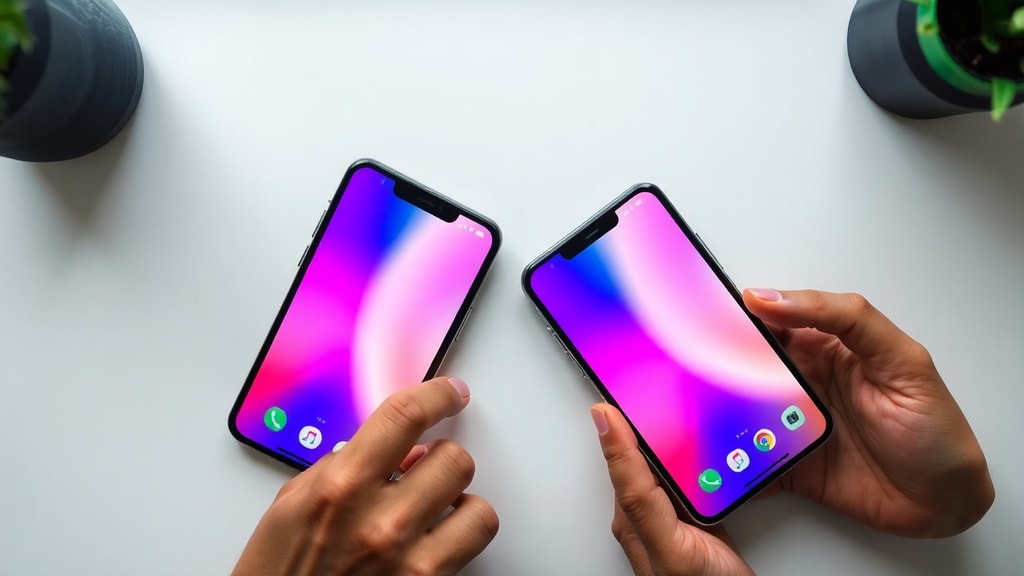
- Droid VNC Server (Android) ja VNC Viewer (Android ja iOS) – avoimen lähdekoodin ratkaisu, jossa on hyvä dokumentaatio.
- RealVNC – tarjoaa valmiiksi konfiguroidut asiakassovellukset ja turvallisen yhteyden, jos haluat käyttää pilvipalvelua.
- TeamViewer Host (Android) – tunnettu etätyökalu, joka mahdollistaa näytön jakamisen ja hallinnan toiselta laitteelta.
- Scrcpy (vaatii tietokoneen) – vaikka se on suunniteltu tietokonetta varten, sitä voidaan käyttää yhdessä Android-kehittäjätyökalujen kanssa peilaamaan puhelimen näyttö toiseen Android-laitteeseen USB- tai Wi-Fi-yhteydellä.
- AirDroid – sovellus, joka keskittyy langattomaan tiedonsiirtoon ja etäkäyttöön, ja siinä on myös näytön peilausominaisuus.
Mitä tehdä, jos peilaus ei onnistu?
Jos peilausohjelmien asentaminen tuntuu hankalalta tai yhteys ei toimi kunnolla, kannattaa harkita pilvisynkronointia. Esimerkiksi Google Drive, Notion tai Trello mahdollistavat saman dokumentin tai tehtävälistan tarkastelun kahdella puhelimella samanaikaisesti. Tämä ei tietenkään näytä samaa sovellusikkunaa, mutta se on usein riittävä ratkaisu, jos tavoitteena on jakaa tietoa. Monissa verkkopankkisovelluksissa ja viestipalveluissa, kuten WhatsAppissa, on mahdollista käyttää samaa tiliä kahdella puhelimella vain yhdellä kerrallaan, mutta esimerkiksi Telegram sallii useamman laitteen samanaikaisen käytön. Tämä on hyvä muistaa, kun haluat jakaa viestisovelluksen sisältöä.
Kuinka synkronoida sovellus kahden puhelimen välillä ilman peilausta?
Pilvisynkronointi on kätevä tapa jakaa sovelluksen sisältöä kahdelle laitteelle. Tämä toimii erityisen hyvin sovelluksissa, jotka on suunniteltu monipuoliseen käyttöön, kuten muistiinpanot, tehtävälistat ja kalenterit. Esimerkiksi Google Keep tai Microsoft To Do synkronoivat automaattisesti muutokset kaikilla laitteilla, joilla on sama tili. Jos sinulla ja ystävälläsi on kummallakin oma tili, voit jakaa listan tai muistiinpanon jakamistoiminnon avulla. Tällöin kumpikin näkee samat tiedot omalla puhelimellaan, mutta sovelluksen käyttöliittymä on eri. Tämä ei ole sama asia kuin sovelluksen näyttäminen kahdessa puhelimessa, mutta se täyttää useimmat tiedonjakotarpeet.
Sovellusten monitilitoiminnot
Jotkut sovellukset tukevat monitiliominaisuutta, joka sallii käyttäjän kirjautua samalle palvelulle useilla eri tileillä samassa tai eri laitteessa. Esimerkiksi tietyt pelit, kuten Clash of Clans, sallivat useiden tilien hallinnan, mutta tämä vaatii yleensä erillisen kirjautumisen joka kerta. Jos haluat, että kaksi käyttäjää näkee saman pelitilan tai sovelluksen sisällön, tämä ei onnistu monitilien avulla, koska jokainen tili on itsenäinen. Sen sijaan voit käyttää vierastilaa tai toissijaista käyttäjätiliä Androidissa, jolloin toinen puhelin toimii eri käyttäjänä, mutta sovellustiedot eivät ole synkronoituja. Tämä on hyödyllistä perheille, jotka haluavat jakaa yhden sovelluksen kahdelle lapselle, mutta kumpikin lapsi tarvitsee oman pelitallennuksen.
Turvallisuusnäkökohdat
Kun peilaat sovellusta toiseen puhelimeen, muista, että toinen laite näkee täsmälleen saman sisällön, mukaan lukien mahdolliset arkaluonteiset tiedot, kuten tekstiviestit, sähköpostit tai pankkitiedot. Siksi peilausta tulisi käyttää vain luotettavassa verkossa ja luotettavien henkilöiden kanssa. VNC-pohjaiset ohjelmat eivät usein salaa liikennettä oletuksena, joten harkitse salatun yhteyden käyttöä, kuten RealVNC:n tarjoama SSL-salaus. Jos mahdollista, käytä vierasverkkoa tai VPN-yhteyttä estääksesi luvattoman pääsyn. Lisäksi jotkut sovellukset, kuten pankkisovellukset, eivät salli näytön kaappausta turvallisuussyistä, joten peilaus ei toimi niiden kanssa. Tämä on tärkeä rajoitus, joka kannattaa tarkistaa etukäteen.
Kuinka valita oikea menetelmä?
Valinta riippuu siitä, miksi haluat näyttää sovelluksen kahdessa puhelimessa. Jos tarvitset täsmälleen saman näkymän reaaliajassa, peilaus on ainoa vaihtoehto. Jos haluat vain jakaa tietoa, kuten ostoslistan tai kalenteritapahtuman, pilvisynkronointi on helpompi ja turvallisempi. Monitilit sopivat tilanteisiin, joissa kaksi henkilöä tarvitsee erilliset profiilit samassa sovelluksessa, kuten perheen jäsenet, jotka pelaavat samaa peliä. Muista myös, että jotkut sovellukset eivät toimi lainkaan jaetussa tilassa, joten testaa aina ensin vähemmän kriittisellä sovelluksella. Yksi hyödyllinen vinkki on käyttää sovelluksen omia jakamistoimintoja, kuten "Lähetä ystävälle" -painiketta, joka saattaa tarjota nopeamman





