Johdanto: Miksi URL-osoitteen tietäminen on tärkeää
Verkkosivustolla liikkuessasi kohtaat jatkuvasti osoitteita, jotka ohjaavat sinut haluttuun sisältöön. URL-osoite, eli Uniform Resource Locator, on jokaisen verkkosivun ja tiedoston yksilöllinen tunniste. Sen avulla voit palata myöhemmin samalle sivulle, jakaa linkin muille tai tallentaa materiaalin myöhempää käyttöä varten. Vaikka hakukoneet ja selaimet piilottavat usein osoitteen selkeän näkymän, sen löytäminen ja kopioiminen on helppoa, kun tiedät oikeat tavat. Tässä artikkelissa käymme läpi useita menetelmiä, joiden avulla saat URL-osoitteen nopeasti ja vaivattomasti. Oli kyseessä sitten tietokone, älypuhelin tai tabletti, nämä ohjeet auttavat sinua navigoimaan verkossa tehokkaammin. Samalla selvitämme, miksi osoitteen oikea kopioiminen on tärkeää esimerkiksi työelämässä, opiskelussa tai sosiaalisen median jaossa.

Suora tapa: Selaimesi osoitekenttä
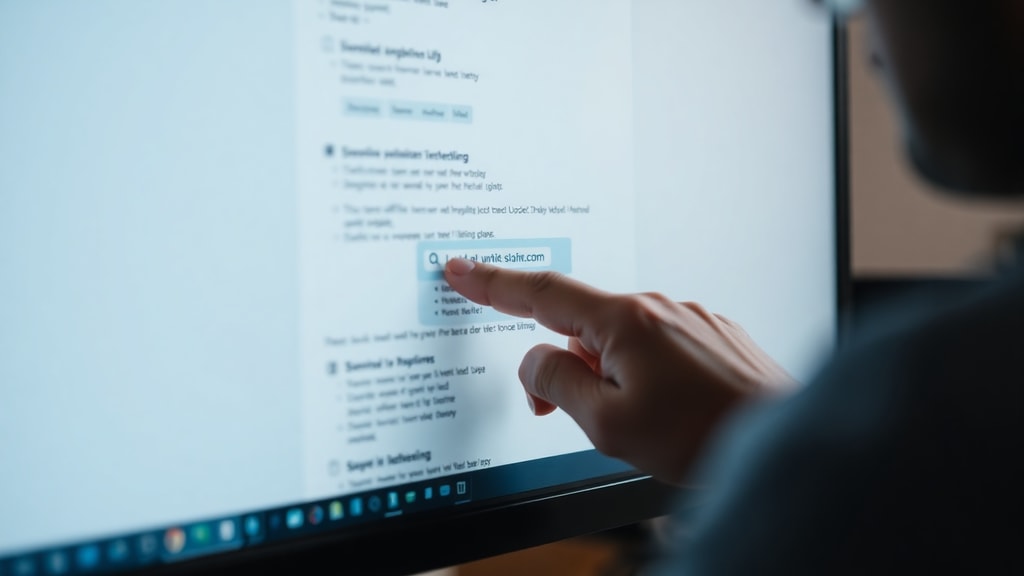
Yksinkertaisin ja nopein tapa saada selville URL-osoite on vilkaista selaimesi yläreunassa olevaa osoitekenttää. Kun avaat verkkosivun, osoitekenttä näyttää nykyisen sivun täydellisen URL-osoitteen. Useimmissa selaimissa, kuten Google Chromessa, Mozilla Firefoxissa ja Microsoft Edgessä, osoite on korostettu ja valmiina kopioitavaksi. Voit napsauttaa osoitekenttää hiirellä, jolloin koko osoite valikoituu automaattisesti. Tämän jälkeen voit kopioida sen painamalla näppäinyhdistelmää Ctrl+C (Windows) tai Cmd+C (Mac). Toinen tapa on napsauttaa osoitekenttää hiiren oikealla painikkeella ja valita "Kopioi". Tämä menetelmä toimii kaikilla laitteilla, joissa on graafinen käyttöliittymä. Muista kuitenkin, että jotkut sivustot saattavat lyhentää osoitetta tai piilottaa sen osia, joten kopioi aina koko osoitekentän sisältö.

Hiiren oikea painike: Helppo kontekstivalikko
Toinen erittäin käytännöllinen tapa on käyttää hiiren oikeaa painiketta. Kun olet verkkosivulla, napsauta mitä tahansa sivun aluetta hiiren oikealla painikkeella. Avautuvasta valikosta löydät vaihtoehtoja, kuten "Kopioi linkin osoite" tai "Linkin osoite". Jos haluat kopioida juuri sen sivun URL-osoitteen, jolla olet, valitse "Kopioi sivun osoite" tai "Kopioi linkki". Joissakin selaimissa vaihtoehto on nimeltä "Kopioi linkin polku". Tämä menetelmä on erityisen hyödyllinen, jos haluat kopioida linkin tiettyyn kohtaan sivua, kuten kuvan tai lataustiedoston osoitteen. Napsauta elementtiä hiiren oikealla painikkeella ja valitse "Kopioi kuvan osoite" tai "Kopioi linkin osoite". Tämä toimii myös video- ja äänitiedostojen kanssa. Kontekstivalikosta voit myös valita "Avaa linkki uudessa välilehdessä", jolloin näet tarkemman osoitteen ennen kopioimista.

Sivun lähdekoodi ja tarkastustyökalu
Jos tavalliset keinot eivät toimi, tai haluat varmuuskopioida osoitteen teknisesti, voit käyttää selaimen kehittäjätyökaluja. Napsauta sivua hiiren oikealla painikkeella ja valitse "Tarkista" tai "Näytä sivun lähdekoodi". Tämä avaa kehittäjänäkymän, jossa näet koko HTML-koodin. URL-osoite löytyy usein koodin alusta
Hakukoneiden tulossivut: Nopea tarkistus
Kun etsit tietoa hakukoneella, kuten Googlella, hakutulokset näyttävät yleensä URL-osoitteen otsikon alla. Osoite on usein lyhennetty eikä sisällä koko polkua, mutta se antaa sinulle riittävästi tietoa siitä, millä sivustolla linkki sijaitsee. Jos haluat nähdä täydellisen osoitteen, voit viedä hiiren linkin päälle. Useimmat selaimet näyttävät silloin alareunassa tilarivillä koko URL-osoitteen. Voit napsauttaa linkkiä hiiren oikealla painikkeella ja valita "Kopioi linkin osoite". Tämä on nopea tapa kerätä useita linkkejä hakukoneen tuloksista. Muista kuitenkin, että hakukone saattaa käyttää uudelleenohjauksia, joten kopioitu osoite ei aina ole sama kuin lopullinen sivusto. Jos haluat varmistaa päädyt oikealle sivulle, kannattaa kopioida osoite vasta sitten, kun sivu on ladattu.
Kuvien ja tiedostojen URL-osoitteiden hankinta
Kuvien, PDF-tiedostojen tai muiden ladattavien materiaalien URL-osoitteen löytäminen vaatii hieman eri toimenpiteitä. Napsauta kuvaa hiiren oikealla painikkeella ja valitse "Avaa kuva uudessa välilehdessä". Tällöin selain lataa kuvan erillisenä tiedostona, ja osoitekenttään ilmestyy kuvan täydellinen URL-osoite. Tämän jälkeen voit kopioida sen tavalliseen tapaan. Toinen tapa on valita "Kopioi kuvan osoite" suoraan kontekstivalikosta. Tämä toimii useimmissa selaimissa, mutta tuloksena saattaa olla lyhennetty osoite, jos kuva on osa isompaa palvelua. PDF- tai muiden tiedostojen kohdalla toimi samalla tavalla: napsauta linkkiä hiiren oikealla painikkeella ja valitse "Kopioi linkin osoite". Jos tiedosto aukeaa selaimessa, voit myös tarkistaa osoitekentän.
Mobiililaitteet: URL-osoitteen kopiointi älypuhelimella
Älypuhelimella ja tabletilla URL-osoitteen kopiointi on hieman erilaista, mutta yhtä helppoa. Avaa selain, kuten Chrome tai Safari, ja napauta osoitekenttää. Tällöin osoite valikoituu automaattisesti, ja voit kopioida sen napauttamalla "Kopioi". Jos osoite on pitkä, se saattaa olla osittain piilossa, joten vedä sitä tarvittaessa. Toinen tapa on napauttaa selaimen valikkoa (yleensä kolme pistettä tai viivaa) ja valita "Jaa" ja sitten "Kopioi linkki". Tämä kopioi nykyisen sivun URL-osoitteen. Voit myös napauttaa pitkään linkkiä tai kuvaa, jolloin avautuu ponnahdusvalikko, josta voit valita "Kopioi linkin osoite". Mobiililaitteilla on tärkeää varmistaa, että kopioit koko osoitteen, sillä jotkin sovellukset saattavat lyhentää sitä automaattisesti. Lisäksi voit käyttää kolmannen osapuolen linkinjakajia, kuten Link Sharing -toimintoja, jotka antavat sinulle lyhytlinkin, mutta alkuperäinen URL on silti tallessa.
Yleisiä virheitä ja vinkkejä
Kun kopioit URL-osoitteita, on muutamia asioita, jotka kannattaa huomioida. Älä kopioi osoitetta, joka alkaa "javascript:" tai "data:", sillä nämä eivät ole varsinaisia verkkosivustoja. Varmista aina, että osoite alkaa "http://" tai "https://" – erityisesti "https" tarkoittaa turvallista yhteyttä. Toinen yleinen virhe on kopioida osoite väärästä paikasta, kuten evästeilmoituksesta tai mainoksesta. Jos haluat varmistaa, että osoite on oikea, kopioi se suoraan osoitekentästä. Käytä lisäksi Ctrl+A ja Ctrl+C -yhdistelmiä varmistaaksesi, että kopioit koko osoitteen. Jos osoite on erittäin pitkä, voit tallentaa sen muistioon tai käyttää linkin lyhennyspalvelua, kuten Bitly. Muista kuitenkin, että lyhennetty linkki ei paljasta kohdesivustoa, mikä voi olla turvallisuusriski. Lopuksi, tarkista aina, että linkki toimii ennen kuin jaat sen muille.
Käytännön esimerkkejä: Lista yleisistä tilanteista
Seuraavassa on listattu yleisimpiä tilanteita, joissa URL-osoitteen hankinta on tarpeen, ja suositeltu menetelmä kuhunkin tilanteeseen:
- Kun haluat jakaa nykyisen sivun ystävälle: Kopioi osoitekentästä tai käytä jaa-painiketta.
- Kun haluat linkittää tiettyyn kuvaan: Napsauta kuvaa hiiren oikealla ja valitse "Kopioi kuvan osoite".
- Kun etsit opiskelumateriaalia hakukoneesta: Napsauta linkkiä hiiren oikealla ja valitse "Kopioi linkin osoite".
- Kun työskentelet teknisen dokumentaation parissa: Avaa kehittäjätila ja etsi
-tagi lähdekoodista. - Kun haluat tallentaa PDF-tiedoston suoran osoitteen: Avaa tiedosto uudessa välilehdessä ja kopioi osoite.
- Kun jaat videoita sosiaalisessa mediassa: Käytä jakopainikkeen "Kopioi linkki" -vaihtoehtoa.
Taulukko: Eri selaimien URL-osoitteen kopiointitavat
Alla olevassa taulukossa on koottu eri selaimien tyypilliset tavat kopioida URL-osoite. Toiminnot ovat hyvin samankaltaisia, mutta nimitykset voivat vaihdella hieman.
| Selain | Osoitekentän kopiointi | Kontekstivalikon vaihtoehto |
|---|---|---|
| Google Chrome | Napsauta osoitekenttää ja Ctrl+C tai valitse "Kopioi" | Valitse "Kopioi linkin osoite" tai "Kopioi kuvan osoite" |
| Mozilla Firefox | Napsauta osoitekenttää ja Ctrl+C tai valitse "Kopioi" | Valitse "Kopioi linkin osoite" tai "Kopioi kuvan osoite" |
| Microsoft Edge | Napsauta osoitekenttää ja Ctrl+C tai valitse "Kopioi" | Valitse "Kopioi linkin osoite" tai "Kopioi kuvan osoite" |
| Safari | Napsauta osoitekenttää ja Cmd+C tai valitse "Kopioi" | Valitse "Kopioi linkin osoite" (edellyttää pitkää napautusta) |
| Opera | Napsauta osoitekenttää ja Ctrl+C | Valitse "Kopioi linkin osoite" |
Miksi oikea URL-osoite on tärkeä?
Oikea URL-osoite varmistaa, että päädyt haluamallesi sivulle. Erityisesti työelämässä javerkossa tapahtuvassa viestinnässä väärä linkki voi johtaa harhaan ja aiheuttaa sekaannusta. Kun kopioit URL-osoitteen, varmista aina, ettei siinä ole ylimääräisiä välilyöntejä tai erikoismerkkejä. Monilla sivustoilla on erillisiä versioita mobiili- ja työpöytäkäyttäjille, joten kannattaa valita sopivin osoite. Jos jaat linkin sosiaalisessa mediassa, harkitse lyhennyspalvelun käyttöä, mutta varmista, että palvelu on luotettava. Samaan aikaan on hyvä muistaa, että jotkut linkit voivat olla vanhentuneita, joten tarkista aina ennen jakamista. Turvallisuussyistä vältä kopioimasta linkkejä tuntemattomista lähteistä, ja käytä aina HTTPS-protokollaa, jos





