Johdanto Bluetooth-siirtoon tabletilla
Tabletin käyttäjät kohtaavat usein tilanteen, jossa tiedostoja on siirrettävä laitteesta toiseen ilman kaapeleita tai pilvipalveluita. Bluetooth on yksi helpoimmista tavoista siirtää kuvia, dokumentteja ja muita pieniä tiedostoja kahden tabletin välillä. Vaikka langaton tekniikka on kehittynyt valtavasti, Bluetooth pysyy edelleen luotettavana vaihtoehtona arkisille tiedostonsiirroille. Tämä artikkeli opastaa sinut vaihe vaiheelta läpi koko prosessin, aina laitteiden pariliitoksesta tiedostojen vastaanottamiseen.
Bluetooth-siirron suurin etu on sen yksinkertaisuus. Sinun ei tarvitse asentaa erillisiä sovelluksia tai yhdistää laitteita samaan verkkoon. Riittää, että molemmissa tableteissa on Bluetooth päällä ja ne on kerran paritettu keskenään. Prosessi on samanlainen riippumatta siitä, käytätkö Samsungin, Lenovon, Huawein tai muun valmistajan tablettia. Android-käyttöjärjestelmä tarjoaa vakiona kaikki tarvittavat työkalut.
On kuitenkin hyvä muistaa, että Bluetooth on suunniteltu ensisijaisesti pienten tiedostojen siirtoon. Suurten videotiedostojen tai kokonaisten kansioiden siirtämiseen se on hidas ja epäkäytännöllinen. Tässä artikkelissa keskitymme nimenomaan arkisiin tiedostoihin, kuten valokuviin, PDF-tiedostoihin, musiikkikappaleisiin ja lyhyisiin videoihin.
Laitteiden valmistelu ja paritus
Ennen kuin voit siirtää tiedostoja, molempien tablettien on oltava valmiita kommunikoimaan keskenään. Ensimmäinen askel on Bluetoothin kytkeminen päälle. Avaa kummankin tabletin Asetukset-valikko, etsi Bluetooth-asetukset ja varmista, että Bluetooth on päällä. Monet tabletit näyttävät pienen kuvakkeen ilmoituspalkissa, kun Bluetooth on aktiivinen.
Kun Bluetooth on päällä, sinun täytyy parittaa tabletit. Toisessa tabletissa, jota käytät tiedostojen lähettämiseen, siirry Bluetooth-asetuksiin ja valitse vaihtoehto etsi uusia laitteita. Toisen tabletin on oltava näkyvä muille laitteille. Jos tabletti ei näy, tarkista asetuksista, että se on asetettu näkyvään tilaan. Kun löydät vastaanottavan tabletin laitelistasta, napauta sitä. Molemmille laitteille ilmestyy vahvistuspyyntö. Varmista, että molemmissa laitteissa näkyy sama salauskoodi, ja hyväksy paritus.

Parituksen jälkeen tabletit muistavat toisensa. Sinun ei tarvitse toistaa tätä vaihetta joka kerta, kun haluat siirtää tiedostoja. Laitteet löytävät toisensa automaattisesti, kun Bluetooth on päällä ja ne ovat riittävän lähellä toisiaan. Yleensä toimiva etäisyys on noin kymmenen metriä ilman esteitä.
Jos paritus ei onnistu, kannattaa tarkistaa, että molemmat tabletit ovat yhteensopivia. Vanhemmat tabletit saattavat käyttää eri Bluetooth-versiota, mutta perussiirrot toimivat yleensä versiosta riippumatta. Myös akun varaustaso kannattaa tarkistaa, sillä Bluetooth kuluttaa virtaa ja matala akku saattaa estää siirrot.
Tiedoston valinta ja jakaminen lähdetabletilla
Kun tabletit on paritettu, voit aloittaa tiedostojen siirron. Avaa lähdetabletilla tiedostonhallinta, jota kutsutaan usein nimellä Tiedostot, Omat tiedostot tai File Explorer. Tämä sovellus löytyy yleensä sovellusvalikosta tai työpöydältä. Jos et löydä sitä, voit etsiä tabletin asetuksista tai ladata sen Google Play -kaupasta, jos se on poistettu.
Tiedostonhallinnassa voit selata tabletin muistia. Yleisimmät kansiot ovat Kuvat, Lataukset, Musiikki ja Asiakirjat. Valitse kansio, josta haluat siirtää tiedoston. Esimerkiksi kuvat löytyvät Kuvat-kansiosta tai Kamerakansiosta. Napauta tiedostoa pitkään, jolloin se valitaan. Jos haluat siirtää useita tiedostoja kerralla, voit napauttaa jokaista tiedostoa erikseen, kunnes kaikki halutut tiedostot on valittu.
Kun tiedosto tai tiedostot on valittu, etsi Jakamis- tai Jaa-painike. Se sijaitsee usein näytön yläosassa, alareunassa tai valikon takana. Painikkeen symboli on tyypillisesti kolme pistettä tai nuoli ylöspäin. Napauta sitä ja valitse avautuvasta valikosta Bluetooth. Tämä käynnistää Bluetooth-siirtotoiminnon.
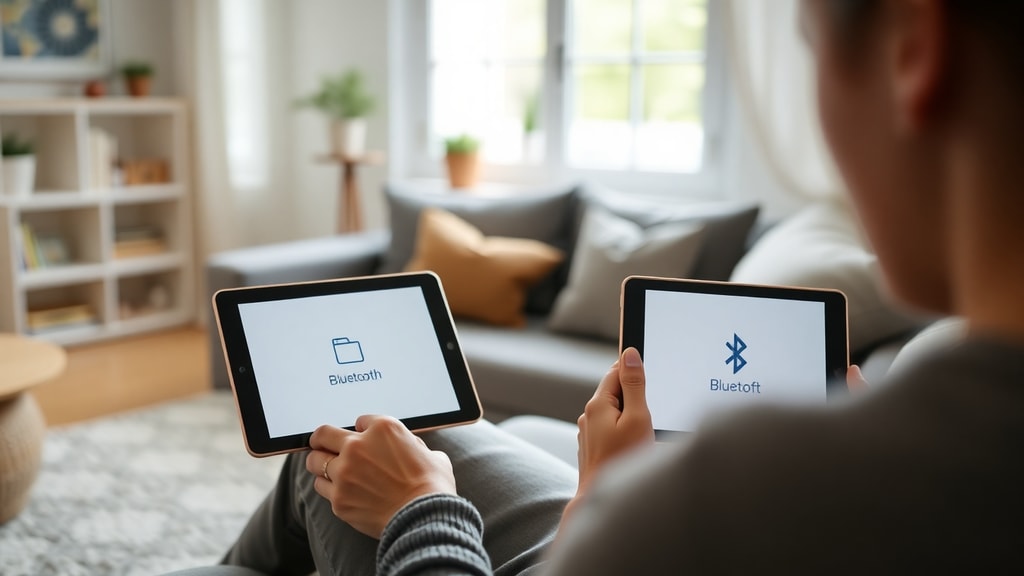
Tabletti alkaa etsiä lähellä olevia Bluetooth-laitteita. Listassa näkyy aiemmin paritettuja laitteita, kuten toinen tablettisi. Jos toinen tabletti ei näy, varmista, että sen Bluetooth on päällä ja se on asetettu näkyväksi. Napauta vastaanottavan tabletin nimeä. Tämän jälkeen lähdetabletti alkaa lähettää tiedostoja.
Tiedostojen vastaanottaminen kohdetabletilla
Toisessa tabletissa tapahtuu samanaikaisesti vastaanottoprosessi. Kun lähdetabletti alkaa lähettää tiedostoja, kohdetablettiin ilmestyy ilmoitus. Ilmoituksessa lukee tyypillisesti Lähettää tiedostoja ja siinä on painike Hyväksy tai Hylkää. Sinun on napautettava Hyväksy, jotta siirto alkaa. Jos et hyväksy siirtoa muutaman sekunnin kuluessa, se saattaa peruuntua automaattisesti.
Kun olet hyväksynyt siirron, tiedostot alkavat siirtyä tablettiisi. Siirron nopeus riippuu tiedostokoosta ja Bluetooth-yhteyden laadusta. Pienen kuvan siirto kestää vain muutaman sekunnin, kun taas suurempi tiedosto, kuten 50 megatavun PDF, voi kestää minuutin tai kaksi. Siirron aikana näet edistymispalkin tai prosenttiluvun ilmoituksessa.
Kun siirto on valmis, saat ilmoituksen, jossa lukee Tiedosto vastaanotettu tai Siirto onnistui. Tiedosto tallentuu yleensä automaattisesti Lataukset-kansioon tai Bluetooth-kansioon. Tarkka sijainti riippuu tabletin valmistajasta ja Android-versiosta. Voit avata tiedoston suoraan ilmoituksesta tai etsiä sen tiedostonhallinnasta.
Jos et löydä vastaanotettua tiedostoa, avaa tiedostonhallinta ja etsi kansio nimeltä Bluetooth. Usein kaikki Bluetoothilla vastaanotetut tiedostot kootaan sinne. Voit myös käyttää tabletin hakutoimintoa tiedoston nimellä.
Yleisiä ongelmia ja vianetsintää
Vaikka Bluetooth-siirto on yksinkertainen, joskus ilmenee ongelmia. Yleisin ongelma on, että laitteet eivät löydä toisiaan. Tarkista ensin, että molempien tablettien Bluetooth on päällä. Jos ne eivät vieläkään löydy, sammuta Bluetooth molemmista laitteista ja kytke se uudelleen päälle. Jos ongelma jatkuu, käynnistä tabletit uudelleen.
Toinen yleinen ongelma on, että siirto epäonnistuu kesken. Tämä voi johtua siitä, että laitteet siirtyvät liian kauas toisistaan. Pidä tabletit samassa huoneessa, mieluiten alle viiden metrin etäisyydellä toisistaan. Jos siirto keskeytyy toistuvasti, kokeile siirtää yksi tiedosto kerrallaan.
Jos vastaanottava tabletti ei hyväksy tiedostoa, tarkista, että tabletissa on tarpeeksi vapaata tallennustilaa. Bluetooth-siirto ei onnistu, jos kohdetabletin muisti on täynnä. Voit tarkistaa tallennustilan Asetukset-valikon Tallennus-osiosta. Tyhjennä tarvittaessa tilaa poistamalla vanhoja tiedostoja.
Joissakin tapauksissa tabletin Bluetooth-asetuksissa on rajoituksia. Esimerkiksi yritys- tai koulutableteissa saattaa olla käytössä toimintapolitiikka, joka estää Bluetooth-siirrot. Jos epäilet tällaista rajoitusta, ota yhteys laitteen ylläpitäjään.
Bluetooth-siirron rajoitukset ja vaihtoehdot
Bluetooth on kätevä pienten tiedostojen siirtoon, mutta sillä on selkeitä rajoituksia. Suurimmat rajoitukset liittyvät nopeuteen ja tiedostokokoon. Bluetooth 5.0:n teoreettinen maksiminopeus on noin 2 megatavua sekunnissa, mutta käytännössä nopeus on usein tätä hitaampi. Tämän vuoksi yli 100 megatavun tiedostojen siirto voi kestää kauan.
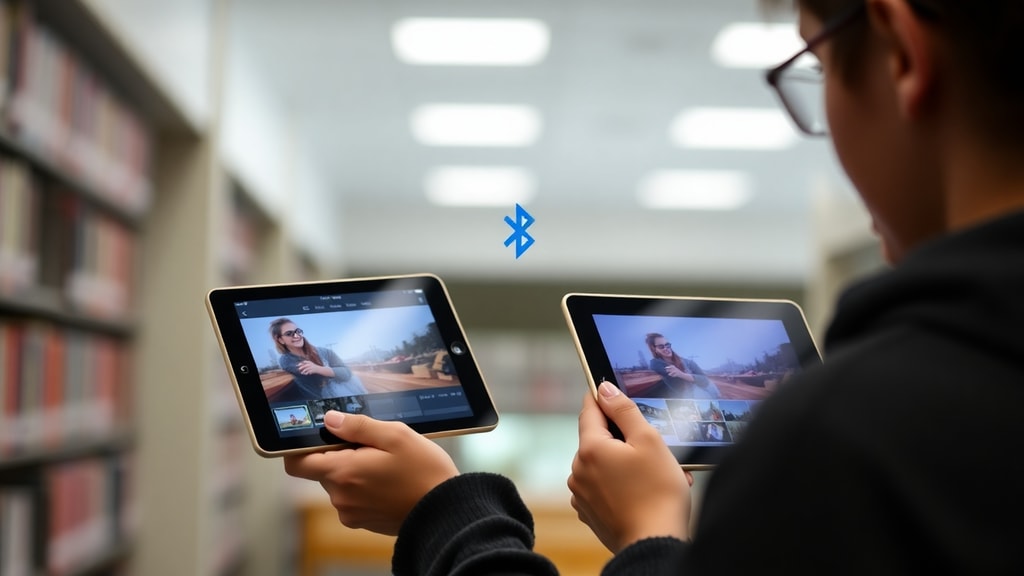
Bluetooth ei myöskään sovellu hyvin kansioiden siirtoon. Vaikka voit valita useita tiedostoja kerralla, kansion rakennetta ei säilytetä. Kaikki tiedostot tallentuvat vastaanottajan laitteeseen ilman alkuperäistä kansiorakennetta. Jos haluat säilyttää kansion rakenteen, harkitse muita siirtotapoja.
Taulukko alla havainnollistaa Bluetooth-siirron vahvuudet ja heikkoudet verrattuna muihin yleisiin siirtotapoihin:
| Siirtotapa | Nopeus | Soveltuvuus suurille tiedostoille | Vaatii verkon |
|---|---|---|---|
| Bluetooth | Hidas | Huono | Ei |
| Wi-Fi Direct | Nopea | Hyvä | Ei |
| Pilvipalvelu (Google Drive, Dropbox) | Nopea | Hyvä | Kyllä |
| USB-kaapeli | Erittäin nopea | Erinomainen | Ei |
Jos sinun on siirrettävä usein suuria tiedostoja, harkitse Wi-Fi Directin käyttöä. Se on nopeampi eikä vaadi verkkoyhteyttä. Monissa moderneissa tableteissa on tuki Wi-Fi Directille. Pilvipalvelut, kuten Google Drive tai Dropbox, ovat myös hyvä vaihtoehto, jos molemmilla tableteilla on internet-yhteys.
Lista vaiheista nopeaa siirtoa varten
Seuraava lista tiivistää koko Bluetooth-siirtoprosessin nopeaksi muistilistaksi:
1. Kytke Bluetooth päälle molemmissa tableteissa Asetukset-valikosta.
2. Parita tabletit etsimällä laitteet Bluetooth-asetuksista ja hyväksymällä parituspyyntö.
3. Avaa lähdetabletin Tiedostonhallinta ja valitse siirrettävät tiedostot.
4. Napauta Jaa-painiketta ja valitse Bluetooth.
5. Valitse vastaanottava tabletti laitelistasta.
6. Hyväksy tiedostojen vastaanotto kohdetabletilla napauttamalla Hyväksy.
7. Odota, että siirto valmistuu. Tiedostot löytyvät Lataukset- tai Bluetooth-kansiosta.
8. Tarkista tiedostot ja siirrä ne haluttuun kansioon tiedostonhallinnassa.
Tämä lista helpottaa erityisesti ensimmäisiä siirtokertoja. Kun olet tehnyt siirron muutaman kerran, prosessi tulee rutiininomaiseksi.
Yhteenveto ja suositukset
Bluetooth on yksinkertainen ja luotettava tapa siirtää tiedostoja tabletista toiseen, erityisesti kun kyse on pienistä tiedostoista, kuten kuvista, asiakirjoista tai musiikkikappaleista. Prosessi vaatii vain muutaman vaiheen: Bluetoothin päällekytkeminen, laitteiden paritus, tiedostojen valinta ja jakaminen sekä vastaanoton hyväksyminen.
On kuitenkin tärkeää ymmärtää Bluetooth-siirron rajoitukset. Se on hidas suurille tiedostoille eikä säilytä kansiorakennetta. Jos tarvitset nopeampaa tai joustavampaa siirtoa, kannattaa tutustua vaihtoehtoihin, kuten Wi-Fi Directiin tai pilvipalveluihin. Monissa tilanteissa Bluetooth on kuitenkin täysin riittävä ja kätevä.
Suosittelen kokeilemaan Bluetooth-siirtoa ensin yhdellä pienellä tiedostolla, jotta opit prosessin. Kun olet varma, että kaikki toimii, voit siirtää useampia tiedostoja kerralla. Muista pitää tabletit lähellä toisiaan siirron aikana ja tarkistaa akun varaus etukäteen.
Bluetooth on hyvä taito hallita, sillä se toimii useimpien laitteiden kanssa ilman erillisiä sovelluksia tai tilauksia. Se on yksi perustavanlaatuisimmista tavoista jakaa tietoa langattomasti.
Viitteet
Tämän artikkelin tiedot perustuvat seuraaviin lähteisiin, joista löydät lisätietoa Bluetooth-siirrosta ja vianetsinnästä:
Como enviar e receber arquivos por bluetooth no Android - Tämä lähde tarjoaa yksityiskohtaisen ohjeistuksen Bluetooth-parituksesta ja tiedostojen lähettämisestä. Sitä käytettiin erityisesti paritusvaiheiden ja vastaanoton kuvaamiseen.
Como usar o Bluetooth para transferir arquivos entre dispositivos - Tästä lähteestä saatiin tietoa tiedostonhallinnan avaamisesta ja tiedostojen jakamisesta Bluetoothilla. Se auttoi tarkentamaan tiedoston valintaan liittyviä vaihe





