Johdanto pääsykoodin käyttöön sovelluksessa
Digitaalinen tunnistautuminen on nykyään arkipäivää monilla elämänalueilla. Kun käytät julkisia palveluita, pankkisovelluksia tai muita digitaalisia alustoja, tarvitset usein nopean ja turvallisen tavan kirjautua sisään ilman, että joudat joka kerta syöttämään käyttäjätunnusta ja salasanaa. Pääsykoodi on tällainen ratkaisu: se on tilapäinen numeerinen koodi, joka luodaan suoraan mobiilisovelluksessa ja jota käytetään kirjautumiseen toisella laitteella tai verkkopalvelussa. Tässä artikkelissa käymme läpi, kuinka pääsykoodi luodaan erityisesti gov.br-sovelluksessa, mutta samat periaatteet pätevät moniin muihin sovelluksiin. Käsittelemme vaihe vaiheelta koko prosessin, kerromme kaksivaiheisen tunnistautumisen merkityksestä ja annamme vinkkejä yleisimpien ongelmien ratkaisemiseksi.
Pääsykoodin käyttö on erityisen hyödyllistä silloin, kun haluat kirjautua johonkin palveluun tietokoneella tai toisella puhelimella, mutta sinulla ei ole mahdollisuutta asentaa sovellusta kyseiselle laitteelle. Sen sijaan luot koodin omassa älypuhelimessasi olevassa sovelluksessa ja syötät sen verkkosivun kirjautumiskenttään. Koodi on voimassa vain muutamia kymmeniä sekunteja, mikä tekee siitä erittäin turvallisen salasanan korvaajan. Tämä menetelmä on yleistynyt erityisesti hallinnollisissa palveluissa, kuten Brasiliassa käytettävässä gov.br-järjestelmässä, mutta samaa tekniikkaa käytetään myös monissa suomalaisissa palveluissa, kuten omakannassa tai verkkopankeissa. Seuraavissa kappaleissa keskitymme käytännön ohjeisiin, jotta voit ottaa pääsykoodin käyttöön omassa sovelluksessasi.

Ennen aloittamista: kaksivaiheinen tunnistautuminen on pakollinen
Ennen kuin voit luoda pääsykoodin gov.br-sovelluksessa, sinun on aktivoitava kaksivaiheinen tunnistautuminen (2FA) tilillesi. Tämä on tärkeä turvatoimenpide, joka estää luvattoman käytön, vaikka joku saisi tietää salasanasi. Kaksivaiheinen tunnistautuminen tarkoittaa, että kirjautumiseen tarvitaan kaksi asiaa: jotain, minkä tiedät (salasana) ja jotain, mikä sinulla on (esimerkiksi pääsykoodi tai biometrinen varmennus). Ilman tämän asetuksen aktivointia pääsykoodin luominen ei onnistu, sillä sovellus vaatii sen turvallisuussyistä. Prosessi on kuitenkin yksinkertainen ja kestää vain muutaman minuutin.
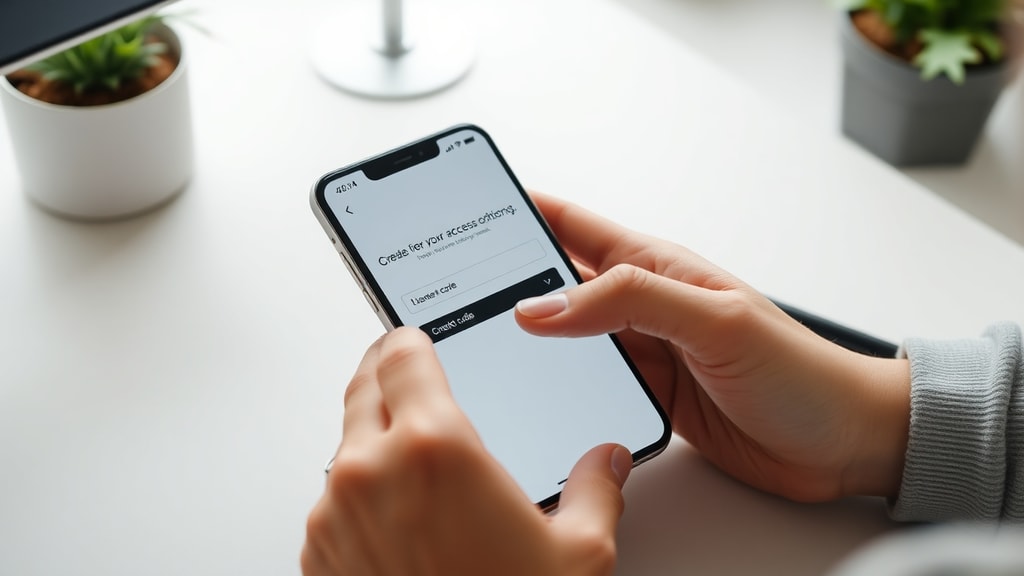
Kaksivaiheisen tunnistautumisen aktivoimiseksi avaa gov.br-sovellus ja kirjaudu sisään normaalisti omalla CPF-tunnuksellasi ja salasanallasi. Siirry sovelluksen asetuksiin (usein hammasratas-kuvake) ja etsi kohta, joka liittyy tietoturvaan tai kaksivaiheiseen tunnistautumiseen. Valitse vaihtoehto "Aktivoi kaksivaiheinen tunnistautuminen" ja seuraa näytön ohjeita. Sinua saatetaan pyytää vahvistamaan puhelinnumerosi tai sähköpostiosoitteesi, jotta saat varakoodin, jos menetät puhelimesi. Kun asetus on päällä, voit palata sovelluksen aloitusnäytölle ja alkaa käyttää pääsykooditoimintoa. Alla oleva taulukko tiivistää aktivointiprosessin päävaiheet.
| Vaihe | Kuvaus |
|---|---|
| 1 | Avaa sovellus ja kirjaudu sisään henkilökohtaisilla tunnuksillasi. |
| 2 | Siirry asetusvalikkoon ja etsi tietoturva-asetukset. |
| 3 | Valitse "Kaksivaiheinen tunnistautuminen" tai vastaava vaihtoehto. |
| 4 | Noudata ohjeita vahvistaaksesi henkilöllisyytesi (esim. tekstiviesti tai sähköposti). |
| 5 | Vahvista aktivointi ja palaa aloitusnäytölle. |
Pääsykoodin luominen gov.br-sovelluksessa käytännössä
Kun kaksivaiheinen tunnistautuminen on aktivoitu, voit alkaa luoda pääsykoodeja. Tärkeää on huomata, että sinun ei tarvitse kirjautua sovellukseen sisään koodin luomisen hetkellä. Tämä on yksi palvelun keskeisistä eduista: voit avata sovelluksen, nähdä koodin ja käyttää sitä toisella laitteella ilman, että paljastat salasanaasi. Seuraavassa on yksityiskohtaiset vaiheet, jotka voit ottaa käyttöön heti.
- Avaa gov.br-sovellus älypuhelimellasi. Varmista, että et kirjaudu sisään käyttäjätunnuksella ja salasanalla aloitusnäytöllä.
- Näytön alareunassa tai keskellä pitäisi olla painike, jossa lukee "Gerar código de acesso" (tai "Luo pääsykoodi"). Napauta sitä.
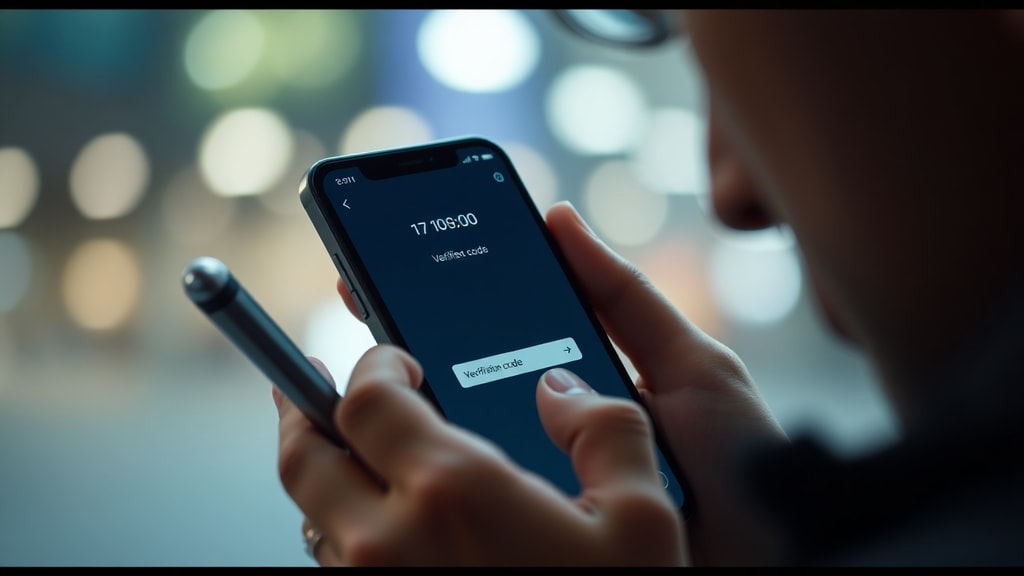
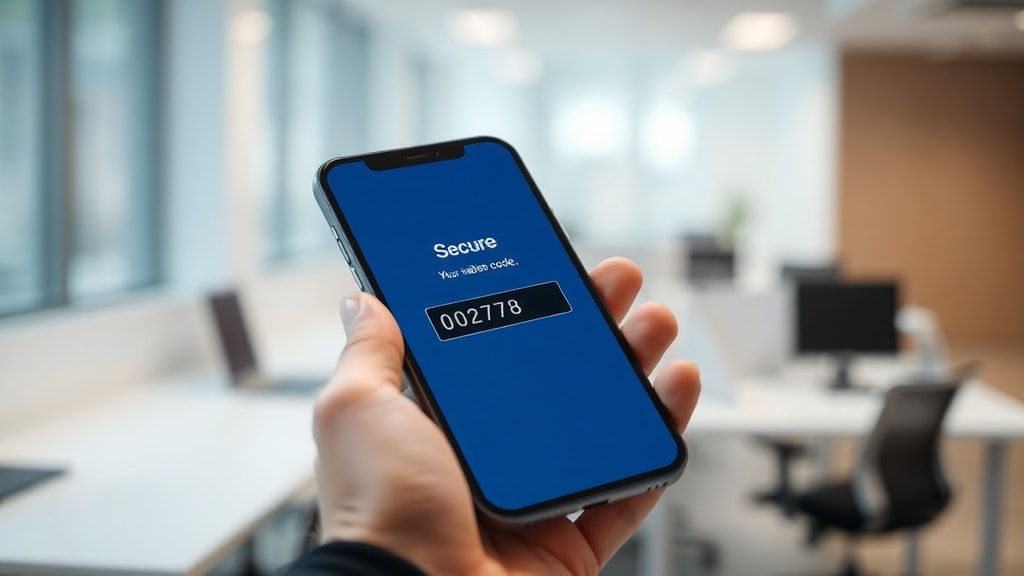
- Sovellus luo automaattisesti numeerisen koodin, joka on tyypillisesti 6-8 numeroa pitkä. Koodi näkyy ruudulla, ja sen vieressä on laskuri, joka näyttää jäljellä olevan voimassaoloajan (yleensä 40-60 sekuntia).
- Napauta "Copiar código" -painiketta (Kopioi koodi) tallentaaksesi koodin leikepöydälle. Voit myös kirjoittaa sen muistiin, jos kopiointi ei onnistu.
- Siirry nopeasti toiselle laitteelle tai verkkosivulle, jossa kirjautuminen vaaditaan. Liitä (tai kirjoita) koodi kirjautumiskenttään ja vahvista.
Koodi vanhenee nopeasti, joten on tärkeää toimia ripeästi. Jos koodi ehtii vanhentua ennen kuin ehdit käyttää sitä, palaa sovellukseen ja luo uusi koodi samalla menetelmällä. Toista vaiheet tarvittaessa. Muista, että koodi on täysin tilapäinen eikä sitä kannata jakaa kenenkään kanssa, sillä se on tarkoitettu vain yhden kirjautumisistunnon turvaamiseen. Tämä menetelmä on erittäin turvallinen, koska koodi on voimassa vain hetken eikä sitä voida käyttää myöhemmin uudelleen.
Yleisiä ongelmia ja niiden ratkaisuja
Vaikka pääsykoodin luominen on yksinkertaista, saatat kohdata muutamia tyypillisiä ongelmia. Yleisin ongelma on se, että pääsykoodin luomispainike ei näy sovelluksessa lainkaan. Tämä johtuu lähes aina siitä, että kaksivaiheista tunnistautumista ei ole aktivoitu tilillä. Tarkista asetukset ja varmista, että 2FA on päällä. Jos olet äskettäin vaihtanut puhelinta, saatat joutua rekisteröimään uuden laitteen uudelleen, ennen kuin pääsykoodi toimii. Toinen yleinen ongelma on koodin vanheneminen ennen käyttöä. Tässä tapauksessa paras ratkaisu on yksinkertaisesti luoda uusi koodi ja toimia nopeammin. Varmista myös, että kellonaika puhelimessasi on oikein, sillä aikaleimojen epäsynkronointi voi estää koodin hyväksymisen.
Jos et näe "Gerar código de acesso" -painiketta aloitusnäytöllä, tarkista, onko sovellus päivitetty uusimpaan versioon. Vanhemmat versiot eivät välttämättä tue tätä ominaisuutta. Lataa päivitys sovelluskaupasta ja yritä uudelleen. Toinen harvinaisempi ongelma on se, että sovellus kysyy silti kirjautumista, vaikka koodi on luotu. Tämä voi tapahtua, jos sovellus on välimuistissa vanhentuneita tietoja. Sulje sovellus kokonaan ja avaa se uudelleen. Lisätietoja ja tarkempia ohjeita saat virallisesta gov.br-tuesta, johon pääset alla olevasta linkistä. Muista myös, että pääsykoodin käyttö onnistuu vain, jos palvelu, johon olet kirjautumassa, tukee tätä tunnistautumistapaa. Useimmat julkishallinnon palvelut Brasiliassa tukevat sitä, mutta joissain harvoissa tapauksissa saatat joutua käyttämään perinteistä salasanaa.
Lisäksi on hyvä tietää, että pääsykoodi voidaan luoda myös ilman internetyhteyttä, jos sovellus on tallentanut tarvittavat tiedot laitteeseen. Tämä on hyödyllistä silloin, kun toisella laitteella on verkko, mutta puhelimellasi ei. Koodi luodaan puhelimessa paikallisesti, ja se on voimassa tavanomaisen ajan. Jos kuitenkin tarvitset apua koodin luomisessa tai sinulla on teknisiä ongelmia, voit tutustua viralliseen video-ohjeeseen, joka näyttää koko prosessin käytännössä. Linkki videoon on alla viitteissä. Näiden neuvojen avulla pääset todennäköisesti ongelmitta eteenpäin.
Miksi pääsykoodi on turvallisempi kuin perinteinen salasana
Pääsykoodi on osa kaksivaiheista tunnistautumista, mikä nostaa tietoturvan tasoa huomattavasti. Perinteinen salasana voidaan varastaa tietojenkalastelulla tai tietomurrossa, mutta tilapäinen koodi on voimassa vain sekunteja, joten se on lähes mahdoton käyttää uudelleen. Jos salasanasi vaarantuu, kaksivaiheinen tunnistautuminen estää hyökkääjää pääsemästä tilillesi, koska hänellä ei ole pääsyä fyysiseen puhelimeesi. Tämä on erityisen tärkeää julkisten palveluiden kohdalla, joissa käsitellään arkaluontoisia henkilötietoja. gov.br-sovellus on hyvä esimerkki siitä, kuinka valtion palvelut voivat ottaa käyttöön moderneja turvallisuusratkaisuja.
Toinen etu on se, että sinun ei tarvitse muistaa pitkää salasanaa tai kirjoittaa sitä jokaisella käyttökerralla. Pääsykoodi on helppo kopioida puhelimen leikepöydältä, ja se toimii saumattomasti eri palveluiden välillä. Tämä vähentää myös riskiä käyttää samaa salasanaa useissa palveluissa, mikä on yleinen tietoturvariski. Kun käytät pääsykoodia, sinulla on aina tuore ja ainutlaatuinen tunniste jokaista kirjautumista varten. Sovellus varmistaa, ettei sama koodi toistu, ja aikarajoitus tekee siitä erittäin turvallisen. Tästä syystä pääsykoodit ovat yleistymässä monissa maissa, ja Suomessakin monet palvelut tarjoavat vastaavia toimintoja esimerkiksi mobiilivarmenteen kautta.
Yhteenveto ja käytännön vinkit
Pääsykoodin luominen sovelluksessa on nopea ja turvallinen tapa kirjautua palveluihin ilman salasanan syöttämistä. Prosessi on yksinkertainen: aktivoi kaksivaiheinen tunnistautuminen, avaa sovellus kirjautumatta, paina pääsykoodin luontipainiketta, kopioi koodi ja käytä se toisella laitteella. Muista k





