Johdanto SMS-lähettämiseen tietokoneella
Monet meistä ovat tottuneet lähettämään tekstiviestejä puhelimen näppäimistöllä, mutta tilanteet, joissa viestejä tarvitsee lähettää tietokoneelta, ovat yleistyneet. Esimerkiksi yrityksissä halutaan lähettää massaviestintää, automaattisia ilmoituksia tai tehdä SMS-markkinointia ilman, että jokainen viesti naputellaan puhelimeen. Toinen käyttötapaus on IoT-laitteiden hallinta, jossa SIM-kortti on kytketty modeemiin ja viestit kulkevat tietokoneen kautta. Tässä artikkelissa käymme läpi, miten SMS-lähetys onnistuu SIM-kortilta tietokoneella – aina laitteistovaatimuksista eri ohjelmistomenetelmiin.
Menetelmät vaihtelevat yksinkertaisista ilmaisohjelmista aina edistyneisiin AT-komentoihin. Riippumatta siitä, oletko IT-ammattilainen vai satunnainen käyttäjä, voit valita itsellesi sopivimman tavan. Tärkeintä on, että sinulla on toimiva GSM-modeemi tai tietokone, jossa on SIM-korttipaikka, ja että ymmärrät perusasetukset.
Tarvittava laitteisto
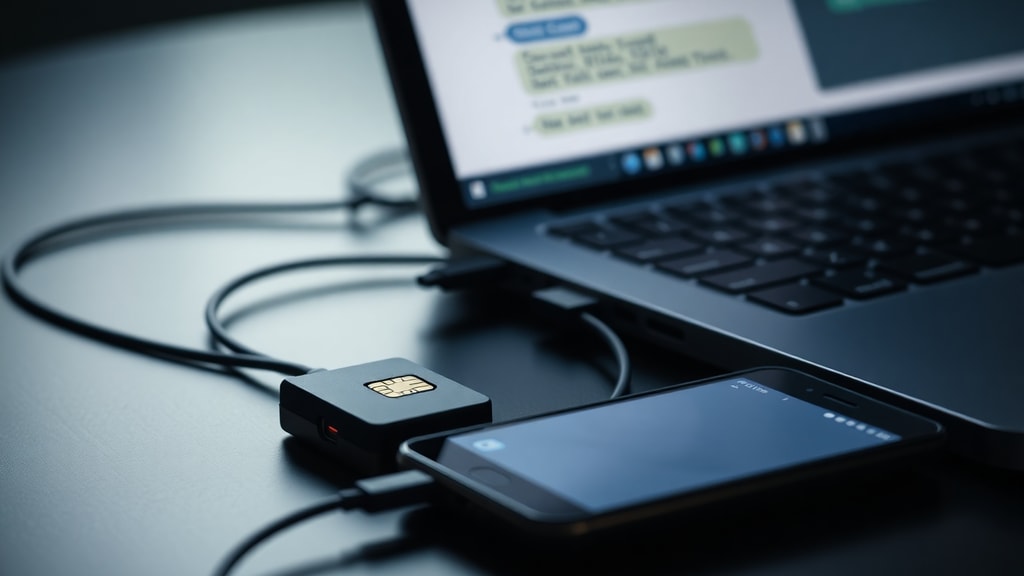
Jotta voit lähettää SMS-viestejä SIM-kortilta tietokoneella, tarvitset ensin sopivan laitteiston. Yleisin tapa on käyttää ulkoista GSM-modeemia, joka liitetään USB-porttiin. Nämä modeemit, kuten Huawei E1550 tai iRZ TU32, sisältävät paikan SIM-kortille ja toimivat tietokoneen kanssa samalla tavalla kuin matkapuhelimen modeemi. Joissakin kannettavissa tietokoneissa on myös sisäänrakennettu SIM-korttipaikka, jolloin erillistä modeemia ei tarvita.
Laitteistovaatimukset voidaan tiivistää seuraavaan listaan:

- GSM-modeemi (USB-dongle, kuten Huawei E1550, iRZ TU32) tai kannettava tietokone, jossa on SIM-korttipaikka
- Voimassa oleva SIM-kortti, jossa on tekstiviestipalvelu käytössä
- USB-kaapeli modeemin liittämistä varten (jos modeemi ei ole integroitu)
- Tietokone, jossa on Windows, macOS tai Linux -käyttöjärjestelmä
- Ajurit modeemille – useimmat modeemit asentuvat automaattisesti, mutta vanhemmat mallit saattavat vaatia manuaalisen asennuksen
Kun laitteisto on kasassa, seuraava vaihe on varmistaa, että tietokone tunnistaa modeemin oikein. Tämä tehdään yleensä Laitehallinnassa (Device Manager), jossa modeemin pitäisi näkyä omana laitteenaan.
Modeemin tunnistaminen ja COM-portin määrittäminen
Kun kytket GSM-modeemin USB-porttiin, Windows yrittää asentaa ajurit automaattisesti. Jos asennus onnistuu, modeemi näkyy Laitehallinnassa kohdassa Modeemit (Modems). Avaamalla modeemin ominaisuudet voit tarkistaa, mikä COM-portti on sille varattu. COM-portin numero, kuten COM27, on tärkeä, koska se tarvitaan AT-komentojen lähettämiseen. Jos modeemi ei näy lainkaan, kokeile asentaa valmistajan omat ajurit tai tarkista USB-kaapelin toimivuus.
Linuxissa voit tarkistaa modeemin tunnistumisen esimerkiksi komennolla dmesg | grep tty, jolloin näet luettelon liitetyistä sarjalaitteista. macOS-pohjaisissa koneissa modeemi saattaa vaatia erillisen ajurin, mutta yleisimmät mallit toimivat suoraan. Tarkemmat ohjeet löytyvät modeemin mukana tulevasta dokumentaatiosta tai valmistajan verkkosivuilta.
SMS-lähettäminen AT-komentojen avulla
Yksi teknisistä tavoista lähettää SMS on käyttää AT-komentoja suoraan päätelaitteessa. AT-komennot ovat modeemien kanssa käytettäviä tekstipohjaisia käskyjä. Tätä menetelmää suosivat erityisesti kehittäjät ja järjestelmänvalvojat, jotka haluavat automatisoida viestien lähettämisen tai integroida sen osaksi suurempaa sovellusta.
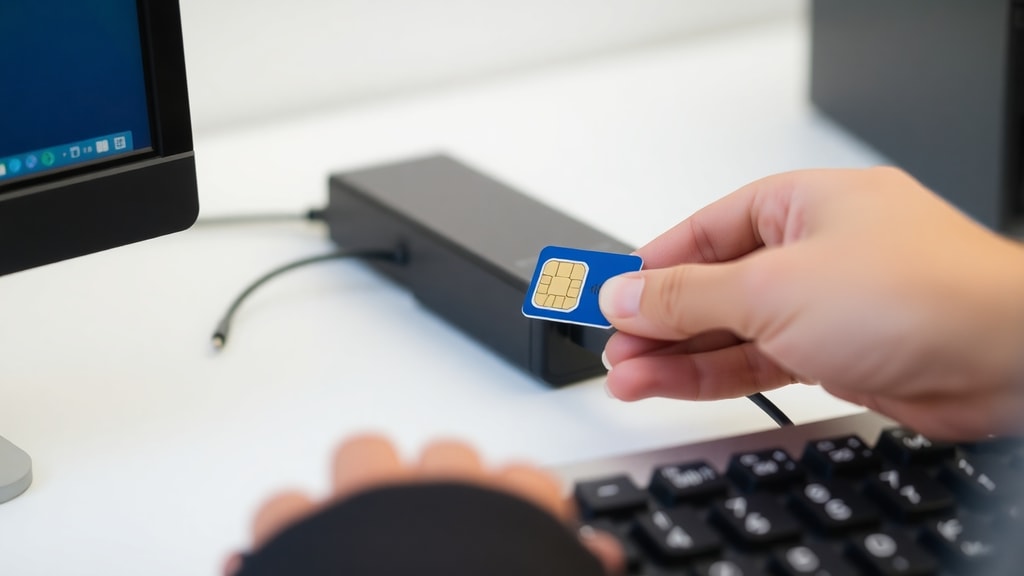
Aloita avaamalla pääteohjelma, kuten PuTTY tai Windowsin HyperTerminal (tai Linuxissa picocom, screen). Valitse yhteydeksi COM-portti, jonka löysit aiemmin, ja aseta nopeudeksi yleensä 9600 bittiä sekunnissa. Kun yhteys on muodostettu, modeemille pitäisi saada yhteys kirjoittamalla AT ja painamalla Enter – vastauksena tulee yleensä OK.
Seuraavat komennot lähettävät yhden tekstiviestin:
AT+CMGF=1 (asettaa tekstimuodon, ei PDU-muotoa)
AT+CMGS="+358501234567" (vastaanottajan numero kansainvälisessä muodossa)
Viestin sisältö (kirjoita haluamasi teksti)
Lähetyksen päättävä Ctrl+Z (koodi 26 heksadesimaalina) tai $1A
Kun painat Ctrl+Z, modeemi lähettää viestin. Onnistuneesta lähetyksestä saat vastauksen +CMGS: ja viestin tunnisteen. Tämä menetelmä on hyvin yksinkertainen, mutta vaatii tarkkuutta numeroissa ja siinä, että viestin lopussa käytetään oikeaa päätekomentoa.
Tarkempaa tietoa AT-komennoista ja modeemin asetuksista löydät iRZ TU32 -modeemin ohjeesta, jossa on käytännön esimerkkejä. iRZ TU32 AT-komento-opas selventää lisäksi, miten viestejä luetaan ja poistetaan.
SMS-lähettäminen sovellusten avulla
Jos AT-komentojen kirjoittaminen tuntuu liian tekniseltä, voit käyttää valmiita sovelluksia, jotka tarjoavat graafisen käyttöliittymän tekstiviestien lähettämiseen. Nämä sovellukset hoitavat modeemin tunnistamisen automaattisesti ja antavat sinun kirjoittaa viestin kuten puhelimessakin.
Yksi suosittu ilmainen vaihtoehto on Google Messages for Web, joka toimii yhdessä Android-puhelimen kanssa. Tässä tapauksessa et käytä SIM-korttia suoraan tietokoneessa, vaan puhelin välittää viestit tietokoneen selaimelle. Linux-käyttäjille sopii SimpleSMS, joka kommunikoi USB-modeemin kanssa. Windowsissa DDBase GSM Manager on ollut pitkään käytössä yrityksissä, ja se mahdollistaa massaviestinnän ja viestien hallinnan.
Sovellusvaihtoehtojen vertailua voidaan havainnollistaa seuraavalla taulukolla:
| Sovellus | Käyttöjärjestelmä | Vaatii puhelimen | Massaviestintä |
|---|---|---|---|
| Google Messages for Web | Windows, macOS, Linux | Kyllä, Android-puhelin | Ei |
| SimpleSMS | Linux | Ei | Kyllä (skriptit) |
| DDBase GSM Manager | Windows | Ei | Kyllä |
| Puhelimen valmistajan oma ohjelma (esim. Samsung Flow, Huawei HiSuite) | Windows, macOS | Kyllä | Rajoitettu |
Valitse sovellus tarpeesi mukaan. Jos lähetät vain satunnaisia viestejä, Google Messages for Web on helppo. Yrityskäyttöön kannattaa harkita DDBasea, jossa voidaan ladata yhteystietoluetteloita ja lähettää personoituja viestejä. Microsoftin tukiartikkeli antaa lisätietoa COM-portin asetuksista ja viestintäasetuksista.
Vinkkejä ja ongelmanratkaisua
Jos SMS-lähetys ei onnistu heti, tarkista seuraavat asiat. Varmista, että SIM-kortilla on riittävä saldo tai liittymä, joka sallii tekstiviestien lähettämisen. Modeemi saattaa käyttää eri COM-porttia kuin oletit – tarkista Laitehallinnasta uudelleen. Jos AT-komennot eivät vastaa, modeemi ei ehkä ole oikeassa tilassa; kokeile komentoa ATZ palauttaaksesi oletusasetukset.
Käyttöjärjestelmän palomuuri voi estää modeemin yhteyden, jos käytät sovellusta, joka yrittää avata sarjaportin. Sulje muut modeemia käyttävät ohjelmat ennen uuden yhteyden muodostamista. USB-modeemit voivat lämmetä pitkässä käytössä, joten varmista riittävä ilmanvaihto. Lisäksi jotkut operaattorit estävät SMS-lähetyksen modeemeista, joten tarkista sopimusehdot.
Automaation kannalta kannattaa harkita skriptien kirjoittamista AT-komennoilla. Esimerkiksi Python-kirjasto pySerial mahdollistaa SMS-lähetyksen ohjelmallisesti. Tämä antaa paljon joustavuutta, mutta vaatii ohjelmointitaitoja.
Yhteenveto
SMS-lähettäminen SIM-kortilta tietokoneella on mahdollista sekä manuaalisilla AT-komennoilla että graafisilla sovelluksilla. Valitsemalla oikean laitteiston – kuten USB-GSM-modeemin tai sisäänrakennetun SIM-paikan – ja tunnistamalla COM-portin voit aloittaa viestien lähettämisen muutamassa minuutissa. AT-komennot tarjoavat tarkan kontrollin ja sopivat automatisoituihin järjestelmiin, kun taas sovellukset, kuten DDBase tai SimpleSMS, tekevät prosessista vaivattoman.
Kummassakin menetelmässä tärkeintä on huolellinen asetusten tarkistus ja oikean numeron käyttö kansainvälisessä muodossa. Kun olet saanut ensimmäisen viestin lähetettyä, voit laajentaa toimintoja esimerkiksi massaviestintään tai integrointiin omaan sovellukseesi.
Lähteet
Alla on lueteltu tässä artikkelissa käytetyt lähteet, jotka tarjoavat lisätietoa SMS-lähettämisestä tietokoneella.
Microsoft Support - Sending and Receiving SMS on Computer. Saatavilla: https://support.microsoft.com/ru-ru/topic/отправка-и-получение-sms-на-компьютере-43189e43-8121-35f6-7930-db095bf938a4
iRZ TU32 Modem Guide - AT Command Examples. Saatavilla: https://faq.radiofid.ru/knowledge-bases/2/articles/470-kak-otpravit-i-prochitat-sms-s-pomoschyu-modema-irz-tu32
DDBase GSM Manager - Ohjeita yritysviestintään. Saatavilla: https://www.mforum.ru/t4/forum/llrm26
Google Messages for Web - Käyttöohje. Saatavilla: https://usvinternet.ru/poluchat-sms





