Mikä on PPTX-tiedosto ja miksi se on yleinen
PPTX-tiedosto on Microsoft PowerPointin esitystiedostomuoto, joka on otettu käyttöön Office 2007 -versiosta lähtien. Se on XML-pohjainen tiedostomuoto, joka korvasi vanhemman PPT-muodon. PPTX-tiedostot sisältävät dioja, tekstiä, kuvia, taulukoita, kaavioita, videoita ja muita multimediasisältöjä. Tämä muoto on erittäin suosittu työelämässä, opiskelussa ja erilaisissa tapahtumissa. Vaikka et ole koskaan ennen kohdannut tätä tiedostomuotoa, sen avaaminen onnistuu helposti useilla eri tavoilla. Tässä artikkelissa käymme läpi kaikki yleisimmät menetelmät riippumatta siitä, mikä käyttöjärjestelmä tai laite sinulla on käytössäsi.
Kuinka avata PPTX-tiedosto Microsoft PowerPointilla
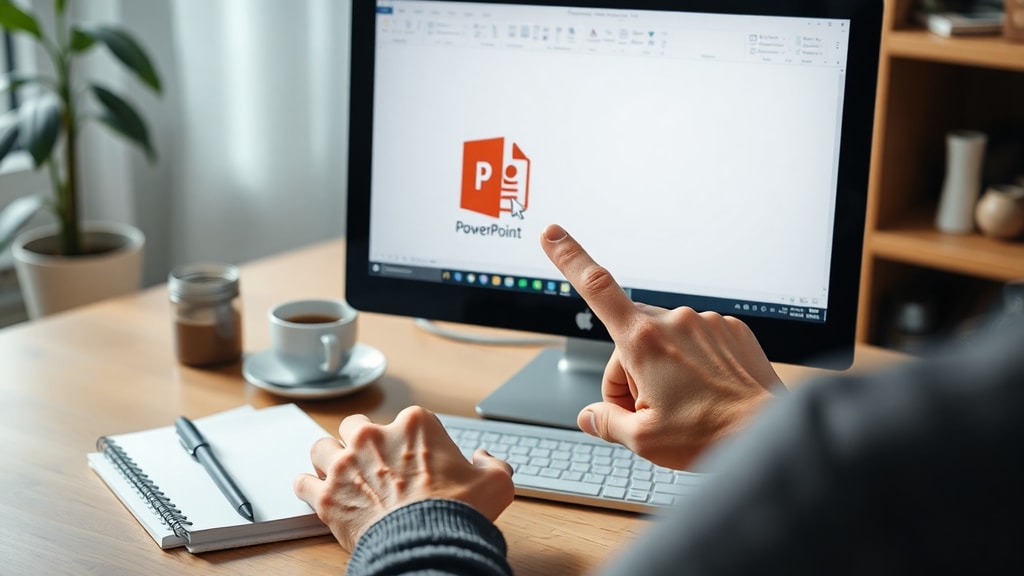
Yksinkertaisin ja luotettavin tapa avata PPTX-tiedosto on käyttää Microsoft PowerPoint -ohjelmaa. PowerPoint on saatavilla Windowsille ja macOS:lle osana Microsoft 365 -pakettia tai erillisenä ostoksena. Kun olet asentanut ohjelman, voit avata PPTX-tiedoston joko kaksoisnapsauttamalla tiedostoa tai avaamalla PowerPointin ja valitsemalla Tiedosto-valikosta Avaa. Voit myös käyttää pikanäppäintä Ctrl+O Windowsissa tai Cmd+O Macissa. Tällä tavalla tiedosto avautuu suoraan oikeassa muodossa ilman muunnostarpeita. PowerPointilla voit myös muokata tiedostoa, lisätä dioja, muuttaa fontteja ja tallentaa esityksen omalle koneellesi.
Kuinka avata PPTX-tiedosto ilman PowerPointia
Jos sinulla ei ole PowerPointia asennettuna, voit avata PPTX-tiedoston ilmaisilla ohjelmilla. Yksi suosituimmista vaihtoehdoista on LibreOffice, joka on avoimen lähdekoodin toimisto-ohjelmisto. LibreOffice sisältää Impress-ohjelman, joka avaa PPTX-tiedostot lähes samalla tavalla kuin PowerPoint. Toinen hyvä vaihtoehto on WPS Office, joka on kevyt ja nopea toimisto-ohjelmisto. WPS Office tarjoaa ilmaisen version, jolla voit avata ja muokata PPTX-tiedostoja. Myös Google Slides on erinomainen ilmainen työkalu, joka toimii täysin selaimessa. Sinun tarvitsee vain ladata PPTX-tiedosto Google Driveen, napsauttaa sitä hiiren kakkospainikkeella ja valita Avaa Google Slidesilla. Tämä muuntaa tiedoston automaattisesti, mutta yleensä muotoilu säilyy hyvänä.

Kuinka avata PPTX-tiedosto mobiililaitteella
PPTX-tiedoston avaaminen älypuhelimella tai tabletilla onnistuu helposti. Android- ja iOS-laitteille on saatavilla Microsoft PowerPoint Mobile -sovellus ilmaiseksi. Voit ladata sovelluksen Google Play Kaupasta tai App Storesta. Kun olet asentanut sovelluksen, avaa se ja napauta Avaa-painiketta. Valitse tiedosto puhelimen muistista, sähköpostista tai pilvipalvelusta, kuten OneDrive tai Dropbox. Sovellus näyttää esityksen dioina, ja voit liikutella niitä sormella. Jos haluat vain katsoa esitystä etkä muokata sitä, mobiiliselainkin riittää. Voit avata tiedoston esimerkiksi OneDriven kautta ja valita Avaa selaimella. Tällöin tiedosto avautuu PowerPointin verkkoversiona, jossa voit katsella kaikkia dioja.
Kuinka avata PPTX-tiedosto verkossa
Verkkotyökalut tarjoavat nopean tavan avata PPTX-tiedosto ilman ohjelmien asennusta. Yksi parhaista on PowerPoint for the Web, joka on osa Microsoft 365 -palvelua. Sinun tarvitsee kirjautua tilillesi osoitteessa office.com ja ladata tiedosto OneDriveen. Sen jälkeen voit avata tiedoston selaimessa samalla tavalla kuin työpöytäversiossa. Toinen erinomainen vaihtoehto on Google Slides, joka on käytännössä ilmainen ja toimii kaikissa selaimissa. Google Slidesin etuna on se, että se tallentaa automaattisesti muutokset Google Driveen, joten sinun ei tarvitse huolehtia tallentamisesta. Kolmas hyödyllinen työkalu on OnlyOffice, joka tarjoaa PPTX-tiedostojen avaamisen ja muokkaamisen verkkoselaimessa. Nämä kaikki palvelut vaativat internetyhteyden, mutta ne ovat erittäin käteviä, jos et halua asentaa mitään tietokoneellesi.
Yhteenveto parhaista tavoista avata PPTX-tiedosto
Alla oleva taulukko kokoaa yhteen yleisimmät menetelmät PPTX-tiedoston avaamiseen eri laitteilla ja tilanteissa.
| Menetelmä | Laite/alusta | Hinta | Muokkausmahdollisuus |
|---|---|---|---|
| Microsoft PowerPoint | Windows, macOS | Maksullinen (Microsoft 365) | Kyllä, täysi |
| LibreOffice Impress | Windows, macOS, Linux | Ilmainen | Kyllä, lähes täysi |
| Google Slides | Kaikki selaimet | Ilmainen | Kyllä, perustaso |
| PowerPoint Mobile | Android, iOS | Ilmainen | Kyllä, rajoitettu |
| WPS Office | Windows, macOS, Android, iOS | Ilmainen | Kyllä, rajoitettu |
Taulukon avulla voit helposti valita itsellesi sopivimman tavan. Jos tarvitset täydet muokkausmahdollisuudet, Microsoft PowerPoint on paras valinta. Jos haluat ilmaisen ja monipuolisen vaihtoehdon, LibreOffice tai Google Slides toimivat hyvin. Mobiililaitteilla Microsoftin oma sovellus on luotettavin, mutta WPS Office on myös hyvä vaihtoehto.
Kuinka avata PPTX-tiedosto ilmaisilla ohjelmilla
Ilmaisia ohjelmia on useita, ja ne sopivat erityisesti niille, jotka eivät halua maksaa Microsoftin lisenssistä. LibreOffice on suosituin avoimen lähdekoodin toimisto-ohjelmisto, ja se on täysin ilmainen. Voit ladata sen osoitteesta libreoffice.org ja asentaa tietokoneellesi. LibreOffice Impress avaa PPTX-tiedostot nopeasti, ja voit muokata dioja, lisätä tekstiä ja kuvia. Toinen hyvä vaihtoehto on Apache OpenOffice, joka on myös ilmainen. OpenOffice on hieman vanhempi, mutta se toimii yhä hyvin yksinkertaisten esitysten avaamiseen. Kolmas ilmainen työkalu on Polimetro-sivuston ohjeiden mukaan suositeltu WPS Office, joka tarjoaa monipuoliset toiminnot ilmaisversiossa. Kannattaa kuitenkin huomata, että ilmaisohjelmat saattavat muuttaa hieman alkuperäistä muotoilua, esimerkiksi fontit tai diojen asettelu voi erota alkuperäisestä.
Yleisimmät ongelmat ja niiden ratkaisut
PPTX-tiedoston avaamisessa voi ilmetä ongelmia. Yksi yleisimmistä on, että tiedosto ei avaudu oikein tai se näkyy tyhjänä. Tämä voi johtua siitä, että ohjelma ei tue tiedoston uusimpia ominaisuuksia. Ratkaisu on päivittää ohjelma uusimpaan versioon tai käyttää toista ohjelmaa. Toinen ongelma on, että tiedosto on vaurioitunut. Tällöin voit kokeilla avata tiedoston Googlen Slidesin kautta, sillä se saattaa pystyä palauttamaan osan sisällöstä. Kolmas ongelma on, että tiedoston avaamiseen tarvitaan salasana. Jos tiedosto on salasanasuojattu, sinun on annettava salasana ennen avaamista. Jos et muista salasanaa, et voi avata tiedostoa ilman erityisiä työkaluja.

Lista nopeista vinkeistä PPTX-tiedoston avaamiseen
- Kaksoisnapsauta tiedostoa, jos PowerPoint on oletusohjelma.
- Käytä Google Slidesia, jos haluat avata tiedoston ilman asennuksia.
- Lataa LibreOffice, jos tarvitset ilmaisen työpöytäohjelman.
- Asenna PowerPoint Mobile, jos käytät älypuhelinta.
- Kokeile online-katselua Office.com-sivustolla, jos sinulla on Microsoft-tili.
- Varmista, että tiedosto on eheä, ennen kuin yrität avata sitä.
Nämä vinkit auttavat sinua avaamaan PPTX-tiedoston nopeasti ilman turhia ongelmia. Muista, että useimmissa tapauksissa ongelma johtuu joko ohjelmiston puutteesta tai tiedoston korruptoitumisesta. Jos mikään yllä olevista ei toimi, kannattaa harkita tiedoston lähettämistä uudelleen lähettäjältä.
Kuinka avata PPTX-tiedosto Macilla
Mac-käyttäjillä on useita tapoja avata PPTX-tiedosto. Microsoft PowerPoint for Mac toimii samalla tavalla kuin Windows-versio. Voit asentaa sen Microsoft 365 -tilauksen kautta. Jos et halua maksaa, Apple Keynote avaa PPTX-tiedostoja. Keynote on ilmainen sovellus, joka tulee Macin mukana. Avaa Keynote, valitse Tiedosto-valikosta Avaa ja valitse PPTX-tiedosto. Keynote muuntaa tiedoston automaattisesti ja näyttää dianäkymän. Muunnos saattaa kuitenkin muuttaa hieman muotoilua, erityisesti fonttien ja siirtymien osalta. Toinen hyvä vaihtoehto on käyttää Google Slidesia selaimessa, kuten aiemmin mainittiin. Myös LibreOffice on saatavilla Macille ja toimii samalla tavalla kuin Windows-versiossa. Yksi suosituimmista lähteistä, Adoben oppaan mukaan, PowerPoint for Mac on kaikkein turvallisin valinta ammattimaisten esitysten käsittelyyn.
Kuinka avata PPTX-tiedosto Linuxilla
Linux-käyttäjille onneksi LibreOffice on usein esiasennettuna useimpiin jakeluihin. LibreOffice Impress on erinomainen työkalu PPTX-tiedostojen avaamiseen Linuxilla. Voit avata tiedoston joko kaksoisnapsauttamalla tai valitsemalla Impressin avoimen tiedoston valikosta. Jos sinulla ei ole LibreOfficea asennettuna, voit asentaa sen paketinhallinnasta komennoilla kuten sudo apt install libreoffice. Toinen hyvä vaihtoehto on OnlyOffice, joka on saatavilla Linuxille ja tarjoaa paremman yhteensopivuuden Microsoftin muotoilun kanssa. OnlyOffice on maksuton ja sitä voi käyttää henkilökohtaisiin ja kaupallisiin tarkoituksiin. Jos haluat nopean ratkaisun ilman asennusta, voit käyttää verkkopohjaista Google Slidesia. Se toimii kaikilla selaimilla, eikä vaadi erityisiä asetuksia.

Lopuksi
PPTX-tiedoston avaaminen on nykyään helppoa, sillä tarjolla on lukuisia ilmaisia ja maksullisia vaihtoehtoja. Riippumatta siitä, käytätkö Windowsia, macOS:ia, Linuxia, Androidia tai iOS:ia, löydät aina keinon avata ja katsella esitystä. Suosittelen kokeilemaan ensin ilmaista selainpohjaista työkalua, kuten Google Slidesia, ja jos tarvitset enemmän toimintoja, siirtymään LibreOfficeen tai Microsoft PowerPointiin. Muista aina tarkistaa tiedoston eheys, jos se ei avaudu odotetulla tavalla. Toivottavasti tämä artikkeli auttoi sinua löytämään oikean ratkaisun.
Lähteet
1. Adobe. (2024). Arquivo PPTX: O que é, como abrir e editar apresentações PPTX. Saatavilla: https://www.adobe.com/br/acrobat/resources/document-files/data-files/pptx.html
2. Canaltech. (2023). Como abrir um arquivo PPTX | Guia Prático. Saatavilla: https://canaltech.com.br/apps/como-abrir-um-arquivo-pptx/
3. OnlyOffice. (2024). O que é um arquivo PPTX? Saatavilla: https://www.onlyoffice.com/blog/pt-br/2024/04/pptx
4. Polimetro. (2023). Como abrir arquivos PPTX sem PowerPoint gratuitamente. Saatavilla: https://www.polimetro.com/pt/como-abrir-arquivos-pptx/
5. IONOS. (2022). Archivos PPTX: todo sobre el formato de las presentaciones. Saatavilla: https://www.ionos.es/digitalguide/online-marketing/vender-en-internet/archivo-pptx/





