Miksi SIM-kortin sisällön tarkistaminen on hyödyllistä
SIM-kortti on pieni mutta tärkeä osa matkapuhelinta. Se ei ainoastaan tunnista käyttäjää verkossa, vaan se voi myös tallentaa tiettyjä tietoja, kuten yhteystietoja ja tekstiviestejä. Monet käyttäjät eivät tiedä, mitä heidän SIM-kortillaan todella on, ja saattavat menettää tärkeitä tietoja vaihtaessaan puhelinta. Tässä artikkelissa käymme läpi helpot tavat tarkistaa SIM-korttisi sisältö Androidilla, iPhonella ja tarvittaessa tietokoneen avulla. Saat myös tietää, millaisia rajoituksia SIM-kortin tallennuskapasiteetilla on.
Mitä SIM-kortti oikeastaan sisältää
SIM-kortti on ensisijaisesti tarkoitettu verkon tunnistamiseen, mutta siihen voidaan tallentaa pieni määrä henkilökohtaisia tietoja. Yleisimmät tallennettavat tiedot ovat yhteystiedot ja tekstiviestit. Yhteystietoja mahtuu yleensä enintään noin 250 kappaletta, ja viestien määrä on vielä rajallisempi. Kortin tallennuskapasiteetti vaihtelee 8 kilotavusta 256 kilotavuun, mikä tarkoittaa, että valokuvia, sovellustietoja tai selaushistoriaa ei voida tallentaa. Tämä on tärkeää huomata, jotta et etsi SIM-kortilta mitään, mitä siellä ei yksinkertaisesti ole.
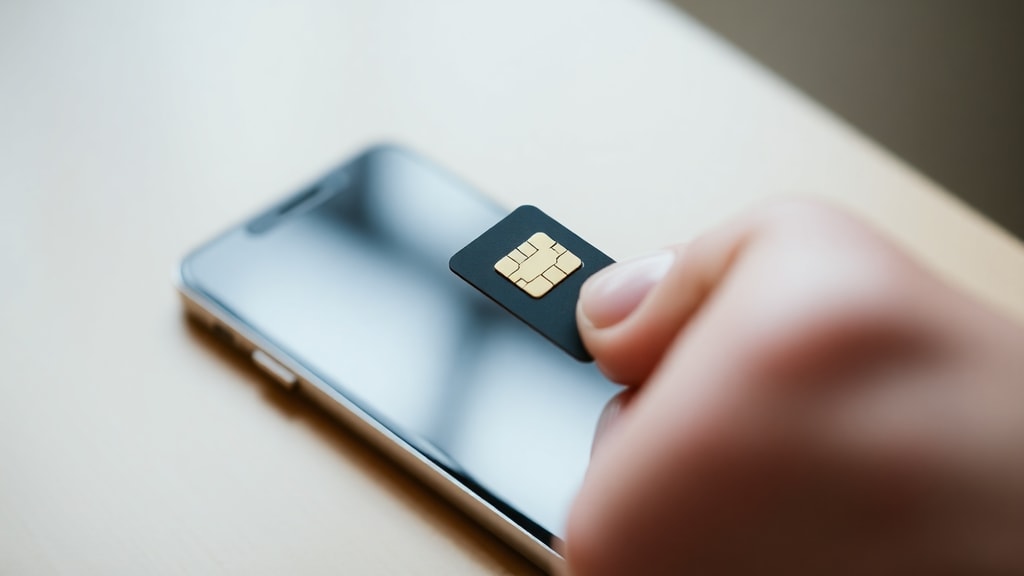
Alla oleva taulukko havainnollistaa, mitä SIM-kortilla tyypillisesti on ja mitä ei.
Taulukko: SIM-kortin tallennusmahdollisuudet
| Tietotyyppi | Tallennetaanko SIM-kortille | Määräraja |
|---|---|---|
| Yhteystiedot | Kyllä | Enintään noin 250 |
| Tekstiviestit (SMS) | Kyllä (vain lyhyet viestit) | Riippuu kapasiteetista, yleensä kymmeniä |
| Valokuvat | Ei | - |
| Sovellustiedot | Ei | - |
| Selaushistoria | Ei | - |
| Verkon tunnistetiedot | Kyllä (välttämättömät) | Pieni määrä |
SIM-kortin sisällön tarkistaminen Android-puhelimella
Android-puhelimissa SIM-kortin sisällön tarkistaminen on yleensä suoraviivaista. Voit käyttää joko puhelimen asetuksia tai yhteystietosovellusta. Alla on tarkat ohjeet.
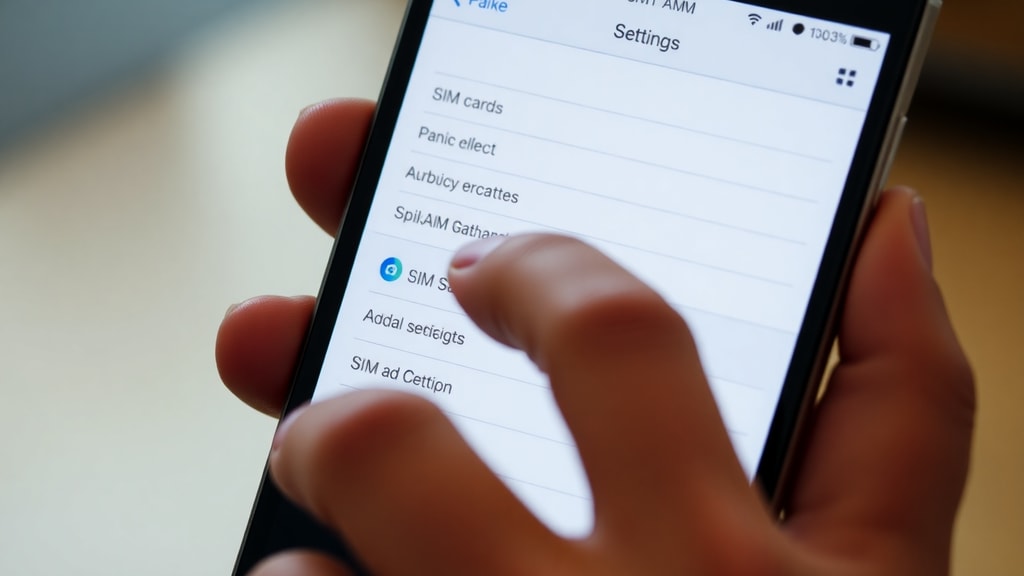
Ensimmäinen tapa: Avaa puhelimen asetukset ja etsi kohta Yhteydet tai Verkot. Valitse sitten SIM-kortinhallinta tai SIM-kortit. Napauta haluamaasi SIM-korttia ja etsi vaihtoehto, kuten Näytä SIM-kortin yhteystiedot tai Tarkastele SIM-kortin viestejä. Joissakin valmistajissa tämä toiminto voi olla piilotettu, joten kokeile myös hakea asetuksista hakusanalla SIM.
Toinen tapa on käyttää yhteystietosovellusta. Avaa Yhteystiedot-sovellus, napauta valikko- tai asetuskuvaketta ja valitse Hallinnoi yhteystietoja. Etsi sieltä kohta Tuo SIM-kortilta tai Näytä SIM-kortin yhteystiedot. Kun tämä on tehty, voit nähdä kaikki SIM-kortille tallennetut nimet ja numerot. Voit myös kopioida ne puhelimen sisäiseen muistiin tai synkronoida Google-tilille.
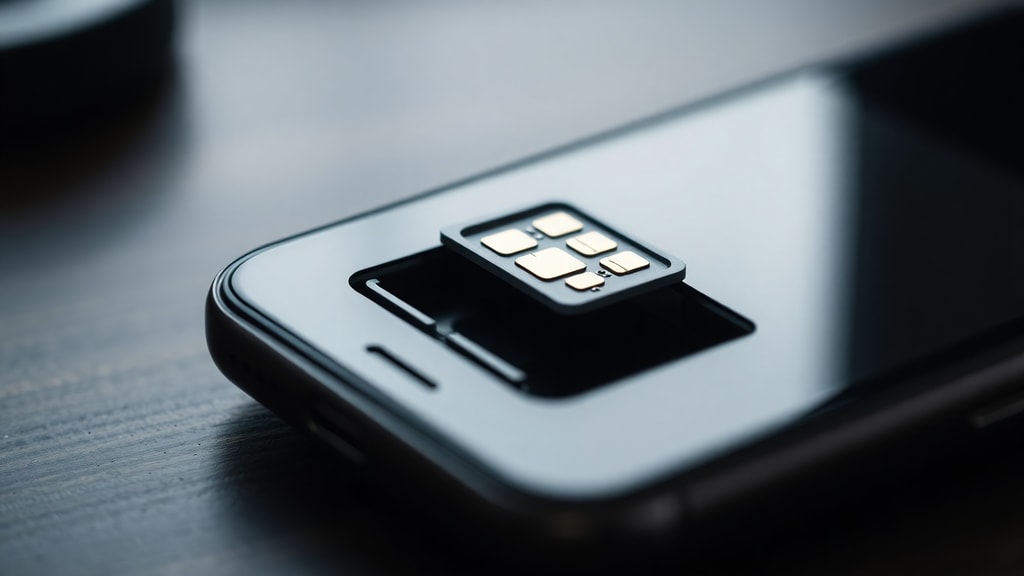
Tässä vaiheittainen lista Androidille:
- Siirry puhelimen Asetukset-valikkoon.
- Valitse Yhteydet tai Verkot (nimi vaihtelee valmistajan mukaan).
- Napauta SIM-kortinhallinta tai SIM-kortit.
- Valitse se SIM-kortti, jonka sisältöä haluat tarkastella (jos puhelimessa on kaksi SIM-korttia).
- Etsi toiminto, kuten Näytä SIM-kortin yhteystiedot tai Tarkastele SIM-kortin viestejä.
- Jos et löydä tätä, avaa Yhteystiedot-sovellus, mene valikkoon ja valitse Tuo SIM-kortilta.
Huomaa, että kaikki Android-puhelimet eivät tue SIM-kortin sisällön suoraa selailua. Jos asetuksissa ei ole tällaista vaihtoehtoa, kokeile alla olevia menetelmiä.
SIM-kortin sisällön tarkistaminen iPhonella
iPhoneissa SIM-kortin sisällön katselu on rajoitetumpaa kuin Androidissa. Apple on suunnitellut laitteensa niin, että yhteystietoja hallitaan pääasiassa iCloudin tai puhelimen muistin kautta. Voit kuitenkin tuoda SIM-kortilla olevat yhteystiedot puhelimeen seuraavasti: Avaa Asetukset, valitse Puhelin, sitten Yhteystiedot ja lopuksi Tuo SIM-kortin yhteystiedot. Tämä kopioi kaikki SIM-kortilla olevat nimet ja numerot iCloudiin tai puhelimen paikalliseen osoitekirjaan. Tämän jälkeen voit avata Yhteystiedot-sovelluksen ja tarkistaa tuodut tiedot.
Tekstiviestejä iPhonessa ei pääse suoraan katsomaan SIM-kortilta, sillä iOS ei tarjoa tällaista toimintoa. Jos SIM-kortilla on vanhoja viestejä, ne on yleensä kopioitu automaattisesti iCloudiin tai ne ovat menetettyjä. Jos olet vaihtamassa iPhonea, varmista, että olet siirtänyt kaikki tärkeät yhteystiedot iCloudiin ennen SIM-kortin vaihtamista.
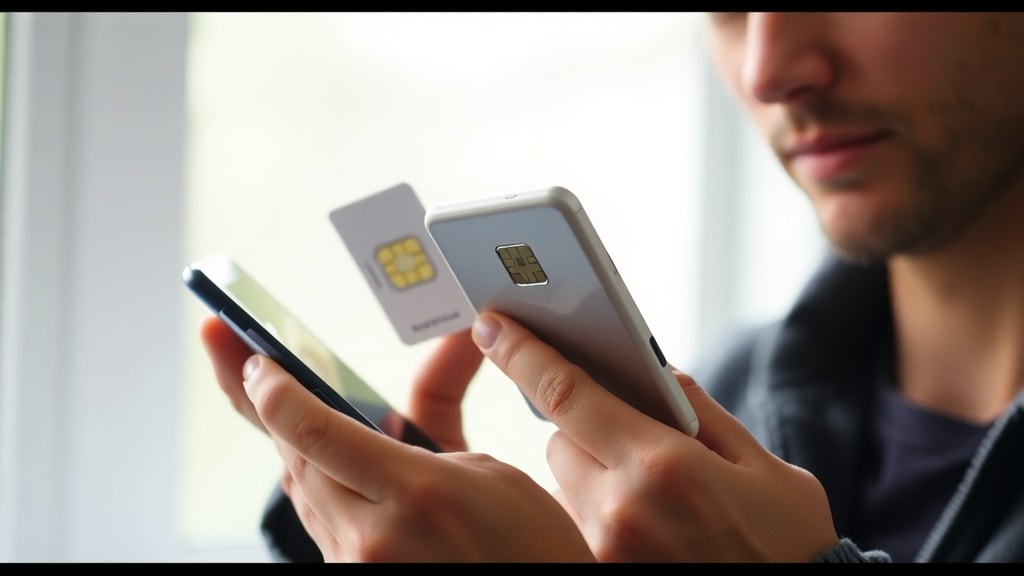
SIM-kortin lukeminen tietokoneella (SIM-lukija)
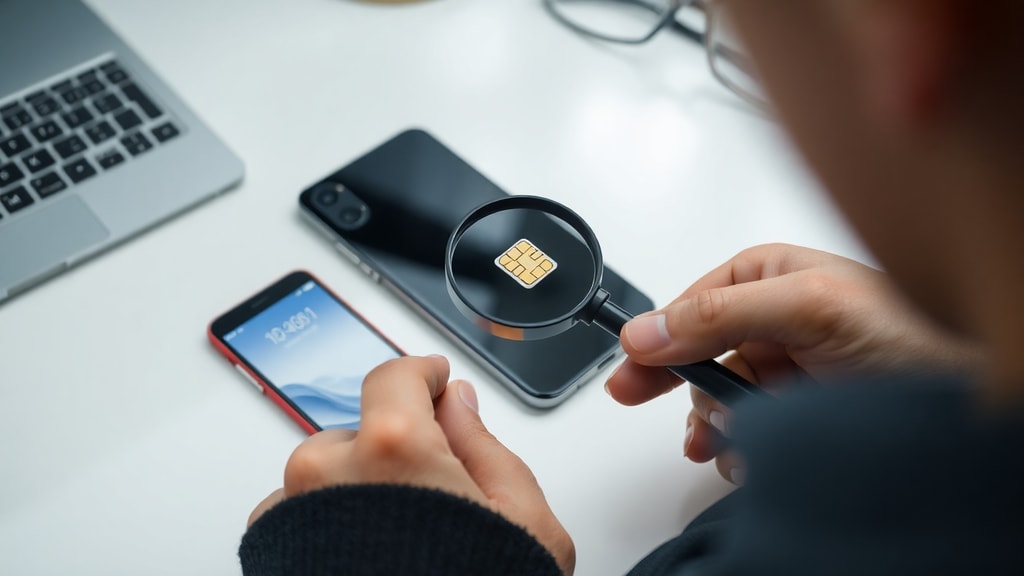
Jos puhelimen omat työkalut eivät riitä, tai jos SIM-kortti on vaurioitunut eikä puhelin tunnista sitä, voit käyttää erillistä SIM-kortinlukijaa. Nämä laitteet kytketään tietokoneeseen USB-portin kautta, ja niiden mukana tulee ohjelmisto, joka lukee SIM-kortin raakadatan. Tämä menetelmä on hieman teknisempi, mutta se voi pelastaa yhteystiedot ja viestit tilanteessa, jossa puhelin ei enää toimi. SIM-lukijoita saa verkkokaupoista edulliseen hintaan, ja ne tukevat yleensä sekä vanhoja että uusia SIM-korttiformaatteja.
Kun olet hankkinut lukijan, asenna tarvittava ohjelmisto, aseta SIM-kortti lukijaan ja käynnistä ohjelma. Ohjelma näyttää kortilla olevat yhteystiedot ja viestit, ja voit tallentaa ne tietokoneelle. Tämä on hyvä varavaihtoehto, jos muut menetelmät eivät toimi. Muista kuitenkin, että SIM-korttien tietoturva on vahva, joten osa nykyaikaisista korteista voi olla suojattu PIN-koodilla, joka sinun on tiedettävä.
Käytännön vinkkejä ja rajoituksia
Kun tarkistat SIM-korttisi sisältöä, on hyvä muistaa muutama asia. Ensinnäkin, älä odota löytäväsi kuvia tai sovelluksia – ne eivät mahdu SIM-kortille. Toiseksi, jos olet tallentanut yhteystietoja suoraan SIM-kortille, ne on hyvä siirtää puhelimen muistiin tai pilveen, koska SIM-kortti voi vaurioitua tai kadota helpommin. Kolmanneksi, monet nykyaikaiset Android-puhelimet tallentavat yhteystiedot automaattisesti Google-tilille, joten SIM-kortti saattaa olla tyhjä, ellei sitä ole käytetty vanhemmassa puhelimessa.
Jos huomaat, että SIM-korttisi yhteystiedot eivät näy puhelimessa, tarkista, onko kortti asetettu oikein ja onko se yhteensopiva. Voit myös kokeilla puhdistaa kortin kosketuspinnat pehmeällä liinalla. Jos ongelmat jatkuvat, ota yhteys operaattoriisi, sillä he voivat tarjota uuden SIM-kortin, jossa on vanhat tiedot, mikäli ne on tallennettu verkkoon.
Lisäksi on hyvä tietää, että SIM-kortin sisällön tarkasteluun ei tarvita erityisiä lupia tai sovelluksia. Kaikki tarvittavat toiminnot löytyvät puhelimen perusasetuksista. Jos kuitenkin haluat syvällisempää hallintaa, kuten SIM-kortin varmuuskopiointia tietokoneelle, SIM-lukija on paras ratkaisu.
Yhteenveto ja lähteet
SIM-kortin sisällön tarkistaminen on helppoa, kun tietää, mistä etsiä. Android-puhelimissa voit käyttää asetuksia tai yhteystietosovellusta, iPhonessa yhteystietojen tuontia ja tietokoneella erillistä lukijaa. Tärkeintä on muistaa, että SIM-kortti tallentaa vain pienen määrän tietoa, pääasiassa yhteystietoja ja tekstiviestejä. Suositeltavaa on siirtää nämä tiedot turvallisempaan tallennuspaikkaan.
Lähteet: Roamless. (2024). Quais informações estão armazenadas em um cartão SIM? https://roamless.com/pt/blog/quais-informacoes-estao-armazenadas-em-um-cartao-sim. Tecnobits. (2024). Como ver o conteúdo do meu SIM card. https://tecnobits.com/pt/como-ver-o-conteudo-do-meu-sim-card. Lisäksi Reddit-keskustelu SIM-lukijoista: https://www.reddit.com/r/GooglePixel/comments/yhe36p/how_do_i_find_if_i_have_data_saved_on_my_sim_card.