Qué son los widgets de escritorio y para qué sirven
Los widgets de escritorio son pequeños programas interactivos que se colocan directamente sobre el fondo de pantalla del ordenador, sin necesidad de abrir aplicaciones completas. Muestran información dinámica y actualizada en tiempo real, como la hora, el clima, la reproducción de música, el uso de la CPU o las últimas noticias. Su objetivo principal es ofrecer acceso rápido a datos relevantes sin interrumpir el flujo de trabajo. En un mundo donde la productividad y la personalización son cada vez más valoradas, los widgets se han convertido en una herramienta esencial para muchos usuarios. Permiten tener a la vista lo que realmente importa, sin tener que minimizar ventanas o cambiar de pestañas constantemente. Además, mejoran la estética del escritorio, transformando un espacio de trabajo monótono en un entorno visualmente atractivo y funcional.
Estos elementos han existido desde los primeros sistemas operativos con interfaces gráficas, pero su popularidad creció con Windows Vista y Windows 7, que incluían una galería de gadgets integrada. Aunque Microsoft eliminó esa funcionalidad en versiones posteriores, la comunidad de usuarios y desarrolladores mantuvo viva la idea a través de aplicaciones de terceros. Hoy en día, tanto en Windows como en macOS, existen soluciones modernas que devuelven esa capacidad con gráficos más pulidos y un rendimiento ligero. La versatilidad de los widgets es enorme: desde un simple reloj analógico hasta paneles completos de monitoreo del sistema, pasando por controles de música, calendarios, listas de tareas y recordatorios. Son ideales para quienes trabajan con múltiples aplicaciones y necesitan información de un vistazo, sin distraerse.
Función principal y cómo se integran en el sistema
La función esencial de un widget de escritorio es mostrar contenido dinámico de forma persistente en la pantalla principal. Por ejemplo, un widget meteorológico obtiene datos de internet y actualiza la temperatura, la probabilidad de lluvia y la velocidad del viento cada cierto tiempo. Un widget de noticias recoge titulares de fuentes RSS o sitios web y los despliega en una lista compacta. Otros widgets muestran el estado del hardware, como la temperatura del procesador, la memoria RAM utilizada o la actividad del disco duro. Todo esto ocurre sin que el usuario tenga que abrir un navegador o una aplicación dedicada. La integración con el sistema operativo varía según la plataforma. En Windows 11, los widgets nativos se acceden mediante el atajo Win + W, que abre un panel lateral con tarjetas informativas personalizables. Estos widgets están vinculados a servicios de Microsoft, como el clima, el calendario, los deportes y las finanzas, y se sincronizan con la cuenta de usuario. En Windows 10, la funcionalidad nativa es más limitada, pero existen potentes alternativas de terceros.

Un buen ejemplo de esta integración lo encontramos en la documentación oficial de Microsoft, donde se explica cómo mantener el escritorio actualizado con widgets nativos. La compañía recomienda el uso del panel de widgets para acceder rápidamente a información personalizada sin interrumpir las tareas. Para quienes usan Windows 10 o desean una personalización más profunda, aplicaciones como Rainmeter permiten modificar cada aspecto visual y funcional del widget, desde tipos de letra hasta eventos de clic. En el ecosistema macOS, los widgets están disponibles desde el panel de notificaciones y también mediante herramientas independientes como MacWidget o WidgetWall. Aunque el enfoque de Apple es más cerrado, los desarrolladores han encontrado formas de colocar widgets directamente en el escritorio, imitando la experiencia de Windows. En todos los casos, la clave es la inmediatez: la información se presenta de manera clara y actualizada sin requerir acciones adicionales del usuario.
Disponibilidad en sistemas operativos
Actualmente, la oferta de widgets para escritorio cubre tanto Windows como macOS, aunque con diferencias notables en la integración nativa. Windows 11 incluye un panel de widgets dedicado, accesible desde la barra de tareas o con el atajo mencionado, que ofrece tarjetas dinámicas. Sin embargo, muchos usuarios prefieren fijar widgets directamente en el fondo del escritorio, algo que el sistema de Microsoft no permite de forma oficial. Por eso, los programas de terceros siguen siendo la opción más popular. En Windows 10, la situación es similar: no hay un panel de widgets nativo, pero existen aplicaciones como Win10 Widgets, Rainmeter o Seelen UI que llenan ese vacío. Estas herramientas son ligeras, gratuitas en su mayoría y ofrecen una personalización casi ilimitada. La instalación suele ser intuitiva, con asistentes que guían al usuario paso a paso.
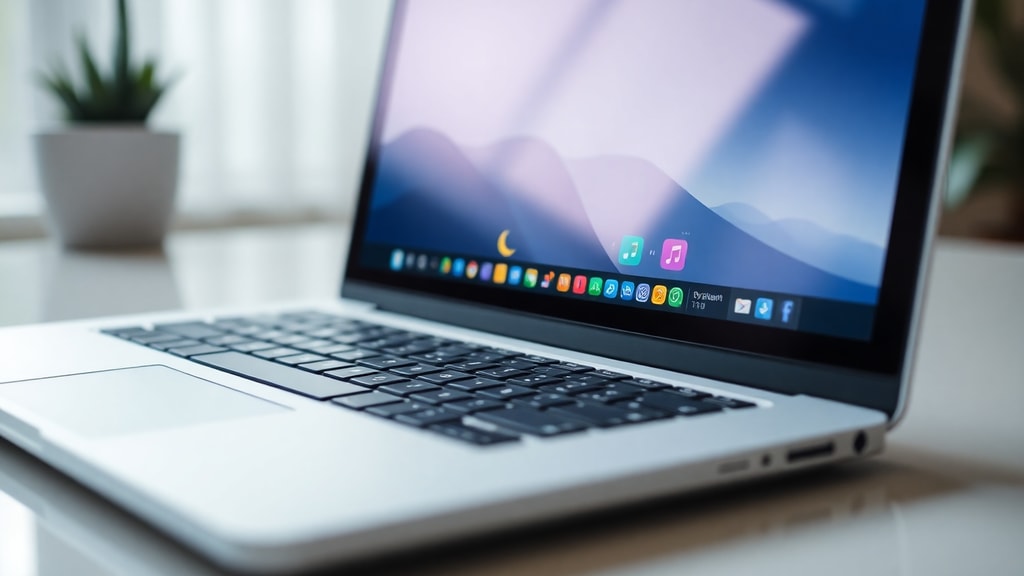
En el lado de macOS, la integración nativa se limita al Centro de Notificaciones, donde los widgets aparecen en una columna lateral. No obstante, aplicaciones como MacWidget y WidgetWall permiten colocar widgets flotantes o fijados en el escritorio, imitando el estilo de los antiguos dashboard widgets. Estas herramientas se descargan desde la App Store y se instalan con facilidad. La compatibilidad con las últimas versiones de macOS es buena, aunque algunas funciones avanzadas pueden requerir permisos de accesibilidad. En resumen, tanto en Windows como en Mac, los usuarios tienen múltiples opciones para disfrutar de widgets en su área de trabajo. La elección depende del grado de personalización deseado y del sistema operativo utilizado. Microsoft ha dado pasos para recuperar esta funcionalidad, pero el ecosistema de terceros sigue siendo el más completo y versátil.
Herramientas populares para añadir widgets
Existen numerosas aplicaciones que permiten incorporar widgets al escritorio, cada una con características y estilos distintos. A continuación se presenta una lista con las más destacadas, junto con una breve descripción de su funcionamiento y compatibilidad.
- Rainmeter: Es la aplicación más conocida para personalizar el escritorio en Windows. Funciona mediante paquetes de skins que pueden mostrar desde relojes hasta monitores de sistema. Es totalmente gratuita y cuenta con una gran comunidad que crea y comparte diseños. Compatible con Windows 10 y 11.
- Win10 Widgets: A pesar de su nombre, funciona tanto en Windows 10 como en Windows 11. Se basa en Rainmeter pero ofrece una instalación más sencilla y widgets preconfigurados. Incluye reloj, clima, calendario, uso de CPU y más. Es ideal para quienes no quieren complicarse con la configuración manual.
- Seelen UI: Una aplicación moderna y elegante para Windows 11 que proporciona widgets visualmente atractivos, como reloj, reproductor de medios y monitor del sistema. Se caracteriza por su interfaz minimalista y facilidad de uso. Es gratuita y de código abierto.
- MacWidget: Disponible en la App Store de macOS, permite colocar widgets en el escritorio con información de clima, calendario, notas rápidas y más. Ofrece diseños personalizables y se integra bien con el ecosistema Apple.
- WidgetWall: Otra aplicación para macOS que permite fijar widgets en el escritorio. Soporta múltiples tipos de contenido, incluyendo reloj, clima, lista de tareas y noticias. Su precio es bajo y recibe actualizaciones periódicas.
Estas herramientas demuestran que los widgets siguen siendo relevantes y que los desarrolladores continúan innovando para ofrecer experiencias cada vez más pulidas. La mayoría son ligeras y no afectan el rendimiento del sistema, por lo que pueden usarse incluso en equipos con recursos limitados.
Instalación y configuración básica
La instalación de widgets de terceros es, en general, un proceso sencillo. Tomemos como ejemplo Rainmeter, la herramienta más extendida. Se descarga el instalador desde su sitio web oficial, se ejecuta y se siguen los pasos del asistente. Al finalizar, la aplicación se abre automáticamente y muestra algunos skins predeterminados en el escritorio. El usuario puede hacer clic derecho sobre cualquier widget para acceder a opciones de personalización, como cambiar el color, el tamaño o la fuente. Para añadir nuevos widgets, se descargan paquetes adicionales desde sitios como DeviantArt o la comunidad de Rainmeter. En el caso de Win10 Widgets, la instalación es aún más directa: al abrir el programa, se presenta una galería de widgets que se activan con un solo clic. Seelen UI funciona de manera similar, con una interfaz gráfica intuitiva que permite arrastrar y soltar elementos sobre el escritorio.
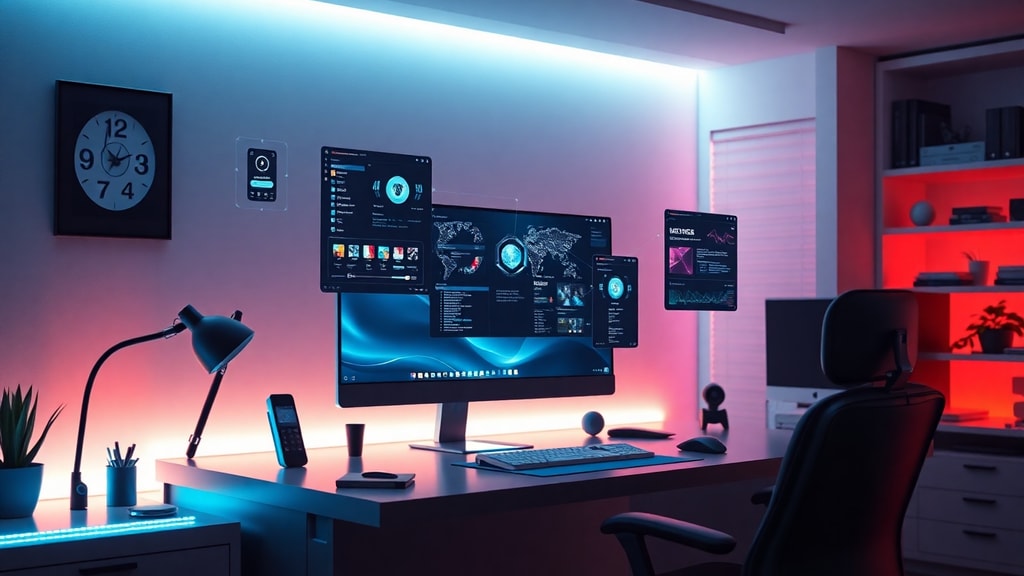
En macOS, la instalación de MacWidget o WidgetWall se realiza a través de la App Store, como cualquier otra aplicación. Una vez instalada, se abre y se concede los permisos necesarios (accesibilidad o notificaciones). Luego se pueden seleccionar los widgets deseados desde un panel de configuración y posicionarlos en la pantalla. Algunos widgets requieren conexión a internet para actualizar datos, como el clima o las noticias, mientras que otros funcionan completamente offline. En todos los casos, la configuración básica se completa en pocos minutos, y los cambios se reflejan al instante. La flexibilidad es grande: se puede optar por widgets transparentes que se integren con el fondo de pantalla o por diseños más llamativos con bordes y sombras. La clave está en probar distintas combinaciones hasta encontrar el equilibrio perfecto entre funcionalidad y estética.
Usos prácticos y casos comunes
Los widgets no solo son decorativos; tienen aplicaciones muy concretas que mejoran la productividad y el acceso a la información. Para visualizar mejor los diferentes tipos y sus beneficios, se presenta la siguiente tabla:
| Tipo de widget | Información que muestra | Ejemplo de uso |
|---|---|---|
| Reloj y calendario | Hora actual, fecha, eventos próximos | Ver la hora sin mirar la barra de tareas; recordar citas importantes |
| Clima | Temperatura, humedad, probabilidad de lluvia, viento | Saber si necesitarás paraguas al salir de casa; planificar actividades al aire libre |
| Monitor del sistema | Uso de CPU, memoria RAM, temperatura, almacenamiento | Detectar cuellos de botella; controlar el rendimiento durante juegos o edición |
| Reproductor de música | Canción actual, artista, controles de reproducción | Cambiar de pista o pausar sin abrir Spotify; ver la carátula del álbum |
| Noticias y RSS | Titulares, resúmenes de fuentes seleccionadas | Mantenerse informado mientras se trabaja sin abrir el navegador |
| Lista de tareas | Tareas pendientes, prioridades, fechas límite | Tener visibles las obligaciones del día sin abrir una app de notas |
Estos son solo algunos ejemplos. La comunidad de usuarios ha creado widgets para casi cualquier necesidad: desde el seguimiento de criptomonedas hasta la visualización de estadísticas deportivas en tiempo real. La capacidad de tener toda esa información al instante, sin mover las manos del teclado o del ratón, es una ventaja que muchos profesionales valoran. Además, los widgets pueden ayudar a reducir la fatiga visual, ya que evitan tener que cambiar constantemente de ventana o pestaña. En lugar de buscar la hora en una esquina de la pantalla, el usuario la tiene justo en el centro de su campo visual. En definitiva, los widgets transforman el escritorio en un panel de control personalizado.
Ventajas y consideraciones importantes
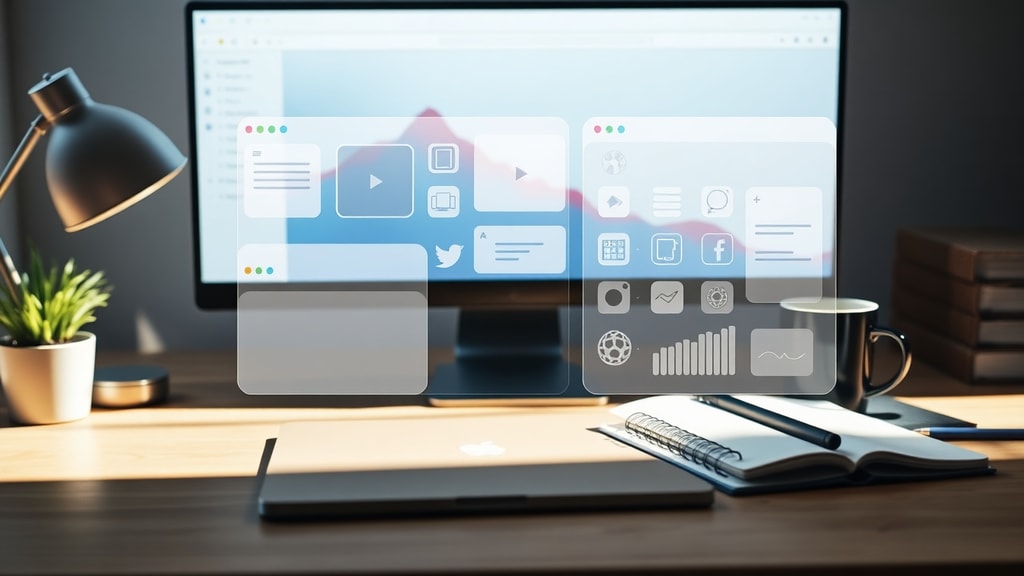
La principal ventaja de los widgets de escritorio es la personalización. Cada usuario puede decidir qué información quiere ver y cómo quiere que se vea. Esto permite crear un entorno de trabajo único, alineado con las preferencias personales y las necesidades profesionales. Otra ventaja es la eficiencia: al reducir la necesidad de abrir aplicaciones, se ahorran clics y tiempo. En tareas repetitivas, como consultar el clima varias veces al día, los widgets marcan una diferencia notable. Además, muchos widgets son ligeros y apenas consumen recursos, por lo que no afectan el rendimiento del sistema. La mayoría de las herramientas mencionadas son gratuitas o tienen un costo muy bajo, lo que las hace accesibles para cualquier usuario.
No obstante, también hay aspectos que considerar. Algunos widgets pueden consumir datos de internet de fondo, lo que podría ser un problema en conexiones limitadas. Otros, especialmente los que monitorizan el hardware, requieren permisos elevados que pueden generar alertas de seguridad. Es importante descargar widgets solo de fuentes confiables y mantener las aplicaciones actualizadas. En macOS, la integración de widgets de terceros puede ser menos fluida que en Windows, y a veces es necesario ajustar la configuración de privacidad. Por último, la abundancia de opciones puede llevar a una saturación visual si se colocan demasiados widgets en la pantalla. Lo recomendable es empezar con pocos y añadir más según se vayan necesitando. Con un uso equilibrado, los widgets son una herramienta poderosa para personalizar el escritorio y mejorar la productividad.
Referencias
Las fuentes utilizadas para la elaboración de este artículo incluyen documentación oficial y sitios especializados en tecnología. A continuación se listan las referencias principales:
Microsoft Support – Mantenha-se atualizado com Widgets no Windows
Windows Report – Widgets para Windows 10: 6 melhores
Seelen.io – Widgets de desktop — Relógio, mídia e monitor de sistema
App Store – MacWidget - Desktop Widgets





