¿Qué son los widgets para desktop y por qué usarlos?
Los widgets para desktop son pequeñas aplicaciones o módulos interactivos que se colocan directamente sobre el fondo de pantalla de tu computadora. A diferencia de los programas tradicionales que se abren en ventanas separadas, estos elementos permanecen visibles en todo momento, ofreciendo información de un vistazo sin necesidad de abrir nada. Su función principal es brindar acceso rápido a datos útiles como la hora, el clima, el calendario, el uso del procesador o incluso noticias de última hora. En los últimos años, su popularidad ha crecido enormemente porque permiten personalizar la pantalla de forma sencilla y práctica, transformando un escritorio estático en un centro de información dinámico. Además, ayudan a reducir el tiempo que pasamos cambiando entre aplicaciones, ya que la información clave está siempre a la vista. Tanto en Windows como en macOS, existen múltiples opciones para integrar estos elementos, desde soluciones nativas hasta herramientas de terceros con cientos de diseños. Si buscas darle un toque único a tu computadora y al mismo tiempo mejorar tu productividad, los widgets son una excelente opción.
Widgets nativos en Windows 10 y Windows 11
Microsoft ha integrado una barra de widgets directamente en sus sistemas operativos más recientes. En Windows 10 y Windows 11, puedes acceder a esta función desde la barra de tareas, donde verás un icono que despliega un panel con información como el clima, noticias, actividades deportivas y recordatorios. Para activarla, solo debes ir a Configuración, luego a Personalización, seleccionar Barra de tareas y finalmente activar la opción Widgets. Esta solución nativa es ideal para quienes prefieren no instalar software adicional, aunque su personalización es limitada en comparación con otras herramientas. El panel se actualiza automáticamente con contenido de Microsoft News y otros servicios, lo que puede resultar útil pero también algo invasivo si prefieres un escritorio más minimalista. Aun así, es un primer paso excelente para entender cómo funcionan estos elementos y decidir si deseas explorar opciones más avanzadas.

Widget Launcher: más de 1600 skins para Windows
Una de las aplicaciones más completas para agregar widgets en Windows es Widget Launcher, disponible en Microsoft Store. Esta herramienta, antes conocida como Widgets HD, ofrece una biblioteca con más de 1600 skins o apariencias personalizables. Puedes elegir entre monitores de CPU, relojes mundiales, calendarios, pronósticos del clima y mucho más. La instalación es sencilla: descargas la app desde la tienda oficial, seleccionas el widget que más te guste y lo colocas en cualquier parte del escritorio. Lo interesante es que muchos de estos widgets son interactivos, es decir, puedes hacer clic en ellos para obtener más detalles o ajustar su configuración. Por ejemplo, un widget de clima no solo muestra la temperatura actual, sino que al hacer clic despliega el pronóstico de los próximos días. Widget Launcher es ideal para usuarios que disfrutan experimentar con diferentes estilos y necesitan información técnica en tiempo real, como el rendimiento del sistema.
BeWidgets: personalización gratuita y de código abierto
Si prefieres una opción gratuita y transparente, BeWidgets es una excelente alternativa. Esta herramienta de código abierto para Windows 10 y 11 te permite crear widgets flotantes altamente personalizables. Puedes agregar relojes con diferentes formatos, indicadores del clima, información financiera como el valor de acciones o criptomonedas, e incluso álbumes de fotos que se actualizan automáticamente. Lo mejor de BeWidgets es que no requiere registro ni pagos ocultos; todo el código está disponible para quien quiera revisarlo o modificarlo. Los widgets se pueden redimensionar, cambiar de color y ajustar su transparencia para que se integren perfectamente con tu fondo de pantalla. Además, al ser de código abierto, la comunidad constantemente aporta nuevas funciones y mejoras. Es una opción perfecta para quienes valoran la privacidad y quieren evitar aplicaciones que recopilan datos personales.
Seelen UI: widgets elegantes para Windows 11
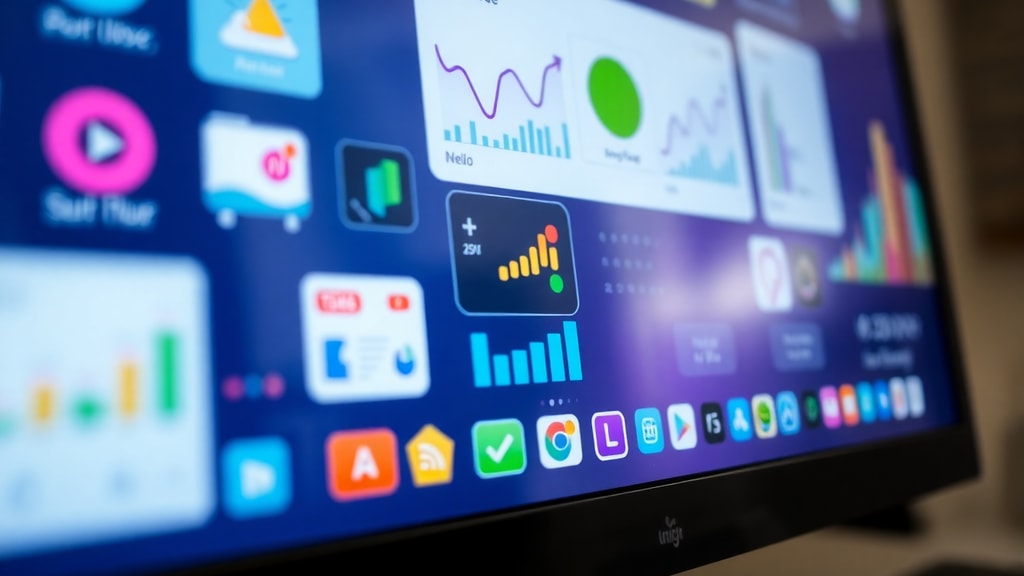
Otra herramienta que ha ganado popularidad es Seelen UI, un gestor de escritorio ligero y de código abierto diseñado específicamente para Windows 11. Su enfoque está en la elegancia y la simplicidad, ofreciendo widgets para monitoreo del sistema, visualización de música y relojes con diseños modernos. A diferencia de otras aplicaciones, Seelen UI no solo agrega widgets, sino que también modifica la barra de tareas y otros elementos del sistema para crear una experiencia visual coherente. Los widgets se pueden anclar en cualquier lugar del escritorio y se actualizan en tiempo real. Por ejemplo, el widget de música muestra la canción que estás reproduciendo con su carátula y controles básicos, mientras que el monitor del sistema indica el uso de CPU, RAM y temperatura. Seelen UI es ideal para usuarios que buscan un escritorio limpio y funcional sin sacrificar rendimiento, ya que consume muy pocos recursos.
WidgetWall: personalización en Mac
Los usuarios de Mac no se quedan atrás en el mundo de los widgets. WidgetWall es una aplicación disponible en la App Store de Apple que permite agregar widgets y stickers directamente al escritorio. A diferencia de los widgets nativos de macOS que se limitan al Centro de Notificaciones, WidgetWall los coloca sobre el fondo de pantalla, dándoles visibilidad constante. Puedes elegir entre una amplia variedad de diseños, desde calendarios y listas de tareas hasta widgets de clima y relojes mundiales. La aplicación también permite crear layouts personalizados, es decir, puedes organizar varios widgets en una esquina de la pantalla y guardar esa disposición para usarla después. Los stickers son elementos decorativos que no muestran información dinámica, pero añaden un toque visual único. WidgetWall es perfecto para quienes quieren un escritorio con personalidad y no les importa invertir en una herramienta de pago con actualizaciones frecuentes.
Desktop Gadgets: el regreso de los gadgets clásicos
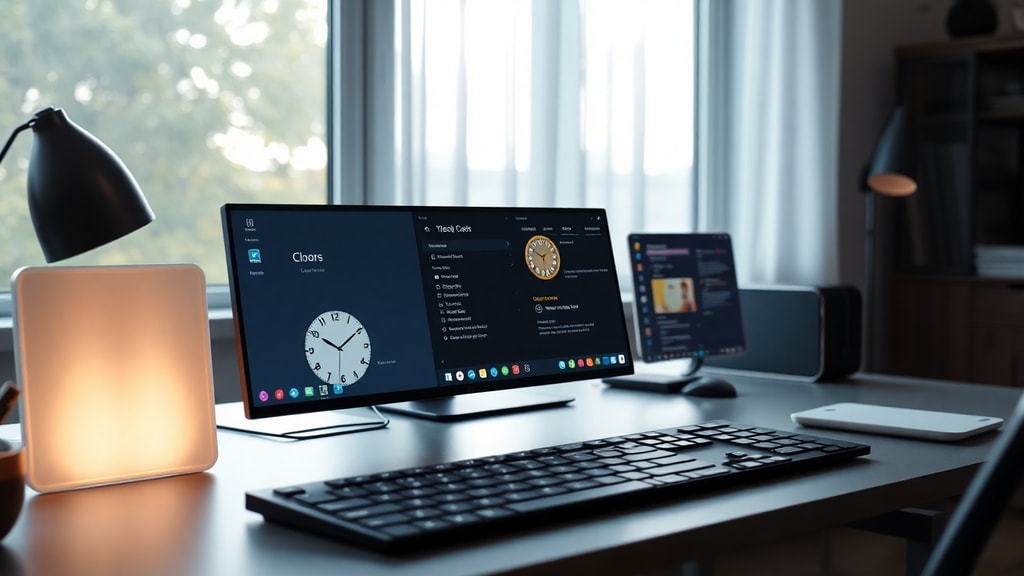
Para los nostálgicos, existe Desktop Gadgets, una herramienta que recupera el estilo de los antiguos gadgets de Windows 7. Esta aplicación ofrece widgets predefinidos para clima, fecha y hora, y fuentes RSS, todo con un aspecto clásico pero adaptado a los sistemas modernos. La idea es reducir la necesidad de cambiar entre aplicaciones, manteniendo la información esencial siempre visible. Aunque no tiene la misma cantidad de opciones que Widget Launcher o BeWidgets, su simplicidad es su mayor atractivo. No requiere configuración compleja: instalas la aplicación, eliges los gadgets que quieras y los arrastras al escritorio. Es una opción ligera y funcional para quienes solo necesitan lo básico sin distracciones.
Lista de ventajas de usar widgets en el escritorio
Para resumir los beneficios más importantes, aquí tienes una lista de las ventajas clave de incorporar widgets en tu desktop:
- Acceso inmediato a información sin abrir aplicaciones.
- Personalización visual del escritorio según tus gustos.
- Monitoreo en tiempo real del rendimiento del sistema.
- Reducción del tiempo perdido cambiando entre ventanas.
- Actualización automática de datos como clima o noticias.
- Compatibilidad con múltiples sistemas operativos.
- Herramientas gratuitas y de código abierto disponibles.
- Posibilidad de crear layouts únicos y funcionales.
Comparativa de herramientas populares para widgets
Para ayudarte a elegir la mejor opción según tus necesidades, aquí tienes una tabla comparativa con las herramientas más destacadas:
| Herramienta | Sistema Operativo | Costo | Características principales |
|---|---|---|---|
| Widget Launcher | Windows 10/11 | Gratuita con compras | Más de 1600 skins, monitores de CPU, clima, calendarios |
| BeWidgets | Windows 10/11 | Gratuita (código abierto) | Widgets flotantes, clima, finanzas, fotos, transparencia ajustable |
| Seelen UI | Windows 11 | Gratuita (código abierto) | Monitoreo del sistema, visualización de música, relojes elegantes |
| WidgetWall | macOS | Pago | Widgets y stickers en escritorio, layouts personalizados |
| Desktop Gadgets | Windows 10/11 | Gratuita | Gadgets clásicos, clima, fecha, RSS, simplicidad |
Cómo elegir el widget adecuado para tu escritorio
Seleccionar el widget perfecto depende de varios factores. Primero, considera qué información necesitas tener siempre visible. Si eres un profesional que monitorea el rendimiento de su PC, herramientas como Widget Launcher o Seelen UI son ideales por sus monitores de CPU y RAM. Si en cambio buscas un escritorio estético y relajante, BeWidgets o WidgetWall ofrecen opciones visuales más cuidadas. También debes tener en cuenta el sistema operativo: mientras que Windows tiene una oferta amplia con aplicaciones nativas y de terceros, macOS depende más de soluciones como WidgetWall o DeskWidgets. Otro aspecto importante es el consumo de recursos. Algunas herramientas, como Desktop Gadgets, son muy ligeras, mientras que otras con muchas animaciones pueden ralentizar equipos antiguos. Por último, piensa en la facilidad de uso. Si no quieres complicarte, la barra de widgets nativa de Windows o Desktop Gadgets son opciones directas. Si te gusta experimentar, Widget Launcher te dará horas de personalización.
Widgets en dispositivos móviles y su integración con el desktop
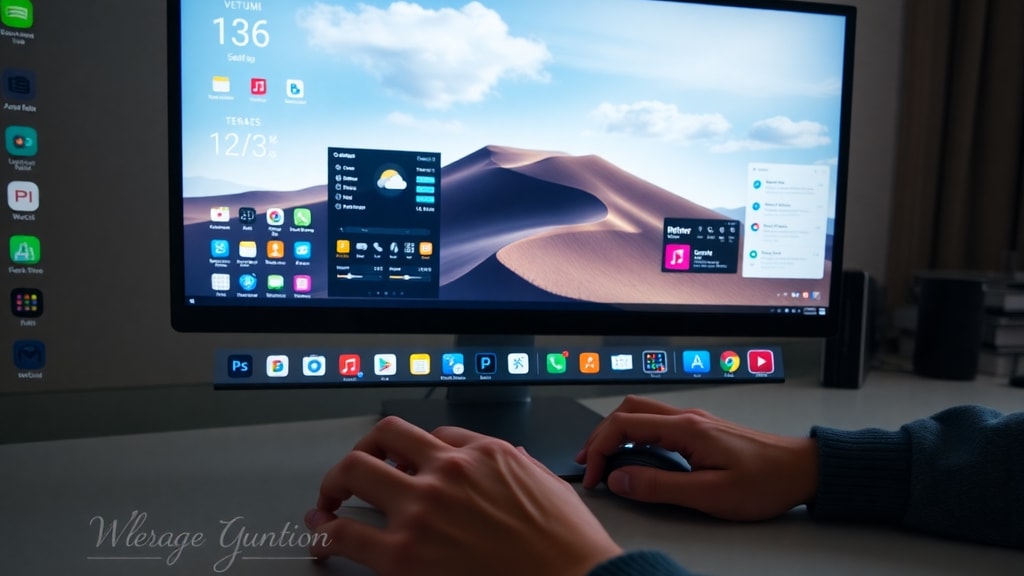
La tendencia de los widgets no se limita a las computadoras. En dispositivos móviles, aplicaciones como iScreen para Android o My Desktop permiten personalizar la pantalla de inicio con widgets similares. Esto ha creado un ecosistema donde muchos usuarios buscan una experiencia unificada entre su teléfono y su computadora. Por ejemplo, puedes tener un widget de clima en tu escritorio de Windows y otro idéntico en tu móvil, sincronizados a través de la misma cuenta. Aunque la integración total aún no es perfecta, cada vez más herramientas ofrecen compatibilidad cruzada. Si usas un Mac y un iPhone, WidgetWall puede sincronizar ciertos datos con la app de clima nativa de Apple. En el mundo Windows, algunas aplicaciones como BeWidgets permiten exportar configuraciones para usarlas en otros dispositivos. Esta convergencia hace que los widgets sean una herramienta cada vez más versátil para quienes trabajan en múltiples plataformas.
Referencias
Para la elaboración de este artículo se consultaron las siguientes fuentes: YouTube, con el video "Transform your desktop with Windows widgets" disponible en https://www.youtube.com/watch?v=U9nRouTl8f0; Microsoft Store, con la página de Widget Launcher en https://apps.microsoft.com/detail/9wzdncrdqfbt?hl=es-ar; Uptodown, con la descripción de Widget Launcher en https://widget-launcher.en.uptodown.com/windows; Microsoft Store, con la página de BeWidgets en https://apps.microsoft.com/detail/9nq07fg50h2q; Softonic, con la descarga de BeWidgets en https://bewidgets.en.softonic.com; Seelen IO, con la sección de Desktop Widgets en https://seelen.io/es/apps/seelen-ui/desktop-widgets; Apple App Store, con la página de WidgetWall en https://apps.apple.com/us/app/widgetwall/id1618466427; y Softzone, con el artículo sobre los mejores widgets para Windows en https://www.softzone.es/windows/personalizacion/mejores-widgets-windows/. Estas fuentes proporcionaron información actualizada sobre las herramientas y su disponibilidad en diferentes plataformas.





