¿Qué es una prueba de impresión y por qué es fundamental?
Una prueba de impresión, conocida en portugués como teste de impressão, es un procedimiento preliminar que se realiza antes de la producción final de cualquier material impreso. Este proceso consiste en generar una muestra o prototipo que permite verificar el rendimiento de la impresora, detectar errores en el diseño digital y garantizar la precisión del color. Tanto para diseñadores gráficos como para usuarios domésticos, esta verificación resulta indispensable para evitar costosos errores y asegurar que el resultado final coincida con lo esperado. La prueba actúa como un puente entre el archivo digital y el producto físico, ofreciendo una visión clara de cómo se comportarán los colores, las texturas y los detalles en el soporte elegido. Además, permite a los clientes aprobar o solicitar cambios antes de que se realice la tirada completa, lo que ahorra tiempo y recursos. En entornos profesionales, como imprentas o estudios de diseño, la prueba de impresión es un paso obligatorio que forma parte del control de calidad.
Propósitos principales de realizar un teste de impressão
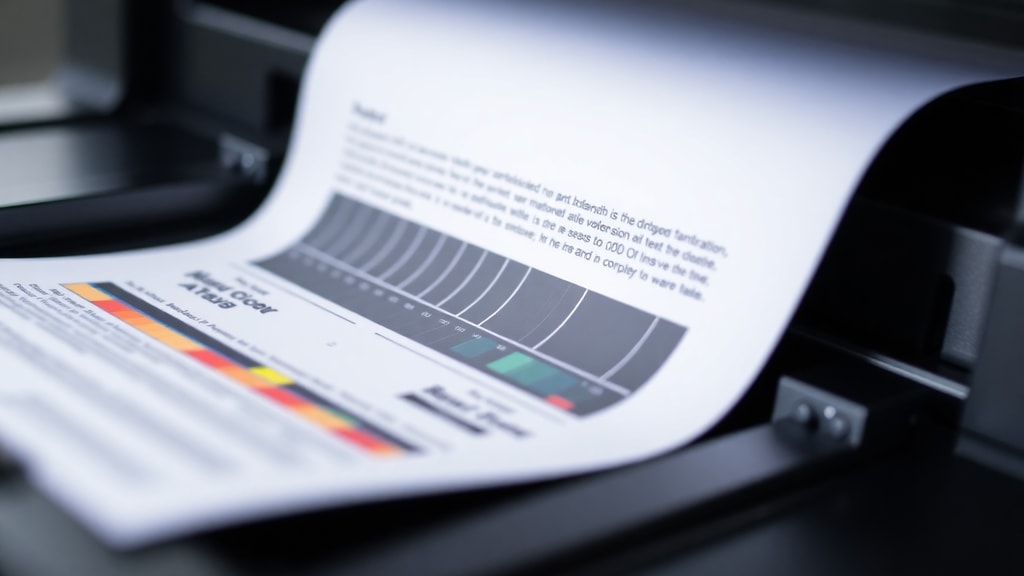
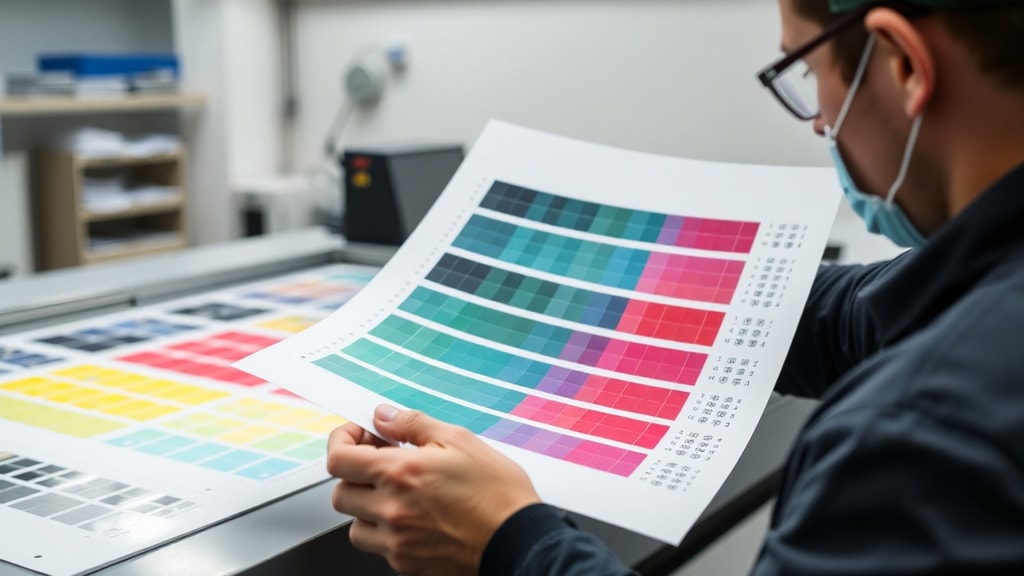
El objetivo central de una prueba de impresión es identificar problemas de calidad que puedan afectar el resultado final. Entre los propósitos más comunes se encuentran detectar colores desvaídos, líneas irregulares, manchas de tinta, desalineación o texto borroso. Estos fallos pueden deberse a configuraciones incorrectas del software, atascos en los cabezales de impresión o falta de mantenimiento del equipo. Al imprimir una página de prueba, se verifica si la impresora reproduce correctamente los datos, incluyendo colores, texto y gráficos. Otro propósito clave es comprobar la fidelidad cromática. En proyectos donde el color es crítico, como logotipos corporativos o material publicitario, una pequeña variación puede alterar la identidad visual de una marca. Por ello, las pruebas de impresión incluyen elementos como escalas de grises y barras de color CMYK que permiten evaluar la reproducción tonal bajo diferentes condiciones de luz, tanto natural como artificial. Asimismo, estas pruebas sirven para ajustar la densidad de tinta, la resolución y el perfil de color del archivo antes de la producción masiva.
Elementos estándar que incluye una página de prueba
Una página de prueba típica contiene una variedad de elementos diseñados para evaluar diferentes aspectos del rendimiento de la impresora. Por lo general, incluye bloques de texto con distintos tamaños y fuentes para verificar la nitidez y la legibilidad. También se incorporan formas geométricas como círculos, cuadrados y líneas paralelas para comprobar la alineación y la precisión del trazado. Los degradados de color, especialmente en los modos CMYK (cian, magenta, amarillo y negro), son esenciales para analizar la transición suave entre tonos. Además, se añaden patrones de prueba que ayudan a detectar bandas o rayas horizontales que indiquen problemas en los cabezales. Algunas páginas incluyen una cuadrícula de puntos para evaluar la resolución y la capacidad de la impresora para reproducir detalles finos. En el caso de impresoras 3D, los modelos de prueba suelen incluir estructuras como torres de temperatura o puentes colgantes para probar la adhesión y la estabilidad del material.
Cómo realizar una prueba de impresión en diferentes sistemas
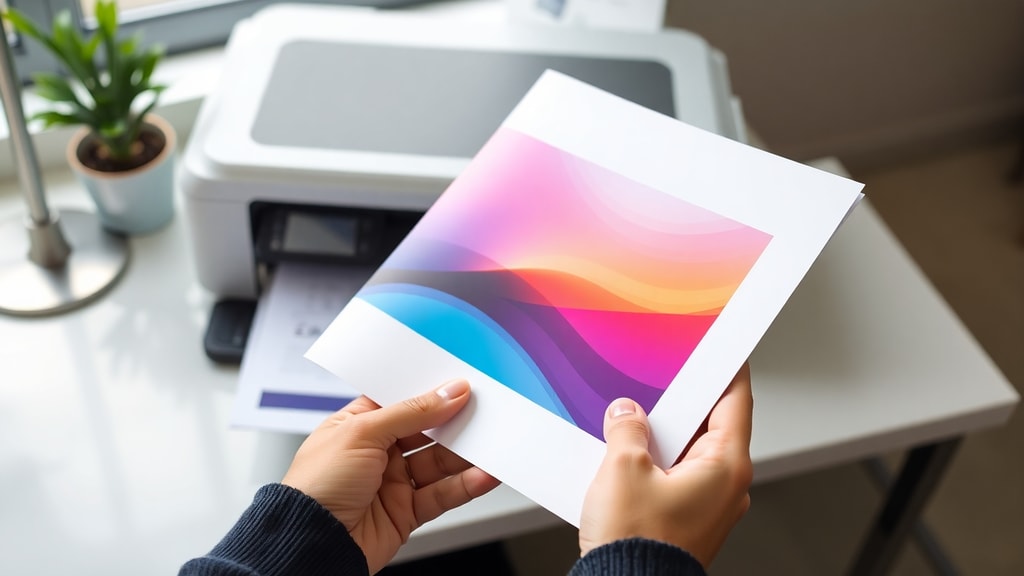
El método para ejecutar un teste de impressão varía según el sistema operativo y el fabricante de la impresora. En Windows, el proceso es sencillo. Primero, debes abrir el panel de control y seleccionar Dispositivos e Impresoras. Luego, haz clic derecho en la impresora que deseas probar y elige Propiedades de la impresora. Dentro de la ventana emergente, busca y haz clic en el botón Imprimir página de prueba. La impresora comenzará a generar una página estándar que muestra colores, texto y gráficos. Si la página se imprime sin errores, el sistema confirma que los controladores están instalados correctamente. En el caso de impresoras Epson, muchos modelos permiten realizar una prueba automática desde el hardware. Solo debes mantener presionados los botones de Encendido y Cancelar simultáneamente durante unos cuatro segundos hasta que la impresora inicie y comience a imprimir. Este método es útil para verificar el estado físico del equipo sin depender del ordenador. También puedes acceder a herramientas de diagnóstico desde el software del fabricante, como HP Smart o Canon IJ Printer Utility, que ofrecen opciones para limpieza de cabezales y alineación.
Análisis de resultados: ¿cómo interpretar la página de prueba?
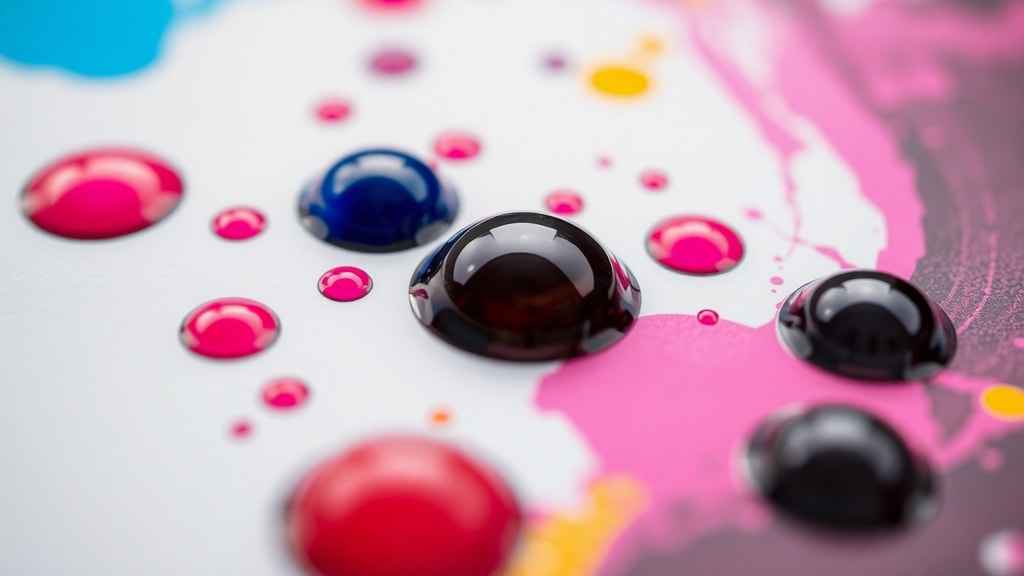
Una vez que la impresora ha generado la página de prueba, es momento de examinar los resultados. Observa si los colores son uniformes y vibrantes. Si notas que un color aparece más claro o más oscuro de lo esperado, puede haber un problema con el cartucho o con la configuración del perfil de color. Revisa los bloques de texto para confirmar que las letras sean nítidas y sin bordes dentados. La presencia de líneas blancas o rotas en los degradados indica que uno o más inyectores están obstruidos. En las impresoras de inyección de tinta, este es un problema común que se soluciona con una limpieza de cabezales desde el software. Si observas manchas de tinta o rayas horizontales, es probable que el cabezal esté sucio o que el papel no sea el adecuado. También verifica la alineación: las formas geométricas deben ser simétricas y sin desplazamientos. Si encuentras errores, generalmente se recomienda reinstalar los controladores o realizar una limpieza profunda del sistema de impresión. Para problemas persistentes, puede ser necesario reemplazar los cartuchos o llevar la impresora a servicio técnico.
Tabla comparativa de problemas comunes y soluciones
La siguiente tabla resume los fallos más frecuentes en las pruebas de impresión y las acciones recomendadas para corregirlos:
| Problema detectado | Posible causa | Solución recomendada |
|---|---|---|
| Colores desvaídos o apagados | Cartuchos con poca tinta o perfil de color incorrecto | Reemplazar cartuchos o calibrar el perfil de color desde el software |
| Líneas blancas en degradados | Inyectores obstruidos en el cabezal | Ejecutar limpieza de cabezales desde el panel de control de la impresora |
| Texto borroso o ilegible | Configuración de resolución baja o papel inadecuado | Aumentar la resolución en el controlador o usar papel de mayor calidad |
| Manchas de tinta en la página | Cabezal sucio o papel curvado | Limpiar el cabezal y asegurarse de que el papel esté plano y seco |
| Desalineación de imágenes o texto | Configuración de alineación desajustada | Ejecutar la herramienta de alineación desde el software del fabricante |
| Rayas horizontales repetitivas | Rodillo de alimentación sucio o tinta seca | Limpiar los rodillos con un paño húmedo y realizar una limpieza profunda |
Lista de verificación para una prueba de impresión exitosa
Para asegurar que tu prueba de impresión sea útil y representativa, sigue esta lista de pasos:
- Verifica que los cartuchos de tinta o tóner tengan suficiente nivel antes de comenzar.
- Utiliza papel del mismo tipo y gramaje que usarás en la tirada final.
- Ajusta la configuración de calidad de impresión a la más alta disponible.
- Selecciona el perfil de color adecuado para tu proyecto (CMYK para impresión comercial, RGB para uso doméstico).
- Imprime al menos una página completa con elementos variados: texto, gráficos y degradados.
- Examina la página bajo una luz natural y también bajo luz artificial para evaluar la consistencia del color.
- Compara los colores impresos con una guía de color física si es posible.
- Guarda la página de prueba como referencia para futuras impresiones del mismo proyecto.
La prueba de impresión en el contexto de la impresión 3D
En el ámbito de la impresión 3D, el concepto de teste de impressão también es relevante. Los modelos de prueba, como las torres de temperatura o los cubos de calibración, permiten ajustar parámetros como la temperatura del extrusor, la velocidad de impresión y la retracción del filamento. Por ejemplo, la famosa torre de temperatura ayuda a encontrar el punto óptimo para que el material fluya correctamente sin generar hilos o burbujas. Otra prueba común es el puente colgante, que evalúa la capacidad de la impresora para crear estructuras sin soporte. Estos test son fundamentales para evitar fallos en piezas complejas y para garantizar que la adhesión entre capas sea sólida. Al igual que en la impresión 2D, los resultados de estas pruebas se analizan visualmente y con herramientas de medición para ajustar la configuración del equipo. Muchos entusiastas comparten sus perfiles de prueba en plataformas como Creality Cloud para ayudar a otros usuarios a optimizar sus máquinas.
Consejos para mantener tu impresora en óptimas condiciones
Realizar pruebas de impresión con regularidad no solo ayuda a detectar problemas, sino que también contribuye al mantenimiento preventivo del equipo. Se recomienda imprimir una página de prueba al menos una vez al mes, incluso si no usas la impresora con frecuencia. Esto evita que la tinta se seque dentro de los cabezales y obstruya los inyectores. Además, mantener los rodillos de alimentación limpios y el polvo alejado del interior de la máquina prolonga su vida útil. Siempre utiliza papel de buena calidad y almacénalo en un lugar seco para evitar que la humedad afecte la absorción de la tinta. Si notas que los resultados de las pruebas empeoran con el tiempo, considera actualizar los controladores desde el sitio web del fabricante. También es útil calibrar periódicamente el perfil de color de tu monitor para que coincida con el de la impresora. Para obtener más información sobre técnicas de calibración, puedes consultar PrintTestPage.org, un recurso completo sobre pruebas de impresión.
Referencias
Las siguientes fuentes fueron consultadas para la elaboración de este artículo: PrintTestPage.org, que ofrece guías detalladas sobre pruebas de impresión y análisis de resultados. Epson Support Europe, que proporciona manuales oficiales para la ejecución de pruebas automáticas en impresoras de la marca. Además, se utilizaron recursos de Futura Express y Blog Sispet, especializados en calibración de color y mantenimiento de equipos de impresión. Para información sobre impresión 3D, se consideraron las pautas de Creality Cloud y tutoriales de Wagner Danielli.