Qué son las siglas SSD y cuál es su significado completo
Cuando escuchamos hablar de almacenamiento en computadoras, portátiles o incluso consolas de videojuegos, es muy común toparse con las siglas SSD. Pero, ¿qué significan exactamente? SSD proviene del inglés Solid State Drive, cuya traducción al español es Unidad de Estado Sólido. El término estado sólido hace referencia a la ausencia de piezas móviles en su interior, a diferencia de los discos duros tradicionales. Esta característica es fundamental porque determina gran parte de las ventajas que ofrece este tipo de almacenamiento frente a los antiguos HDD (Hard Disk Drive).
Entender qué significan las siglas SSD no solo nos ayuda a elegir mejor un dispositivo de almacenamiento, sino que también nos permite comprender por qué los ordenadores actuales son mucho más rápidos al arrancar, al abrir aplicaciones y al transferir archivos. La tecnología SSD se basa en circuitos integrados que almacenan datos de forma electrónica, sin necesidad de discos giratorios ni cabezales de lectura/escritura mecánicos. Esto se traduce en un acceso casi instantáneo a la información, así como en una mayor durabilidad y eficiencia energética.
Cómo funciona un SSD y por qué es tan rápido
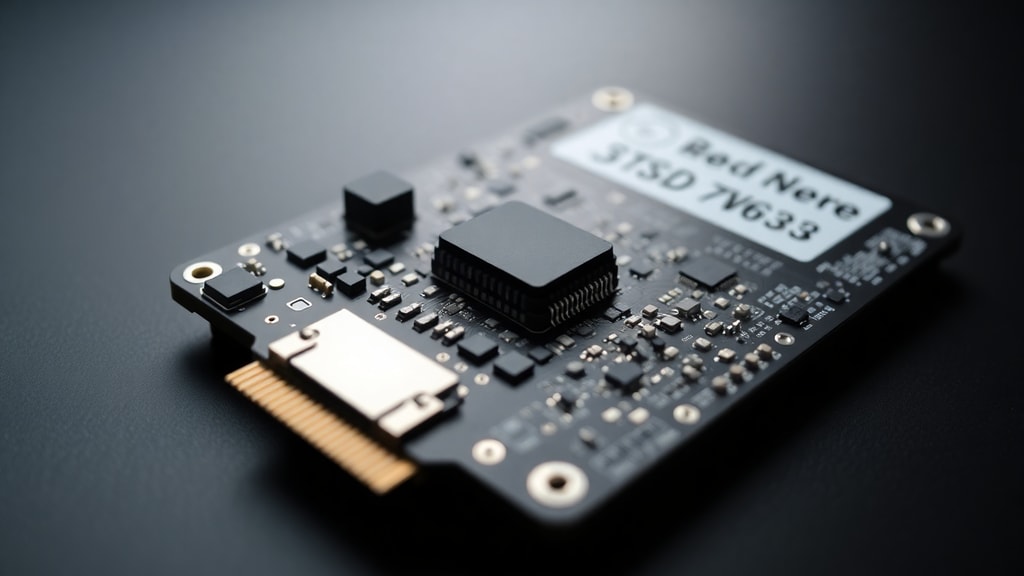
Los SSD utilizan memoria flash NAND para guardar los datos. Este tipo de memoria conserva la información incluso cuando el equipo está apagado, de manera similar a lo que ocurre con una memoria USB o una tarjeta SD. Sin embargo, la electrónica de control y la interfaz de conexión de un SSD están optimizadas para ofrecer velocidades de lectura y escritura muy superiores.
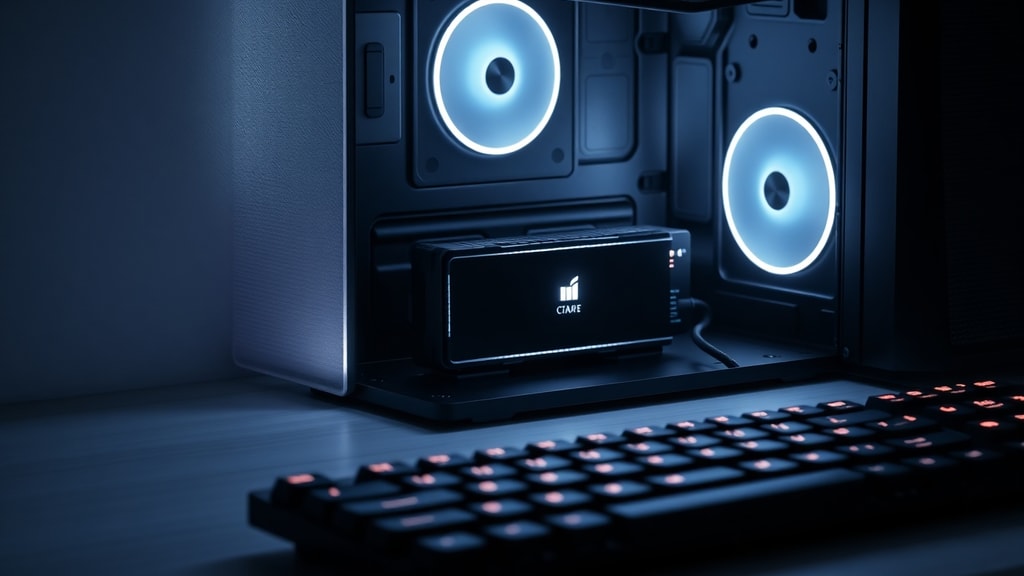
Al no tener que mover un brazo mecánico ni esperar a que gire un disco, el SSD puede acceder a cualquier dato en cuestión de microsegundos. Esa es una de las razones por las que las computadoras con SSD arrancan en segundos, mientras que las que usan HDD pueden tardar un minuto o más. Además, al no depender de partes móviles, los SSD son silenciosos y resisten mejor los golpes y las vibraciones, lo que los hace ideales para portátiles y equipos que se trasladan con frecuencia.
Principales tipos de SSD según su interfaz
No todos los SSD son iguales. Existen diferentes tipos que se distinguen principalmente por la interfaz que utilizan para conectarse a la placa base del ordenador. A continuación se presentan los más comunes:
- SATA: es el tipo más extendido de SSD. Utiliza la misma interfaz que los discos duros tradicionales, por lo que puede instalarse en casi cualquier equipo. Aunque ofrece velocidades muy superiores a un HDD, está limitado por el ancho de banda del bus SATA, que alcanza teóricamente hasta 600 MB/s.
- PCIe: estos SSD se conectan directamente a las líneas PCI Express de la placa base, lo que permite velocidades mucho más altas que SATA. Pueden alcanzar miles de megabytes por segundo, dependiendo de la generación del bus PCIe.
- NVMe: se trata de un protocolo de comunicación diseñado específicamente para SSD conectados por PCIe. NVMe aprovecha al máximo las capacidades de la memoria flash NAND y reduce la latencia, ofreciendo un rendimiento espectacular en tareas que requieren alta velocidad de lectura y escritura, como la edición de video 4K o el gaming.
Elegir entre SATA, PCIe o NVMe depende del uso que le vayamos a dar al equipo. Para la mayoría de usuarios domésticos, un SSD SATA es una mejora enorme respecto a un HDD. Pero si se necesita el máximo rendimiento, los SSD NVMe son la opción recomendada.
Comparación entre SSD y HDD: diferencias clave
Para apreciar mejor las ventajas del SSD, conviene compararlo directamente con el disco duro mecánico (HDD). Las diferencias no solo están en la velocidad, sino también en la durabilidad, el consumo de energía y el ruido. La siguiente tabla resume los aspectos más importantes:
| Característica | SSD (Unidad de Estado Sólido) | HDD (Disco Duro Mecánico) |
|---|---|---|
| Velocidad de lectura/escritura | Muy alta (300-7000 MB/s según tipo) | Moderada (80-160 MB/s) |
| Ruido | Silencioso | Audible por el giro del disco y el cabezal |
| Resistencia a golpes | Alta (sin piezas móviles) | Baja (los cabezales pueden dañarse) |
| Consumo de energía | Menor (ideal para portátiles) | Mayor |
| Vida útil | Limitada por ciclos de escritura, pero mejorada con tecnologías actuales | Limitada por desgaste mecánico |
| Peso y tamaño | Más ligero y compacto | Más pesado y voluminoso |
Como se puede observar, el SSD gana en casi todos los apartados. La única desventaja histórica ha sido el precio por gigabyte, que sigue siendo más alto que el del HDD, aunque la brecha se ha reducido considerablemente. Para quienes necesitan gran capacidad de almacenamiento a bajo costo, un HDD sigue siendo una opción válida como disco secundario, pero para el sistema operativo y los programas, un SSD es casi obligatorio hoy en día.
Aplicaciones prácticas: para qué sirve un SSD en el día a día
El SSD no es solo una mejora de velocidad, sino que transforma la experiencia de uso del ordenador. Por ejemplo, al encender el equipo, el sistema operativo se carga en pocos segundos. Las aplicaciones se abren casi al instante y los archivos grandes se transfieren mucho más rápido. En el ámbito del gaming, los tiempos de carga se reducen drásticamente, y en la edición de video o fotografía, los proyectos se renderizan más rápido y se puede trabajar con archivos pesados sin apenas esperas.

Además, al consumir menos energía, los portátiles con SSD tienen una mayor autonomía de batería. Y como son más resistentes a los golpes, la probabilidad de perder datos por un movimiento brusco se reduce enormemente. Por todo ello, los SSD se han convertido en el estándar para cualquier equipo moderno, según documenta Microsoft en su guía de almacenamiento.
Cómo elegir el SSD adecuado según tus necesidades
No existe un SSD perfecto para todos, porque cada usuario tiene prioridades distintas. Para quienes buscan una mejora de bajo costo para un ordenador antiguo, un SSD SATA de 2,5 pulgadas es la opción más práctica y compatible. Estos modelos se conectan mediante un cable SATA igual al de los discos duros, y ofrecen un gran salto de rendimiento sin necesidad de cambiar otros componentes.
Si se dispone de una placa base moderna que soporte NVMe, lo recomendable es optar por un SSD M.2 con interfaz PCIe. Son mucho más rápidos y ocupan menos espacio. Eso sí, hay que verificar la compatibilidad: algunos SSD M.2 pueden funcionar en modo SATA o en modo NVMe, y no todos los puertos M.2 soportan ambas opciones. También hay que considerar la capacidad. Para un uso básico, 256 GB pueden ser suficientes, pero para gaming o edición, es mejor empezar con 512 GB o 1 TB.

Otro factor a tener en cuenta es el tipo de memoria NAND. Las memorias TLC y QLC son más económicas pero tienen menor velocidad de escritura sostenida y menor vida útil que las MLC o SLC. Sin embargo, para la mayoría de los usuarios, un SSD TLC con tecnología 3D NAND ofrece un buen equilibrio entre precio y rendimiento. Para más detalles técnicos, AWS ofrece una comparación entre SSD y HDD que ayuda a entender mejor las diferencias en entornos de servidor.
Mitos y realidades sobre los SSD
Alrededor de los SSD han surgido algunos mitos. Uno de ellos es que se desgastan muy rápido. Es cierto que la memoria flash tiene un número limitado de ciclos de escritura, pero los controladores modernos distribuyen las escrituras de forma uniforme mediante técnicas de wear leveling, y la mayoría de SSD actuales duran varios años con un uso normal. Otro mito es que los SSD se vuelven lentos cuando están llenos. Esto puede ocurrir si se ocupa más del 90 % de la capacidad, porque el controlador necesita espacio libre para gestionar las operaciones de borrado y escritura. Por eso se recomienda dejar un margen de espacio libre.
También se dice que los SSD pueden perder datos si se quedan sin electricidad. En realidad, los datos se conservan aunque el dispositivo esté apagado durante meses o años, siempre que la temperatura sea adecuada. No obstante, para garantizar la integridad de la información, es recomendable realizar copias de seguridad periódicas, como con cualquier otro dispositivo de almacenamiento.

Futuro del almacenamiento: más allá del SSD
La tecnología SSD sigue evolucionando. Las memorias NAND avanzan hacia capas cada vez más altas (3D NAND con más de 100 capas), lo que permite aumentar la capacidad sin incrementar el tamaño. También se investigan nuevas tecnologías como el almacenamiento basado en memoria Optane (de Intel, actualmente en transición) o los SSD basados en PCIe 5.0 y 6.0, que duplicarán las velocidades actuales. En el horizonte, el SSD se consolida como la opción principal para sistemas de consumo y empresariales, mientras que el HDD queda relegado a copias de seguridad masivas y almacenamiento en frío.
Para quienes se inician en el mundo de la informática, comprender las siglas SSD y su funcionamiento es esencial para tomar decisiones informadas al comprar o actualizar un equipo. El cambio de un HDD a un SSD es la mejora individual más notable que se puede hacer en un ordenador, tanto en rendimiento como en experiencia de usuario.
Referencias
1. Microsoft Support – Todos sobre SSD, HDD y tipos de almacenamiento. https://support.microsoft.com/es-es/windows/todos-sobre-ssd-hdd-y-tipos-de-almacenamiento-9c6c7c59-7d1c-4611-9ba9-676d53cc0ff1 2. Lenovo Argentina – ¿Qué son las unidades de estado sólido? https://www.lenovo.com/ar/es/glosario/que-es-ssd/ 3. HP – ¿Qué es una unidad de estado sólido (SSD)? https://www.hp.com/mx-es/shop/tech-takes/que-es-una-unidad-de-estado-solido-ssd 4. AWS – SSD y HDD: diferencia entre dispositivos de almacenamiento. https://aws.amazon.com/es/compare/the-difference-between-ssd-hard-drive/ 5. Sandisk – ¿Qué es un disco de estado sólido (SSD)? https://www.sandisk.com/es-es/topics/ssd/what-is-a-solid-state-drive-ssd 6. Xataka – HDD vs SSD: diferencias y ventajas. https://www.xataka.com/basics/hdd-vs-ssd 7. Osoo – ¿Qué es una unidad SSD? Guía completa. https://www.oscoo.com/es/news/what-is-an-ssd-the-complete-guide/ 8. StorageReview – Glosario de SSD. https://www.storagereview.com/es/ssd-glossary 9. Acer Store – ¿Qué significa almacenamiento SSD? https://www.acerstore.cl/blogs/news/que-significa-almacenamiento-ssd 10. IBM – ¿Qué es una unidad de estado sólido? https://www.ibm.com/es-es/topics/solid-state-drive