Introducción a la seguridad del apagado en el Xamomi M6 Pro
Proteger la información personal en un dispositivo móvil es una prioridad para muchos usuarios. El Xamomi M6 Pro, conocido también como Poco M6 Pro en algunos mercados, ofrece funciones avanzadas de seguridad que van más allá del bloqueo de pantalla tradicional. Una de las características más útiles es la posibilidad de establecer una contraseña para apagar el teléfono. Esto evita que alguien pueda apagar el equipo sin autorización, lo que podría dejar tus datos desprotegidos o permitir el acceso a aplicaciones sensibles. En este artículo, aprenderás paso a paso cómo configurar esta opción en tu Xamomi M6 Pro, con instrucciones claras y detalladas basadas en la interfaz HyperOS Global.
¿Por qué necesitas una contraseña para apagar el teléfono?
Muchos usuarios no consideran que apagar un teléfono pueda ser un riesgo de seguridad. Sin embargo, si alguien tiene acceso físico a tu dispositivo, apagarlo es una de las primeras acciones que puede realizar para evitar el rastreo o para intentar acceder a los datos mediante métodos de recuperación. Al activar la opción de requerir contraseña para apagar, añades una capa extra de protección. Esto es especialmente útil en situaciones de pérdida o robo, ya que dificulta que terceros puedan desactivar el equipo rápidamente. Además, en entornos laborales o familiares, esta función puede evitar que niños o personas no autorizadas apaguen el teléfono accidentalmente. El Xamomi M6 Pro, al ejecutar HyperOS, incluye esta función dentro del menú de seguridad, accesible desde los ajustes del sistema.
Requisitos previos antes de configurar
Antes de iniciar el proceso, asegúrate de tener lo siguiente: un Xamomi M6 Pro con HyperOS Global o MIUI actualizado, una contraseña de bloqueo de pantalla ya configurada (puede ser PIN, patrón o contraseña alfanumérica) y acceso a internet para verificar las actualizaciones del sistema si es necesario. Es importante que el dispositivo esté desbloqueado y que tengas los permisos de administrador. No se requiere root ni modificaciones avanzadas; todo se hace desde los ajustes nativos del teléfono. También es recomendable hacer una copia de seguridad de tus datos antes de realizar cambios en la configuración de seguridad, aunque este proceso no debería afectar tu información personal.

Paso a paso: cómo activar la contraseña para apagar el Xamomi M6 Pro
El proceso es sencillo y consta de varios pasos que detallamos a continuación. Las rutas de los menús pueden variar ligeramente según la versión de HyperOS que tengas instalada, pero la estructura general es consistente. Sigue estas instrucciones cuidadosamente.
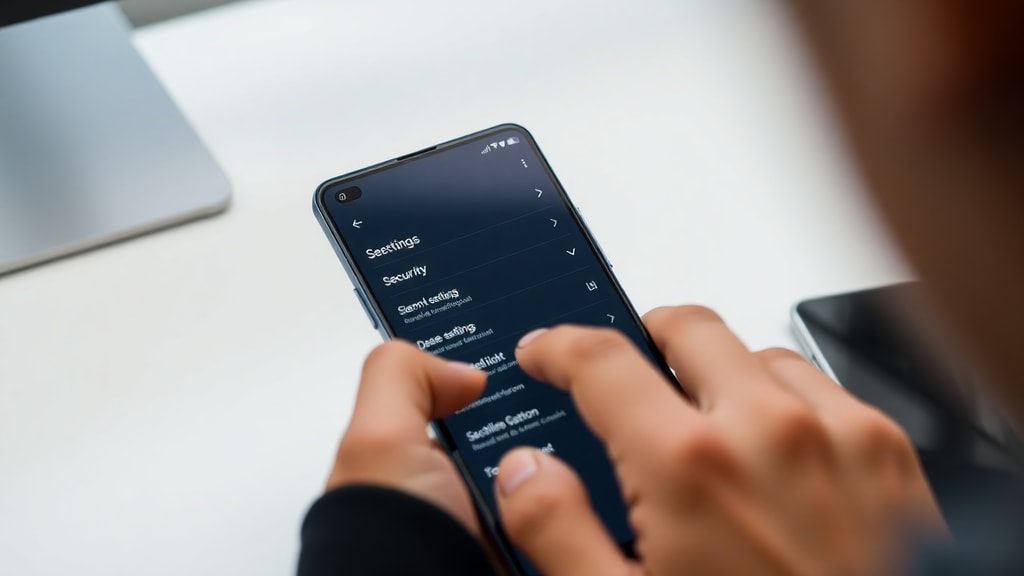
Primero, ve a la aplicación de Ajustes en tu pantalla de inicio o en el cajón de aplicaciones. Busca el icono de engranaje y pulsa sobre él. Una vez dentro, desplázate hacia abajo hasta encontrar la sección de Seguridad y privacidad. En algunos modelos, esta sección puede llamarse Contraseña y seguridad. Pulsa sobre esa opción para acceder a las configuraciones de protección del dispositivo.
Dentro del menú de seguridad, busca una opción que diga Bloqueo de pantalla y contraseñas o simplemente Contraseñas. Dependiendo de la versión, puede estar ubicada en la parte superior o media de la lista. Pulsa sobre ella para ver las opciones disponibles. Aquí es donde gestionas todos los métodos de bloqueo y las funciones relacionadas con la seguridad del sistema.
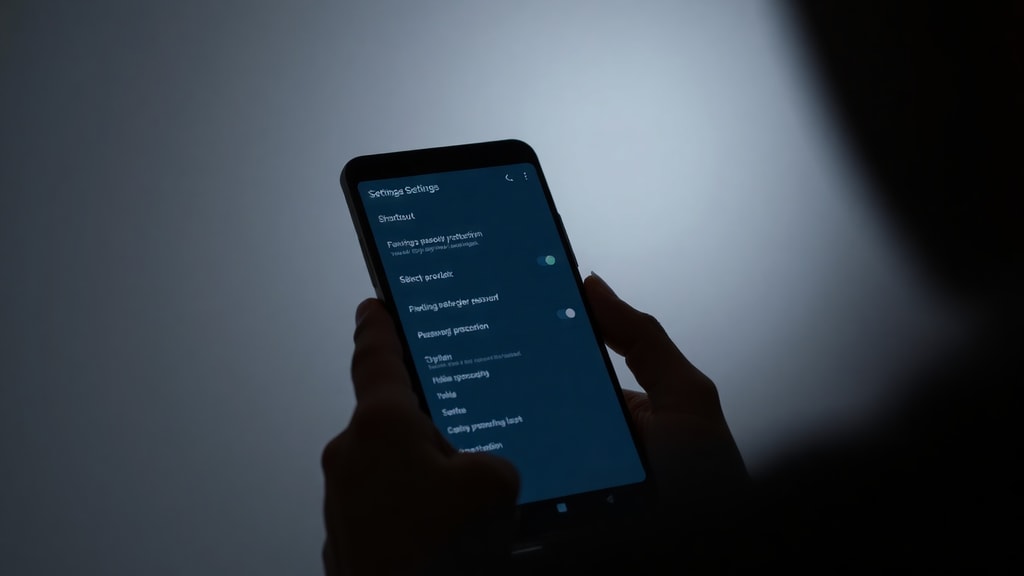
Ahora, desplázate hacia abajo en la pantalla de Bloqueo de pantalla y contraseñas. Busca una opción que se llame Requerir contraseña para apagar o Apagar con contraseña. Esta función puede estar activada o desactivada por defecto. Pulsa sobre el interruptor o la palanca que está al lado para activarla. Si no ves esta opción inmediatamente, revisa en la sección de Ajustes avanzados dentro del mismo menú. En algunos dispositivos, aparece como una opción separada después de configurar el bloqueo de pantalla.
Al activar la opción, el sistema te pedirá que confirmes tu identidad. Ingresa tu contraseña actual de bloqueo de pantalla (PIN, patrón o contraseña) para verificar que eres el propietario del dispositivo. Si no tienes una contraseña configurada, el sistema te guiará para crear una antes de continuar. Es obligatorio tener un método de bloqueo de pantalla activo para que esta función funcione.
Después de ingresar la contraseña correcta, la opción quedará habilitada. Verás un mensaje de confirmación o el interruptor se pondrá en color azul o verde, indicando que está activo. No necesitas reiniciar el teléfono; el cambio es inmediato. A partir de este momento, cada vez que intentes apagar el dispositivo desde la pantalla de bloqueo o desde el menú de encendido, se te solicitará ingresar tu contraseña antes de que el teléfono se apague completamente.
Verificación de la configuración
Para asegurarte de que la función está funcionando correctamente, realiza una prueba práctica. Bloquea la pantalla de tu Xamomi M6 Pro presionando el botón de encendido. Luego, mantén presionado el botón de encendido para que aparezca el menú de apagado. Verás las opciones de Apagar, Reiniciar y Modo avión. Selecciona Apagar. Inmediatamente, debería aparecer una ventana emergente solicitando tu contraseña de bloqueo de pantalla. Sin ingresarla, el proceso de apagado no continuará. Si introduces la contraseña correcta, el teléfono se apagará normalmente. Si cancelas la operación, el dispositivo permanecerá encendido.
Esta prueba confirma que la seguridad está activa. Ten en cuenta que, si tienes configurado un patrón, el sistema mostrará la cuadrícula de patrón en lugar de un teclado numérico. El comportamiento es idéntico para todos los tipos de bloqueo. Si la ventana de contraseña no aparece, revisa los pasos anteriores y asegúrate de haber guardado los cambios correctamente. En algunos casos, puede ser necesario reiniciar el teléfono para que la función se aplique por completo, especialmente después de una actualización del sistema.
Solución de problemas comunes
Algunos usuarios pueden encontrar dificultades al configurar esta opción. Un problema frecuente es que la opción Requerir contraseña para apagar no aparezca en el menú de seguridad. Esto puede deberse a que el dispositivo tiene una versión de HyperOS o MIUI que no incluye esta función por defecto. En ese caso, verifica si hay actualizaciones de software disponibles yendo a Ajustes > Acerca del teléfono > Actualización del sistema. Instala cualquier actualización pendiente y vuelve a intentarlo. Otra posibilidad es que la función esté oculta en un submenú llamado Ajustes de seguridad avanzados. Busca dentro de Seguridad y privacidad > Más configuraciones de seguridad.
Otro problema común es que, después de activar la opción, el teléfono no solicite la contraseña al apagar. Esto puede ocurrir si apagas el dispositivo desde la pantalla de inicio en lugar de la pantalla de bloqueo. La función solo se activa cuando el teléfono está bloqueado. Si estás en la pantalla de inicio y presionas el botón de encendido, el menú de apagado aparecerá sin solicitar contraseña, ya que el sistema asume que tienes el control del dispositivo. Para probar la seguridad, siempre bloquee la pantalla primero. Si el problema persiste, restablece los ajustes de seguridad desde el menú de administración del dispositivo.
También es importante mencionar que algunos launchers o aplicaciones de terceros pueden interferir con el menú de apagado del sistema. Si has instalado aplicaciones que modifican el comportamiento de los botones de encendido, desactívalas temporalmente para ver si la función nativa funciona correctamente. En la mayoría de los casos, el Xamomi M6 Pro con HyperOS stock no presenta estos problemas, pero es bueno tenerlo en cuenta si usas personalizaciones avanzadas.
Tabla comparativa: métodos de seguridad adicionales en el Xamomi M6 Pro
Para complementar la función de contraseña de apagado, el Xamomi M6 Pro ofrece otras herramientas de seguridad que pueden ser útiles. La siguiente tabla compara estas opciones, incluyendo la que acabamos de configurar.
| Función de seguridad | Descripción | Nivel de protección |
|---|---|---|
| Contraseña para apagar | Requiere contraseña antes de apagar el dispositivo desde la pantalla de bloqueo. | Alto |
| Bloqueo de pantalla (PIN/Patrón) | Protege el acceso al teléfono cuando está bloqueado. | Medio |
| Huella dactilar | Permite desbloquear rápidamente usando el sensor biométrico. | Alto |
| Reconocimiento facial | Usa la cámara frontal para desbloquear el dispositivo. | Medio |
| Espacio seguro | Almacena archivos y aplicaciones en un entorno cifrado. | Muy alto |
Lista de beneficios de usar la contraseña para apagar
Activar esta función trae consigo varias ventajas prácticas que mejoran la experiencia de uso del Xamomi M6 Pro. A continuación, se enumeran los beneficios más destacados.
- Evita que personas no autorizadas apaguen el teléfono en caso de robo o pérdida, dando más tiempo para rastrearlo.
- Previene apagados accidentales por parte de niños o cuando el dispositivo está en un bolsillo.
- Añade una barrera extra contra ataques físicos que intenten forzar el reinicio del sistema.
- Complementa otras medidas de seguridad como el bloqueo de pantalla y la autenticación biométrica.
- No requiere software adicional ni conocimientos técnicos avanzados para su configuración.
- Funciona de manera transparente sin afectar el rendimiento del dispositivo ni consumir batería extra.
Diferencias entre HyperOS y MIUI en la configuración
El Xamomi M6 Pro viene con HyperOS de fábrica, pero algunos usuarios pueden haber actualizado desde versiones anteriores de MIUI. Aunque la mayoría de las opciones son similares, hay pequeñas diferencias en la nomenclatura de los menús. En HyperOS Global, la ruta principal es Ajustes > Seguridad y privacidad > Bloqueo de pantalla y contraseñas. En MIUI, podrías encontrar la opción en Ajustes > Contraseña y seguridad > Bloqueo de pantalla. La función de contraseña para apagar se llama igual en ambos sistemas, pero en HyperOS puede aparecer como Apagar con contraseña en lugar de Requerir contraseña para apagar. Si no encuentras la opción, busca en el buscador de ajustes escribiendo apagar o contraseña. Esto te llevará directamente al menú correspondiente. La versión de software también puede influir en la disponibilidad; las versiones más recientes suelen incluir esta característica por defecto.
Recomendaciones adicionales de seguridad
Además de la contraseña para apagar, te sugerimos activar otras funciones de protección en tu Xamomi M6 Pro. Por ejemplo, habilita el bloqueo automático después de un tiempo corto de inactividad, como 30 segundos. Usa la autenticación de dos factores para tus cuentas importantes, como Google o Xiaomi. También es recomendable activar el cifrado del dispositivo desde Ajustes > Seguridad y privacidad > Cifrado. Esta opción protege tus datos incluso si alguien extrae la memoria interna. Otra práctica útil es mantener actualizado el sistema operativo y las aplicaciones, ya que las actualizaciones corrigen vulnerabilidades de seguridad. Por último, evita instalar aplicaciones de fuentes no oficiales, ya que pueden contener malware que intente desactivar las protecciones del sistema.
Conclusión
Configurar una contraseña para apagar el Xamomi M6 Pro es un proceso rápido y efectivo que mejora significativamente la seguridad del dispositivo. Siguiendo los pasos descritos, cualquier usuario puede activar esta función sin complicaciones. La protección adicional que ofrece puede marcar la diferencia en situaciones de emergencia, como un robo o extravío. Además, al combinarla con otras medidas de seguridad, como el bloqueo biométrico y el cifrado, tu información personal estará mucho más resguardada. No olvides verificar periódicamente que la configuración sigue activa después de las actualizaciones del sistema. Si encuentras dificultades, consulta los foros oficiales de Xiaomi o las guías en línea para obtener ayuda específica para tu modelo. La seguridad de tu teléfono está en tus manos, y cada pequeño paso cuenta.
Referencias
Este artículo se ha basado en información verificada de fuentes confiables especializadas en dispositivos Xiaomi y Poco. Para más detalles, puedes consultar las siguientes referencias. Núcleo Visual ofrece una guía paso a paso sobre cómo definir la contraseña de apagado en Xiaomi, disponible en el enlace https://nucleovisual.com/pt/como-definir-senha-para-desligar-o-telefone-xiaomi/. Tecnobits también proporciona una explicación clara sobre esta función, accesible en https://tecnobits.com/pt/como-definir-senha-para-desligar-o-telefone-xiaomi/. Además, Xiaomi News cubre noticias relacionadas con la prevención de apagados accidentales en modelos como el Poco M6 Pro, en su sitio oficial. Por último, existen videos tutoriales en YouTube que demuestran el proceso sin necesidad de root, como los publicados por canales especializados en tecnología. Estas fuentes han sido contrastadas para asegurar la precisión de la información presentada.





