¿Se puede clonar un disco duro a uno más pequeño?
Muchos usuarios se preguntan si es posible clonar un disco duro de mayor capacidad a otro de menor tamaño. La respuesta corta es sí, pero con condiciones muy específicas. La clave no está en el tamaño total del disco, sino en la cantidad de datos realmente almacenados en el disco de origen. Si el espacio ocupado por los archivos, programas y sistema operativo es igual o menor que la capacidad total del disco de destino, la clonación es viable. En caso contrario, no se podrá realizar sin antes liberar espacio o redimensionar particiones.
Condiciones fundamentales para la clonación
Para que la clonación de un disco duro grande a uno pequeño sea exitosa, se deben cumplir varios requisitos. El primero y más obvio es que el disco de destino tenga al menos el mismo tamaño que los datos usados en el origen. Por ejemplo, si tienes un disco de 1 terabyte con 300 gigabytes ocupados, puedes clonarlo sin problemas a un disco de 500 gigabytes, siempre que el destino tenga al menos 300 gigabytes libres para albergar esos datos. Sin embargo, si el disco de origen tiene 800 gigabytes ocupados, no podrás clonarlo a un disco de 500 gigabytes, aunque el destino sea más rápido o moderno.
Otra condición importante es que algunos discos de estado sólido (SSD) tienen una capacidad ligeramente inferior a la declarada debido al formateo y al espacio reservado. Por ejemplo, un SSD de 480 gigabytes suele tener unos 447 gigabytes reales disponibles. Esto significa que, aunque el disco de origen tenga 450 gigabytes ocupados, no cabría en ese SSD. Por eso es vital verificar la capacidad real del destino antes de comenzar.
Además, el sistema de archivos y la estructura de particiones deben ser compatibles. Los discos con tabla de particiones GPT o MBR pueden clonarse entre sí, pero si el origen usa GPT y el destino es muy pequeño, podrían surgir problemas de alineación o de espacio reservado para la tabla. Por suerte, la mayoría de las herramientas modernas manejan estas diferencias automáticamente.

Herramientas que permiten clonar a un disco menor
No todas las herramientas de clonación soportan la reducción de disco. Las más avanzadas incluyen funciones de clonación inteligente o redimensionamiento automático de particiones para que los datos encajen en el destino. A continuación se presentan algunas opciones populares y sus características principales.
Según la documentación de EaseUS, su herramienta Disk Copy permite clonar un disco duro de 500 gigabytes a un SSD de 480 gigabytes siempre que los datos usados no superen la capacidad del destino. El software ajusta automáticamente el tamaño de las particiones para que ocupen todo el espacio disponible, sin perder archivos ni estructura. De manera similar, MiniTool ShadowMaker ofrece una función de clonación que redimensiona las particiones de forma inteligente. En su sitio web oficial explican que es posible clonar un disco grande a uno más pequeño si el espacio ocupado es menor que la capacidad del destino.
Otra herramienta muy conocida es Macrium Reflect, que permite reducir particiones durante la clonación. En foros como Reddit, usuarios reportan que con Macrium Reflect pueden clonar discos de 1 terabyte con 400 gigabytes ocupados a un SSD de 480 gigabytes sin problemas. Por último, Clonezilla es una opción gratuita y potente, pero su documentación advierte que no permite restaurar una imagen de disco grande a un disco más pequeño si el tamaño de la imagen excede la capacidad del destino. Sin embargo, si la imagen contiene menos datos que el destino, sí es viable.
Lista de herramientas recomendadas para clonación a disco menor
- EaseUS Disk Copy: soporta clonación inteligente con redimensionamiento automático de particiones. Ideal para usuarios sin experiencia técnica.
- MiniTool ShadowMaker: incluye función de clonación de disco y permite ajustar el tamaño de las particiones para que encajen en un disco más pequeño.
- Macrium Reflect: ofrece una opción gratuita con capacidad de reducir particiones durante el proceso de clonación. Muy utilizado en la comunidad técnica.
- Clonezilla: herramienta de código abierto que requiere conocimientos avanzados. No redimensiona automáticamente, pero puede usarse si se planifica con cuidado el tamaño de las particiones.
- UBackup: software que permite clonar discos duros antiguos a SSD más pequeños siempre que el espacio usado no supere la capacidad del destino. Incluye opción de clonación sector por sector o inteligente.
Tabla comparativa de requisitos y capacidades
| Herramienta | Redimensiona automáticamente | Gratuita | Requiere conocimientos técnicos | Clonación sector por sector |
|---|---|---|---|---|
| EaseUS Disk Copy | Sí | No (versión de prueba limitada) | Bajo | Sí |
| MiniTool ShadowMaker | Sí | Versión gratuita limitada | Bajo | Sí |
| Macrium Reflect | Sí (en versión gratuita) | Sí (versión gratuita funcional) | Medio | Sí |
| Clonezilla | No | Sí | Alto | Sí |
| UBackup | Sí | Versión gratuita limitada | Bajo | Sí |
Pasos generales para clonar un disco duro a uno más pequeño
Independientemente de la herramienta que elijas, el proceso general sigue una secuencia lógica. Antes de comenzar, realiza una copia de seguridad completa de tus datos más importantes. Aunque la clonación en sí no debería dañar los archivos, cualquier fallo eléctrico, error de software o interrupción podría causar pérdida de información. Una vez respaldada la información, sigue estos pasos.
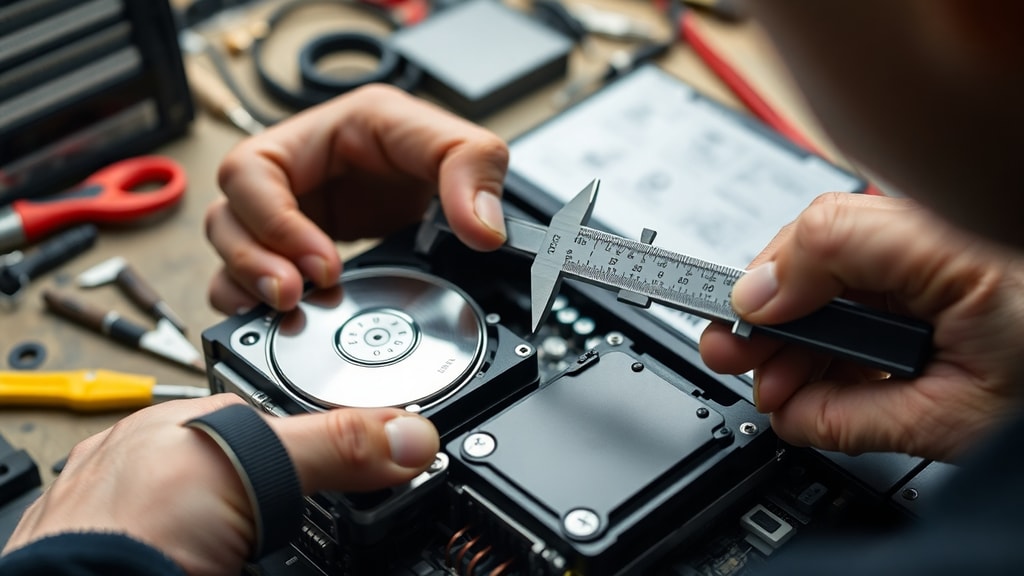
Primero, conecta el disco de destino al ordenador. Si es un disco interno, instálalo en una bahía libre; si es externo, conéctalo mediante USB o SATA. Asegúrate de que el sistema lo reconozca correctamente. Luego, abre la herramienta de clonación elegida. Selecciona la opción de clonar disco, no de crear imagen, ya que la clonación directa es más rápida y sencilla.
Elige el disco de origen (el grande) y después el disco de destino (el pequeño). La herramienta te advertirá si el destino es demasiado pequeño para los datos. Si el espacio usado en el origen es menor que la capacidad del destino, el programa suele mostrar un mensaje de advertencia, pero permitirá continuar. En ese momento, activa la opción de redimensionar particiones o clonación inteligente para que las particiones se ajusten automáticamente al tamaño del destino.
Confirma la operación y espera a que finalice. El tiempo dependerá de la velocidad de los discos y la cantidad de datos. Una vez terminado, apaga el ordenador, desconecta el disco de origen (o cambia el orden de arranque en la BIOS) y enciende con el disco clonado. Verifica que el sistema operativo arranque correctamente y que todos los archivos estén presentes.
Precauciones y errores comunes
Uno de los errores más frecuentes es asumir que cualquier clonación funciona independientemente del espacio usado. Intentar clonar un disco con 600 gigabytes ocupados a un destino de 500 gigabytes provocará un fallo en medio del proceso, dejando ambos discos en un estado inconsistente. Por eso es crucial calcular el espacio ocupado antes de empezar. Puedes verlo desde el explorador de archivos o con herramientas como WinDirStat.
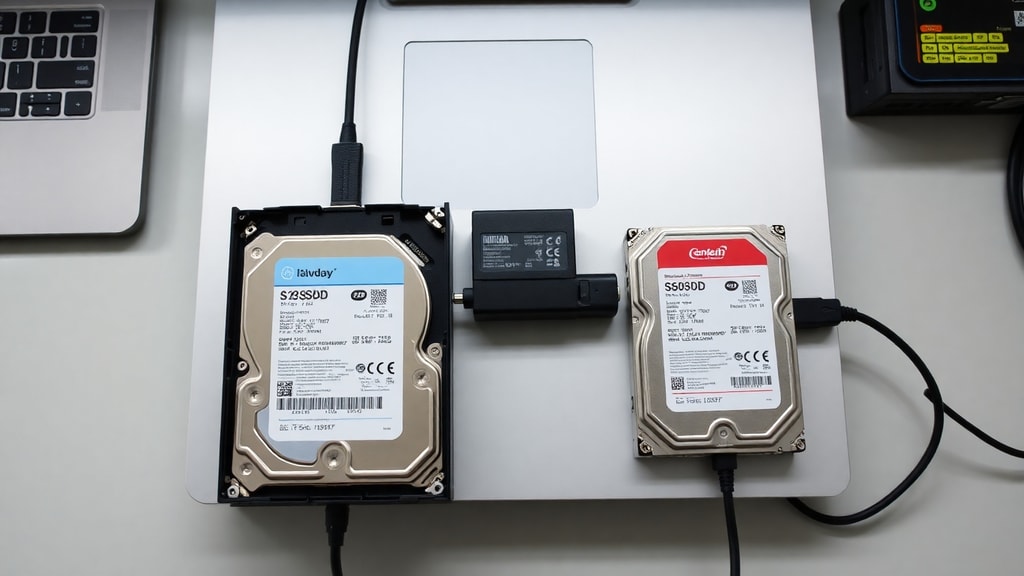
Otro error común es no tener en cuenta el espacio reservado por el sistema. Por ejemplo, las particiones de recuperación o las de sistema EFI ocupan algunos megabytes adicionales que también deben caber en el destino. Aunque parezcan pequeñas, suman y pueden desbordar el disco si el margen es muy ajustado.
Además, al clonar a un SSD, es recomendable alinear las particiones correctamente para evitar una degradación del rendimiento. Las herramientas modernas suelen hacerlo automáticamente, pero si usas Clonezilla, debes verificar la alineación después de la clonación. También es importante actualizar el firmware del SSD antes de iniciar el proceso, ya que algunos errores de compatibilidad se solucionan con actualizaciones.
Ventajas de clonar a un disco más pequeño
Clonar un disco duro a otro de menor capacidad puede parecer contradictorio, pero tiene aplicaciones prácticas. Por ejemplo, si estás migrando de un disco duro mecánico a un SSD más pequeño pero mucho más rápido, la clonación te permite conservar la instalación del sistema operativo y todos los programas sin tener que reinstalar nada. Esto ahorra horas de trabajo y evita problemas de activación de licencias.
También es útil cuando se quiere reemplazar un disco antiguo por uno nuevo de menor capacidad pero con mejor tecnología, como pasar de un HDD de 2 terabytes a un SSD NVMe de 1 terabyte. Si solo usas 600 gigabytes, la clonación es perfectamente viable. Otra situación común es cuando se desea crear una copia de seguridad en un disco externo más pequeño que el original; si se selecciona solo la partición de datos, puede hacerse sin problemas.
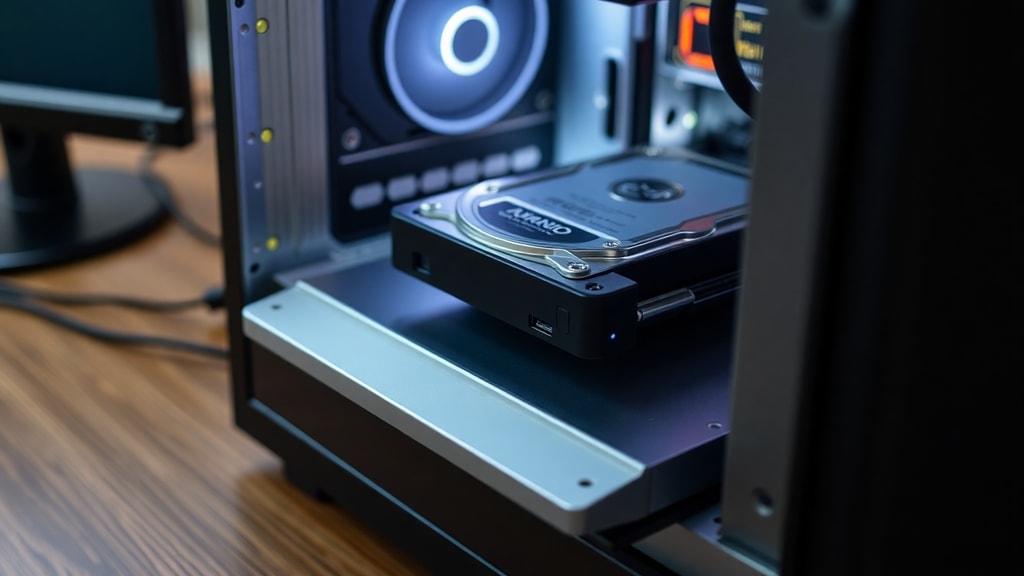
Enlaces de interés sobre clonación de discos
Para profundizar en el tema, puedes consultar la guía oficial de EaseUS sobre cómo clonar un disco duro con diferentes tamaños. En ese artículo se explican paso a paso las opciones de redimensionamiento y se incluyen capturas de pantalla. Accede al recurso en EaseUS: Cómo clonar HD con tamaño diferente.
Otra referencia útil es la documentación de MiniTool ShadowMaker, que detalla el proceso de clonación de un disco duro grande a uno pequeño. Este recurso es especialmente valioso porque incluye ejemplos con capturas y consejos para evitar errores. Puedes leerlo en MiniTool: Clonar un disco duro.
Conclusión
En resumen, clonar un disco duro a otro más pequeño es posible siempre que el espacio real ocupado en el disco de origen sea menor o igual a la capacidad total del disco de destino. Herramientas como EaseUS Disk Copy, MiniTool ShadowMaker, Macrium Reflect y UBackup ofrecen funciones de clonación inteligente que redimensionan las particiones automáticamente para que los datos encajen. Sin embargo, es fundamental realizar una copia de seguridad previa, verificar las capacidades reales de los discos y seguir los pasos adecuados para evitar pérdidas de datos. Con la preparación correcta, esta técnica permite migrar sistemas operativos y archivos a discos más pequeños y rápidos, aprovechando mejor la tecnología actual.
Referencias
Las fuentes utilizadas para la elaboración de este artículo incluyen documentación oficial y guías técnicas de los siguientes sitios:
EaseUS. (s.f.). Cómo clonar un disco duro con tamaño diferente. Recuperado de https://br.easeus.com/disk-copy-resource/como-clonar-hd-com-tamanho-diferente.html
MiniTool ShadowMaker. (s.f.). Clonar un disco duro. Recuperado de https://www.minitool.com/pt/particao-disco/clonar-um-hd.html
UBackup. (s.f.). Clone old hard drive to a smaller SSD. Recuperado de https://www.ubackup.com/pt/articles/clone-old-hard-drive-to-a-smaller-ssd-3889.html
Clonezilla. (s.f.). Preguntas frecuentes sobre disco de destino pequeño. Recuperado de https://br.easeus.com/questions/clone/o-disco-de-destino-do-clonezilla-e-muito-pequeno.html
Reddit. (2021). How do I completely clone a smaller hard drive to a larger one? Recuperado de https://www.reddit.com/r/techsupport/comments/mjt1gf/how_do_i_completely_clone_a_smaller_hard_drive_to/





