Introducción a la transferencia de archivos entre tablets mediante Bluetooth
La necesidad de compartir documentos, fotografías o música entre dos tablets es cada vez más común. Aunque existen múltiples métodos inalámbricos, la tecnología Bluetooth sigue siendo una opción accesible y sencilla, especialmente cuando no se dispone de una red Wi‑Fi o de un cable de conexión. En esta guía se explicará detalladamente cómo transferir archivos de una tablet a otra utilizando únicamente Bluetooth. Se cubrirán desde los requisitos previos hasta los pasos concretos, pasando por las limitaciones de este sistema y alternativas complementarias. El objetivo es que cualquier usuario, incluso sin experiencia técnica, pueda realizar el proceso con éxito.
Requisitos previos y preparación de los dispositivos
Antes de iniciar cualquier transferencia, es fundamental que ambas tablets tengan la función Bluetooth activada y sean visibles para otros dispositivos. La mayoría de las tablets Android incluyen esta opción de fábrica; en dispositivos con iOS o iPadOS la funcionalidad es más limitada, pero en este artículo nos centraremos en el sistema Android, que es el más extendido. Para activar el Bluetooth, acceda a Configuración (el icono de engranaje) y localice la sección Conexiones o Bluetooth. Active el interruptor correspondiente. También puede desplegar el panel de ajustes rápidos desde la parte superior de la pantalla y tocar el icono de Bluetooth.

Una vez activado, ambas tablets deben parearse. Para ello, en una de ellas vaya a Configuración > Bluetooth y toque la opción Buscar dispositivos o Escanear. En la lista de dispositivos cercanos aparecerá el nombre de la otra tablet; tóquelo para iniciar el emparejamiento. En la tablet receptora aparecerá un mensaje solicitando confirmación; normalmente se muestra un código numérico que debe coincidir en ambas pantallas. Confirme en los dos lados y los dispositivos quedarán vinculados. Este paso solo es necesario la primera vez; después se conectarán automáticamente si ambos tienen Bluetooth activado.
Paso a paso para enviar archivos desde la tablet de origen
El proceso de envío se realiza a través del administrador de archivos que viene instalado en la tablet. Dependiendo de la marca puede llamarse Mis Archivos, Administrador de archivos, Explorador o similar. Si no lo encuentra, puede descargar uno desde la tienda de aplicaciones, pero lo más habitual es que ya esté presente. Abra dicha aplicación y navegue hasta la carpeta donde se encuentra el archivo que desea transferir. Por ejemplo, si se trata de una fotografía recién tomada, acceda a la carpeta DCIM o Cámara.
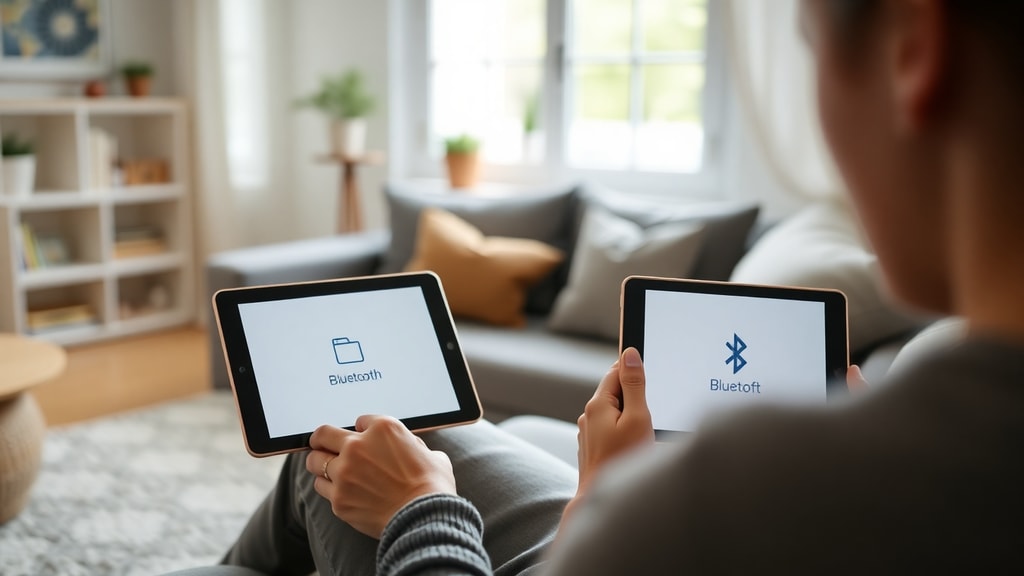
Mantenga presionado el archivo (un toque largo) para seleccionarlo. Si desea enviar varios, puede marcarlos de forma múltiple, aunque el Bluetooth funciona mejor con pocos archivos pequeños. Una vez seleccionados, busque el icono de Compartir (suele ser tres puntos unidos por líneas o el texto “Compartir”). Al tocarlo, aparecerá una lista de opciones de intercambio: correo, aplicaciones de mensajería, Bluetooth, etc. Elija la opción Bluetooth. En ese momento el sistema mostrará una lista de dispositivos emparejados; seleccione el nombre de la tablet receptora. Automáticamente comenzará el envío, mostrando una barra de progreso y un mensaje como “Enviando 1 archivo”.
Es importante que durante la transferencia ambas tablets permanezcan cerca, idealmente a menos de dos metros, y que no se interrumpa la conexión. Una vez completado el envío, la tablet de origen mostrará un aviso de finalización.
Cómo recibir archivos en la tablet de destino
En la tablet receptora, el proceso es igualmente simple. Cuando la tablet de origen inicia el envío, aparece una notificación en la pantalla de la receptora solicitando permiso para aceptar la transferencia. Toque el botón Aceptar o Confirmar. Dependiendo de la versión de Android, es posible que también deba elegir una carpeta de destino o que el archivo se guarde automáticamente en una ubicación predeterminada, como la carpeta Bluetooth o Descargas. Para asegurarse, puede configurar en los ajustes de Bluetooth la carpeta de recepción. Una vez aceptado, el archivo se descargará y se podrá acceder a él desde el administrador de archivos en la ruta mencionada.
Si la notificación no aparece, verifique que Bluetooth esté activo y que la tablet sea visible. En algunos casos, es necesario ir a Configuración > Bluetooth y tocar la opción “Recibir archivos” o “Aceptar transferencias”. En dispositivos con Android versión 10 o superior, el sistema suele gestionar la recepción de forma automática. Recuerde que el archivo entrante puede ser cualquier tipo: imagen, documento PDF, música o incluso un APK, aunque este último podría requerir permisos adicionales de instalación.
Resumen de pasos en lista
A continuación se presentan los pasos esenciales de forma resumida:
- Activar Bluetooth en ambas tablets desde Configuración o el panel rápido.
- Parear los dispositivos: en una tablet buscar dispositivos y aceptar el código en la otra.
- Abrir el administrador de archivos en la tablet de origen y localizar el archivo.
- Seleccionar el archivo, tocar Compartir y elegir Bluetooth.
- Elegir el nombre de la tablet de destino en la lista de dispositivos.
- En la tablet receptora, aceptar la transferencia cuando aparezca la notificación.
- Localizar el archivo recibido en la carpeta Bluetooth o Descargas.
Limitaciones del Bluetooth y alternativas comparadas
A pesar de su sencillez, Bluetooth no es la solución más rápida ni la más adecuada para archivos grandes. La velocidad de transferencia típica del Bluetooth 4.2 es de alrededor de 1‑2 Mbps, mientras que el Bluetooth 5.0 puede alcanzar hasta 2 Mbps en condiciones ideales. Esto hace que enviar un video de 500 MB pueda llevar varios minutos o incluso más de una hora. Además, la conexión es sensible a interferencias y a la distancia. Por ello, para archivos pesados se recomienda usar Wi‑Fi Direct, aplicaciones de transferencia local (como ShareIt, Xender o Send Anywhere) o un cable USB‑OTG. En la siguiente tabla se comparan algunas opciones comunes:
| Método | Velocidad típica | Requisitos adicionales | Ideal para |
|---|---|---|---|
| Bluetooth | 1‑2 Mbps | Solo Bluetooth activado | Fotos, documentos pequeños |
| Wi‑Fi Direct | 20‑50 Mbps | Ambos dispositivos compatibles | Videos, carpetas grandes |
| USB‑OTG (cable) | Hasta 480 Mbps (USB 2.0) | Cable adaptador OTG | Archivos muy grandes, copias de seguridad |
| Aplicaciones tipo Xender | 10‑30 Mbps | App instalada en ambas tablets | Uso cotidiano versátil |
Como se observa, Bluetooth sigue siendo útil para compartir una o dos fotografías o un documento de texto, pero no es la herramienta más eficiente cuando se manejan videos o colecciones de música. En esos casos, vale la pena explorar otras alternativas. Para más detalles sobre las limitaciones, puede consultar una guía especializada sobre la transferencia de archivos grandes.
Consejos adicionales para una transferencia exitosa
Para evitar problemas, asegúrese de que ambas tablets tengan suficiente batería, ya que el Bluetooth consume energía. También es recomendable reiniciar la conexión Bluetooth si la transferencia falla: desactive y vuelva a activar el Bluetooth en ambos dispositivos, y repita el pareado si es necesario. Si la tablet receptora no aparece en la lista, verifique que esté configurada como “visible para todos” o “detectable”. En algunos modelos antiguos, esta opción se encuentra en Configuración > Bluetooth y se debe marcar una casilla.
Otro punto importante: no utilice Bluetooth para enviar archivos que contengan información sensible sin cifrar, ya que la señal puede ser interceptada a corta distancia. Para mayor seguridad, prefiera métodos con autenticación adicional. Finalmente, recuerde que la carpeta de recepción predeterminada suele ser “Bluetooth” dentro del almacenamiento interno; si no encuentra el archivo, use el administrador de archivos para buscarlo.
Referencias
La información presentada se ha basado en fuentes prácticas y tutoriales verificados. A continuación se enumeran las referencias utilizadas:
1. Como enviar e receber arquivos por bluetooth no Android. Disponible en: aprendafazer.net. Consultado en 2025.
2. Como usar o Bluetooth para transferir arquivos entre dispositivos. Disponible en: fiodevida.com. Consultado en 2025.
3. Dica rápida para transferir arquivos grandes via Bluetooth. Disponible en: hardware.com.br. Consultado en 2025.





